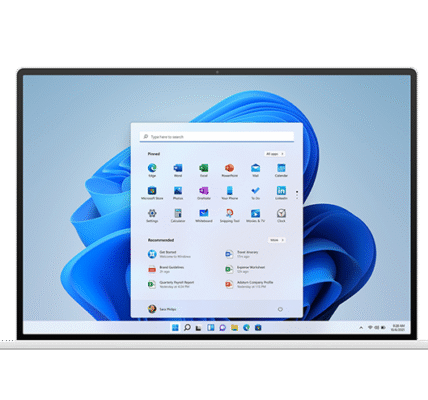

🧰 Używanie narzędzia DISM do naprawy obrazu systemu Windows 11
System operacyjny Windows 11 to nowoczesna platforma oferująca zaawansowane narzędzia do zarządzania i naprawy systemu. Jednym z najważniejszych jest narzędzie DISM (Deployment Imaging Service and Management Tool), które umożliwia naprawę obrazu systemu, eliminując błędy, które mogą wpływać na jego stabilność i wydajność.
Ten artykuł pokaże Ci:
- Czym jest DISM i jak działa
- Kiedy warto użyć DISM w Windows 11
- Jak wykonać naprawę systemu krok po kroku
- Jak połączyć DISM z narzędziem SFC
🔍 Czym jest DISM w Windows 11?
DISM to wbudowane w system Windows narzędzie wiersza poleceń, które pozwala:
- Naprawić uszkodzony obraz systemu
- Przywrócić składniki systemu operacyjnego
- Zarządzać obrazami systemu Windows (.wim)
- Obsługiwać nośniki instalacyjne i pliki ISO
🛡️ DISM może być kluczowe, gdy narzędzie SFC /scannow nie jest w stanie naprawić wszystkich plików systemowych.

🕒 Kiedy warto użyć narzędzia DISM?
DISM w systemie Windows 11 warto użyć, gdy:
- 💥 SFC zgłasza błędy, których nie może naprawić
- ⚠️ Występują błędy aktualizacji Windows Update
- 🔄 System działa niestabilnie lub wolno
- 🚫 Występują błędy związane z obrazem systemu
- 🧩 Dochodzi do awarii aplikacji systemowych
🛠️ Jak używać DISM w Windows 11 – krok po kroku
🔹 Krok 1: Uruchom Wiersz polecenia jako administrator
- Kliknij prawym przyciskiem myszy ikonę Start
- Wybierz Windows Terminal (Administrator) lub Wiersz polecenia (Administrator)
- Potwierdź kontrolę konta użytkownika (UAC)
🔹 Krok 2: Sprawdź stan obrazu systemu
Wpisz następujące polecenie:
DISM /Online /Cleanup-Image /CheckHealth
🔎 To polecenie sprawdza, czy obraz systemu jest uszkodzony i czy wymaga naprawy.
🔹 Krok 3: Zeskanuj obraz systemu
Następnie wykonaj pełniejsze skanowanie:
DISM /Online /Cleanup-Image /ScanHealth
⏱️ To skanowanie może potrwać kilkanaście minut — nie przerywaj go.
🔹 Krok 4: Napraw obraz systemu
Jeśli skanowanie wykazało problemy, wykonaj naprawę:
DISM /Online /Cleanup-Image /RestoreHealth
🔧 To polecenie próbuje pobrać brakujące lub uszkodzone składniki z Windows Update lub lokalnej pamięci podręcznej.
🧪 Krok 5: (Opcjonalnie) Wskaż lokalne źródło instalacyjne
Jeśli system nie może pobrać plików z internetu, możesz użyć nośnika instalacyjnego:
DISM /Online /Cleanup-Image /RestoreHealth /Source:D:\Sources\install.wim /LimitAccess
📝 Zamień
D:\na literę napędu z nośnikiem instalacyjnym lub lokalizacją pliku.wim.
🔁 Po DISM – uruchom ponownie SFC
Po naprawie obrazu systemu za pomocą DISM warto ponownie uruchomić:
sfc /scannow
✅ Dzięki temu upewnisz się, że wszystkie uszkodzone pliki systemowe zostały przywrócone.
📌 Najlepsze praktyki korzystania z DISM
- Uruchamiaj DISM tylko z uprawnieniami administratora
- Zamknij wszystkie programy, aby uniknąć zakłóceń
- W razie problemów z połączeniem internetowym – korzystaj z nośnika instalacyjnego
- Regularnie aktualizuj system, aby zapobiegać uszkodzeniom obrazu systemu
❗ Najczęstsze błędy i ich rozwiązania
| Kod błędu | Opis | Rozwiązanie |
|---|---|---|
| 0x800f081f | Nie można znaleźć źródła plików | Użyj parametru /Source z DISM |
| 0x800f0954 | Błąd Windows Update | Sprawdź połączenie z internetem |
| 87 | Nieprawidłowa składnia polecenia | Sprawdź poprawność składni |
| 112 | Brak miejsca na dysku | Zwolnij przestrzeń i uruchom DISM ponownie |
📝 Podsumowanie
Narzędzie DISM w systemie Windows 11 to potężne rozwiązanie pozwalające na skuteczną naprawę uszkodzonego obrazu systemu. Jest szczególnie przydatne w sytuacjach, gdy tradycyjne metody, takie jak SFC /scannow, zawodzą.
🔒 Regularne korzystanie z DISM pomaga utrzymać system w stabilnym stanie, minimalizując ryzyko błędów i awarii. To jedno z tych narzędzi, które każdy użytkownik Windows 11 powinien znać.

🔄 Problem: Stałe 100 % zużycie dysku w Windows 11 – nawet przy niewielkiej aktywności systemu Wielu użytkowników Poland (i na Czytaj dalej

🧩 Siedem aplikacji open source dla systemu Windows, których nie możesz przegapić 💡 Dlaczego warto korzystać z open source na Czytaj dalej