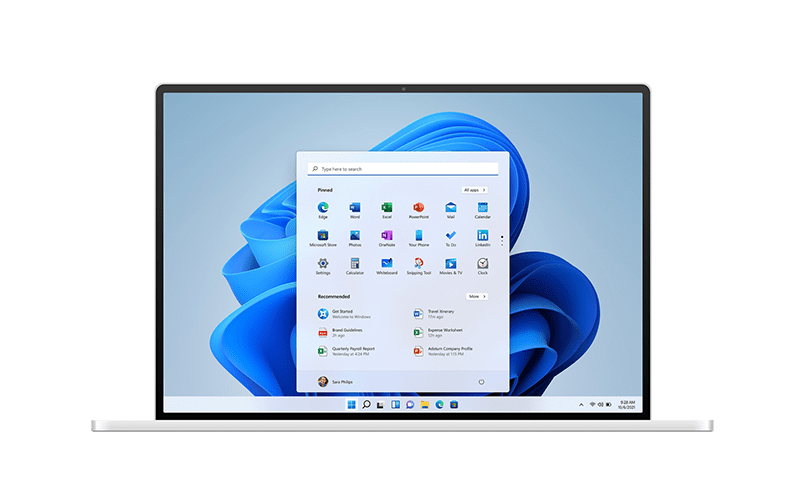
Minimalne i zalecane wymagania do uruchomienia lokalnej sztucznej inteligencji w systemie Windows 11
AI Windows 11

Minimalne i zalecane wymagania do uruchomienia lokalnej sztucznej inteligencji w systemie Windows 11

🧠 Minimalne i zalecane wymagania do uruchomienia lokalnej sztucznej inteligencji w systemie Windows 11

Rozwój sztucznej inteligencji (AI) otwiera nowe możliwości nie tylko dla wielkich korporacji, ale również dla użytkowników domowych i profesjonalistów, którzy chcą korzystać z lokalnych modeli AI bez konieczności wysyłania danych do chmury. W tym artykule przedstawiamy minimalne i zalecane wymagania sprzętowe oraz oprogramowanie potrzebne do uruchomienia lokalnej AI w systemie Windows 11.


🤖 Czym jest lokalna sztuczna inteligencja?

Lokalna AI to modele uczenia maszynowego (ML) i głębokiego uczenia (DL), które można uruchamiać bez połączenia z Internetem, bez dostępu do chmury. Mogą to być:

  • Modele językowe (LLM), np. LLaMA, Mistral, GPT-J, Phi,
  • Systemy rozpoznawania obrazu i dźwięku (np. YOLOv8, Whisper),
  • Asystenci głosowi offline, generatory tekstu, obrazu czy mowy.

Dzięki lokalnemu przetwarzaniu AI:

  • zwiększasz prywatność,
  • redukujesz opóźnienia,
  • uniezależniasz się od usług zewnętrznych.

✅ Minimalne i zalecane wymagania sprzętowe

Komponent Minimalne wymagania Zalecane wymagania
Procesor (CPU) 4 rdzenie (np. Intel i5 8. gen) 8+ rdzeni (Intel i7/i9, AMD Ryzen 7/9, Apple M3)
RAM 16 GB DDR4 32–64 GB DDR4/DDR5
GPU (karta graficzna) Opcjonalnie: zintegrowana grafika 💡 Zalecane: NVIDIA z 8–24 GB VRAM (np. RTX 3060–4090)
Dysk SSD 256 GB NVMe SSD 1–2 TB NVMe SSD (dla wielu modeli AI)
System operacyjny Windows 11 Home/Pro 64-bit Windows 11 Pro z WSL2 lub Windows 11 z DirectML i CUDA

ℹ️ Modele AI (np. LLaMA 2, Mistral) w wersji 7B–13B zajmują od 4 GB do ponad 30 GB RAM lub VRAM, dlatego zasoby GPU mają kluczowe znaczenie.

Minimalne i zalecane wymagania do uruchomienia lokalnej sztucznej inteligencji w systemie Windows 11

🔌 Oprogramowanie potrzebne do uruchomienia lokalnej AI

🟦 Windows Subsystem for Linux (WSL2)

Dzięki WSL2 możesz uruchamiać modele AI przygotowane dla systemów Linux, bezpośrednio w Windows 11. Wspiera m.in. Pytorch, TensorFlow, ONNX, CUDA.

Czytaj  Co zrobić, gdy aplikacja zawiesza się w Windows 11? Kompletny poradnik

Wymagania:

  • Windows 11 22H2 lub nowszy,
  • włączona funkcja Hyper-V i wirtualizacja w BIOS.

🔧 Inne przydatne komponenty:

Komponent Zastosowanie
Python 3.10+ Obsługa bibliotek AI (transformers, diffusers, etc.)
CUDA Toolkit Dla GPU NVIDIA – przyspieszenie uczenia i inferencji
ONNX Runtime Wydajna alternatywa dla TensorFlow i PyTorch
DirectML Akceleracja AI od Microsoft, działa z wieloma GPU
Ollama / LM Studio / KoboldCpp Przyjazne GUI do lokalnych LLM w Windows
Whisper.cpp / Stable Diffusion UI Przetwarzanie mowy i generowanie obrazów lokalnie

🧪 Przykładowe lokalne modele AI i ich wymagania

Model AI RAM/VRAM CPU/GPU Przeznaczenie
LLaMA 2 7B 8–16 GB CPU lub GPU Generowanie tekstu
Mistral 7B 8–12 GB GPU RTX 3060+ Zaawansowane LLM
Whisper.cpp (base) 4–8 GB CPU wystarcza Rozpoznawanie mowy
Stable Diffusion 1.5 6–8 GB VRAM GPU wymagane Generowanie obrazów
GPT-J 6B 16+ GB RAM CPU/GPU Chatbot, kodowanie
Bark / TTS AI 8–12 GB CPU/GPU Synteza mowy

🧠 Czy AI działa bez karty graficznej?

Tak, ale z ograniczeniami:

  • Możesz uruchomić modele int8 (quantized) na samym CPU (np. przez ggml, gguf, llama.cpp).
  • Brak GPU wydłuży czas inferencji (np. generowanie 1 tokena = 1–3 sekundy).
  • Przykład: LLaMA 2 7B int4 zadziała na 16 GB RAM, ale wolno.

🛡️ Bezpieczeństwo i prywatność lokalnej AI

✅ Plusy:

  • Brak wysyłania danych do chmury,
  • Pełna kontrola nad modelem i jego logiką,
  • Możliwość pracy offline.

⚠️ Zagrożenia:

  • Ryzyko uruchomienia niezweryfikowanych modeli z GitHub,
  • Potrzeba monitorowania wykorzystania zasobów (RAM/VRAM/CPU).

📊 Porównanie wydajności (przykład: LLaMA 2 7B)

Konfiguracja Czas generacji 100 tokenów Wrażenia
Intel i5 + 16 GB RAM (CPU-only) ~90 sek. Wolne, ale możliwe
Ryzen 9 + RTX 3060 (12 GB) ~6 sek. Szybko i płynnie
i9 + RTX 4090 (24 GB) <3 sek. Profesjonalna płynność
Czytaj  Call of Duty: Warzone na Windows 11 – optymalne ustawienia i rozwiązywanie błędów

💡 Podsumowanie

Uruchamianie lokalnej sztucznej inteligencji w systemie Windows 11 jest możliwe zarówno dla entuzjastów, jak i profesjonalistów. Nawet jeśli nie dysponujesz kartą graficzną klasy RTX, możesz korzystać z mniejszych modeli językowych i narzędzi AI. Jednak dla optymalnej wydajności i komfortu, zalecany jest wydajny CPU, 32 GB RAM oraz karta graficzna NVIDIA z co najmniej 12 GB VRAM.

Dzięki dynamicznemu rozwojowi ekosystemu AI w Windows, lokalne modele stają się coraz bardziej dostępne – to przyszłość, która już dziś może działać na Twoim komputerze.


Polecane wpisy
Co to jest sztuczna inteligencja
10 najciekawszych informacji na temat AI

Sztuczna inteligencja to dziedzina informatyki, która zajmuje się tworzeniem programów i algorytmów, które naśladują procesy poznawcze ludzkiego mózgu. Celem sztucznej Czytaj dalej

Windows 11 spadek wydajności w grach

Jeśli doświadczasz spadku wydajności w grach po aktualizacji do systemu Windows 11, oto kilka sugestii, które mogą pomóc w rozwiązaniu Czytaj dalej

Marek "Netbe" Lampart Inżynier informatyki Marek Lampart to doświadczony inżynier informatyki z ponad 25-letnim stażem w zawodzie. Specjalizuje się w systemach Windows i Linux, bezpieczeństwie IT, cyberbezpieczeństwie, administracji serwerami oraz diagnostyce i optymalizacji systemów. Na netbe.pl publikuje praktyczne poradniki, analizy i instrukcje krok po kroku, pomagając administratorom, specjalistom IT oraz zaawansowanym użytkownikom rozwiązywać realne problemy techniczne.