Naprawa uszkodzonych plików systemowych w Windows 11 za pomocą narzędzia SFC

🛠️ Naprawa uszkodzonych plików systemowych w Windows 11 za pomocą narzędzia SFC
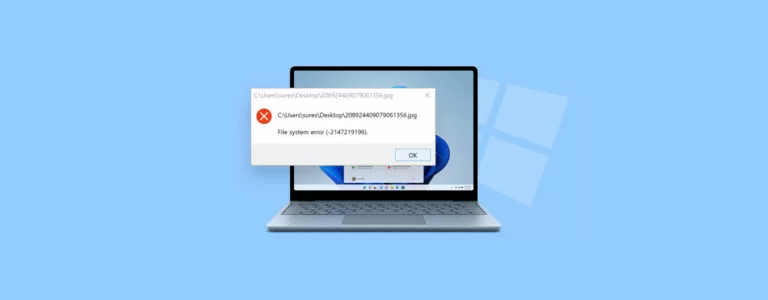
System Windows 11 jest stabilnym i nowoczesnym środowiskiem pracy, ale nawet on może ulec uszkodzeniom na poziomie plików systemowych. Błędy te mogą prowadzić do problemów z uruchamianiem aplikacji, spowolnienia działania systemu, błędów krytycznych, a nawet całkowitej niestabilności systemu operacyjnego.
Na szczęście Microsoft dostarcza użytkownikom narzędzie o nazwie System File Checker (SFC), które umożliwia skanowanie i automatyczną naprawę uszkodzonych plików systemowych.
❓ Czym jest narzędzie SFC?
SFC (System File Checker) to wbudowane narzędzie w systemach Windows, które służy do:
- Wyszukiwania brakujących lub uszkodzonych plików systemowych
- Automatycznej naprawy błędów, jeśli to możliwe
- Przywracania oryginalnych wersji plików z lokalnego cache lub obrazu systemu
To pierwsze narzędzie diagnostyczne, po które warto sięgnąć, gdy system Windows 11 zaczyna działać niestabilnie lub pojawiają się tajemnicze błędy.
🧭 Kiedy warto użyć SFC w Windows 11?
Warto wykonać skanowanie narzędziem SFC, gdy:
- System działa wolno lub zawiesza się bez wyraźnego powodu
- Aplikacje systemowe nie otwierają się lub ulegają awarii
- Pojawiają się niebieskie ekrany błędów (BSOD)
- Po instalacji aktualizacji system przestał działać poprawnie
- Niektóre funkcje Windows 11 są niedostępne lub nieaktywne
🛠️ Jak używać narzędzia SFC w Windows 11 – krok po kroku
🔹 Krok 1: Uruchom Wiersz polecenia jako administrator
- Kliknij prawym przyciskiem myszy ikonę Start
- Wybierz Windows Terminal (Administrator) lub Wiersz polecenia (Administrator)
- Potwierdź uprawnienia administratora
🔹 Krok 2: Wpisz komendę SFC
W terminalu wpisz następujące polecenie:
sfc /scannow
Naciśnij Enter i poczekaj, aż narzędzie zakończy skanowanie.
🔹 Krok 3: Odczytaj wynik
Po zakończeniu procesu pojawi się jeden z komunikatów:
- ✅ Nie znaleziono naruszeń integralności – wszystko jest w porządku
- ⚠️ Znaleziono uszkodzenia i zostały one naprawione – pliki zostały przywrócone
- ❌ Znaleziono uszkodzenia, których nie udało się naprawić – potrzebna dalsza naprawa (np. za pomocą DISM)
🧪 Co zrobić, jeśli SFC nie naprawił wszystkich błędów?
W takim przypadku warto skorzystać z innego narzędzia systemowego – DISM:
🔧 Kroki naprawcze za pomocą DISM
- Otwórz terminal z uprawnieniami administratora
- Wpisz kolejno poniższe komendy:
DISM /Online /Cleanup-Image /CheckHealth
DISM /Online /Cleanup-Image /ScanHealth
DISM /Online /Cleanup-Image /RestoreHealth
- Po zakończeniu działania DISM, ponownie uruchom:
sfc /scannow
📌 Wskazówki i najlepsze praktyki
- Przed skanowaniem SFC warto zamknąć wszystkie aplikacje
- Upewnij się, że masz stabilne zasilanie, zwłaszcza na laptopie
- Zawsze uruchamiaj terminal jako administrator
- Jeśli skanowanie trwa długo – nie przerywaj! Może to potrwać nawet kilkanaście minut
🧰 Inne przydatne narzędzia do naprawy systemu
Oprócz SFC i DISM, warto znać:
| Narzędzie | Zastosowanie |
|---|---|
| Windows Recovery | Przywracanie systemu do wcześniejszego punktu |
| Przywracanie systemu | Cofnięcie zmian do stanu sprzed awarii |
| Resetowanie systemu | Przywrócenie ustawień fabrycznych z zachowaniem plików |
| Rejestr zdarzeń | Diagnozowanie błędów i awarii |
✅ Podsumowanie
Narzędzie SFC /scannow w systemie Windows 11 to szybki i skuteczny sposób na wykrycie oraz naprawę uszkodzonych plików systemowych. Dzięki niemu możesz przywrócić prawidłowe działanie systemu bez potrzeby jego reinstalacji.
Pamiętaj, że to tylko pierwszy krok – jeśli problem jest bardziej złożony, warto wspomagać się dodatkowymi narzędziami, takimi jak DISM, punkty przywracania czy nawet reset systemu.
Zadbaj o regularne aktualizacje i skanuj system, zanim pojawią się poważne problemy. Windows 11 daje ci wszystko, czego potrzebujesz – trzeba tylko wiedzieć, jak z tego korzystać.

Jak zwiększyć FPS w grach na Windows 11? Wydajność w grach jest jednym z najważniejszych aspektów dla graczy, zwłaszcza dla Czytaj dalej
Co można wyłączyć z autostartu Windows 10, Windows 11, Windows 12 Systemy operacyjne Windows uruchamiają wiele aplikacji i programów automatycznie Czytaj dalej