Automatyczna naprawa Windows 11 – kompletny przewodnik po przywracaniu systemu do działania

⚙️ Automatyczna naprawa Windows 11 – kompletny przewodnik po przywracaniu systemu do działania
Każdy użytkownik Windows prędzej czy później spotka się z sytuacją, gdy system nie chce się uruchomić, zawiesza się przy logo lub wchodzi w pętlę restartów.
Na szczęście Windows 11 posiada wbudowaną funkcję zwaną Automatyczna naprawa (Automatic Repair), która potrafi przywrócić działanie systemu bez potrzeby reinstalacji.
W tym artykule wyjaśniamy:
- 🔍 jak działa automatyczna naprawa Windows 11,
- 🧠 kiedy system uruchamia ją samoczynnie,
- ⚙️ jak ręcznie włączyć naprawę,
- 🪛 co zrobić, gdy automatyczna naprawa nie działa.
🧠 Co to jest automatyczna naprawa Windows 11
Automatyczna naprawa (Automatic Repair) to funkcja wbudowana w środowisko odzyskiwania Windows (WinRE), która analizuje i naprawia błędy uniemożliwiające uruchomienie systemu.
Po kilku nieudanych próbach startu systemu Windows automatycznie przechodzi do trybu diagnostycznego i uruchamia narzędzie naprawcze.
Jego celem jest odtworzenie plików rozruchowych, naprawa konfiguracji BCD (Boot Configuration Data) oraz naprawa błędów na partycji systemowej.
💡 Kiedy Windows uruchamia automatyczną naprawę
System Windows 11 wykrywa problemy z uruchomieniem, gdy:
- Komputer restartuje się kilka razy z rzędu przed ekranem logowania,
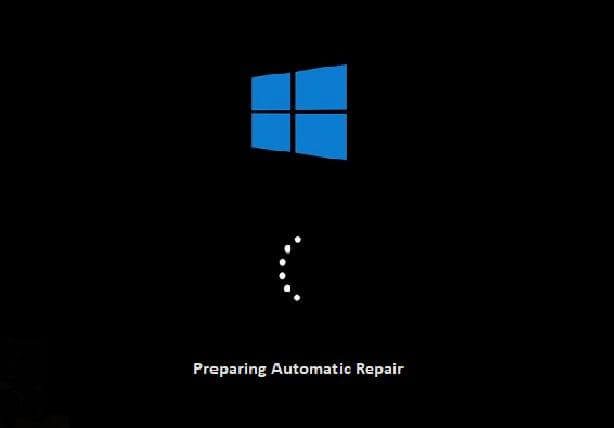
- Wyświetlany jest komunikat: „Przygotowywanie automatycznej naprawy”,
- Pojawia się niebieski ekran (BSOD) z błędami typu INACCESSIBLE_BOOT_DEVICE, CRITICAL_PROCESS_DIED,
- Brak ważnych plików rozruchowych lub uszkodzony rejestr systemowy.
Po wykryciu takich błędów system sam uruchamia środowisko naprawcze WinRE.
🧭 Jak ręcznie uruchomić automatyczną naprawę Windows 11
Jeżeli system nie uruchamia się samoczynnie w trybie naprawy, można to zrobić ręcznie na kilka sposobów.
🔹 Sposób 1: Uruchomienie z poziomu systemu
- Kliknij Start → Ustawienia → System → Odzyskiwanie.
- W sekcji Zaawansowane uruchamianie wybierz Uruchom ponownie teraz.
- Po restarcie wybierz:
Rozwiąż problemy → Opcje zaawansowane → Naprawa podczas uruchamiania.
System automatycznie przeskanuje pliki i spróbuje naprawić błędy rozruchowe.
🔹 Sposób 2: Uruchomienie z nośnika instalacyjnego
- Włóż pendrive lub płytę z instalatorem Windows 11.
- Uruchom komputer z tego nośnika (ustaw bootowanie w BIOS-ie).
- Wybierz język → kliknij Napraw komputer.
- Przejdź do:
Rozwiąż problemy → Opcje zaawansowane → Naprawa podczas uruchamiania.
🔹 Sposób 3: Wymuszenie środowiska naprawy
Jeśli system w ogóle się nie uruchamia, można trzykrotnie przerwać proces rozruchu:
- Włącz komputer.
- Gdy pojawi się logo Windows, przytrzymaj przycisk zasilania, aż komputer się wyłączy.
- Powtórz czynność 3 razy.
- Przy kolejnym włączeniu system automatycznie uruchomi WinRE z komunikatem „Przygotowywanie automatycznej naprawy”.
🔧 Co naprawia automatyczna naprawa Windows 11
| 💥 Problem | 🔧 Działanie automatycznej naprawy |
|---|---|
| Uszkodzony sektor rozruchowy | Naprawia MBR i BCD |
| Brak plików systemowych | Przywraca brakujące pliki |
| Błędy rejestru rozruchowego | Odtwarza klucze z kopii zapasowej |
| Błędy dysku | Uruchamia analizę chkdsk |
| Konflikt sterowników | Usuwa lub wyłącza wadliwe wpisy |
| Nieprawidłowe aktualizacje | Cofnięcie ostatnich zmian lub poprawek |
🪛 Co zrobić, gdy automatyczna naprawa nie działa
Czasami pojawia się komunikat:
„Automatyczna naprawa nie mogła naprawić komputera”
Wtedy warto spróbować następujących metod:
1️⃣ Naprawa plików rozruchowych ręcznie
Uruchom wiersz polecenia z WinRE i wpisz kolejno:
bootrec /fixmbr
bootrec /fixboot
bootrec /scanos
bootrec /rebuildbcd
2️⃣ Sprawdzenie integralności plików systemowych
sfc /scannow /offbootdir=C:\ /offwindir=C:\Windows
3️⃣ Naprawa obrazu systemu DISM
dism /image:C:\ /cleanup-image /restorehealth
4️⃣ Sprawdzenie dysku
chkdsk C: /f /r
5️⃣ Przywrócenie systemu
Jeśli masz włączone punkty przywracania, wybierz:
Rozwiąż problemy → Opcje zaawansowane → Przywracanie systemu.
To cofnie system do stanu sprzed awarii, bez utraty plików osobistych.
🧩 Najczęstsze przyczyny awarii, które uruchamiają automatyczną naprawę
- Nieudane aktualizacje Windows
- Uszkodzone sterowniki sprzętu
- Awaria dysku SSD lub HDD
- Nieprawidłowe zamknięcie systemu
- Zainstalowany drugi system operacyjny (dual boot)
- Błąd w partycji EFI lub MBR
🧠 Jak zapobiegać problemom z uruchamianiem
✅ Regularnie twórz punkty przywracania systemu
✅ Używaj aktualnych sterowników od producenta płyty głównej
✅ Zadbaj o czysty rozruch (clean boot) po dużych aktualizacjach
✅ Wykonuj kopie zapasowe systemu i danych użytkownika
✅ Monitoruj stan dysku (np. CrystalDiskInfo)
🏁 Podsumowanie
Funkcja Automatyczna naprawa Windows 11 to potężne narzędzie, które może uratować system po poważnej awarii.
Pozwala automatycznie naprawić błędy rozruchowe, uszkodzone pliki i błędne konfiguracje bez reinstalacji systemu.
Jeśli automatyczna naprawa zawiedzie, wciąż masz do dyspozycji wiersz polecenia, DISM, SFC oraz przywracanie systemu – dzięki nim możesz samodzielnie przywrócić sprawność komputera.

🔧 Aktualizacja Windows 11 psuje mi sterowniki – Jak cofnąć aktualizację sterowników? Aktualizacje systemu Windows 11 mają na celu poprawę Czytaj dalej

Dostosuj menu Start w systemie Windows 11: przypnij pliki i foldery za pomocą tej sztuczki Menu Start w Windows 11 Czytaj dalej