
Przywracanie systemu Windows 11 po awarii – kompletny poradnik
Awaria systemu Windows 11 potrafi sparaliżować codzienną pracę. System może nie uruchamiać się poprawnie, pojawiają się błędy krytyczne, a czasem komputer wpada w pętlę restartów. Na szczęście Microsoft udostępnia kilka sprawdzonych metod przywracania systemu, dzięki którym można odzyskać stabilność i uniknąć utraty danych.
Dlaczego Windows 11 ulega awariom?
Do najczęstszych przyczyn awarii należą:
- nieudane aktualizacje systemu,
- uszkodzone pliki systemowe,
- błędne sterowniki,
- infekcje złośliwym oprogramowaniem,
- problemy z dyskiem twardym lub SSD.
Znajomość metod przywracania systemu pozwala szybko wrócić do pracy bez konieczności ponownej instalacji Windows.
Metody przywracania Windows 11 po awarii
1. Przywracanie systemu do punktu przywracania
Windows automatycznie tworzy punkty przywracania przed większymi aktualizacjami lub instalacją sterowników.
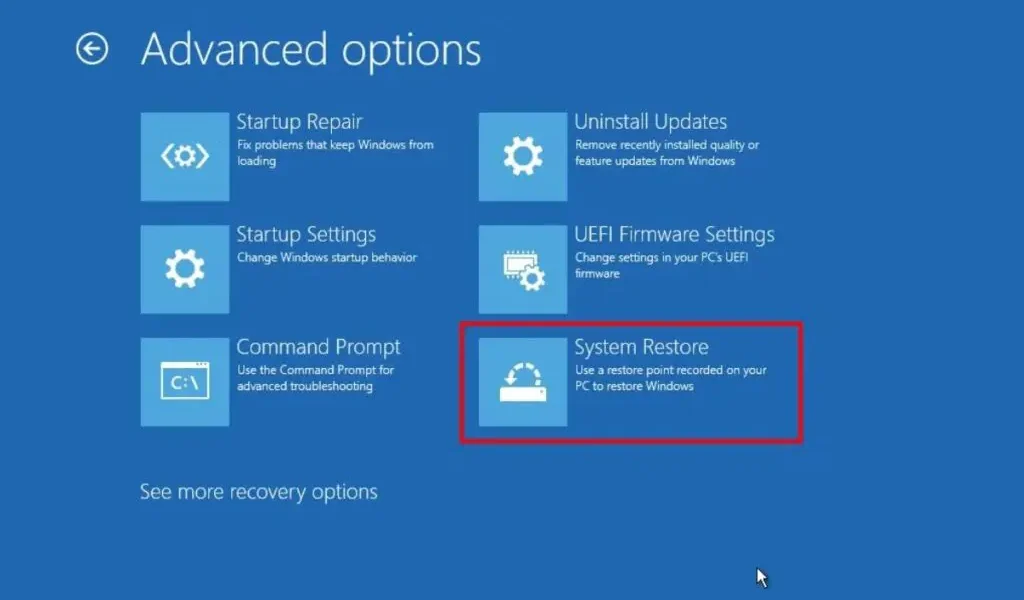
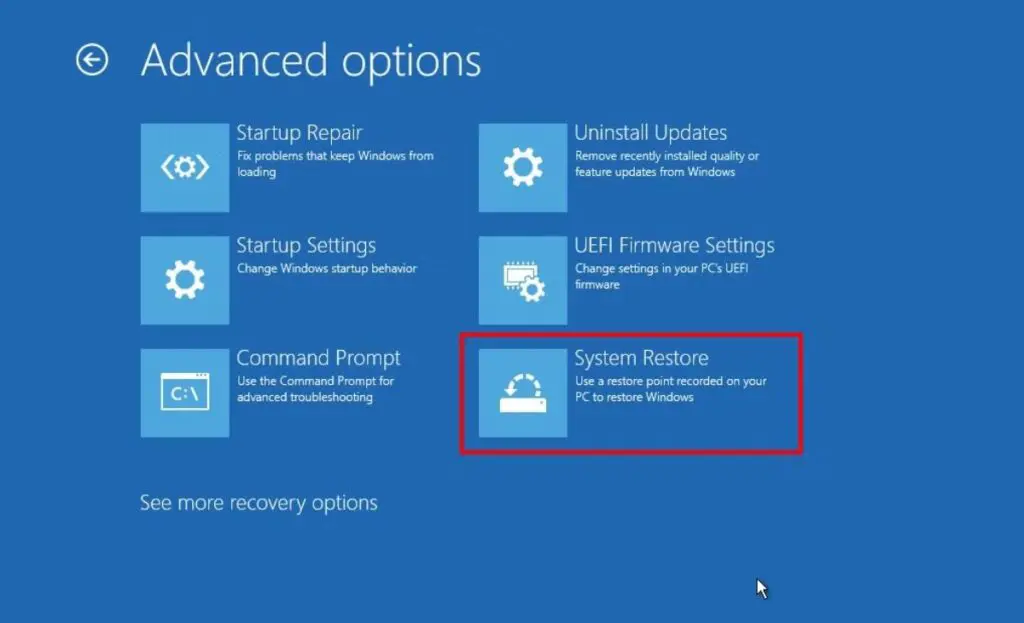
- Wejdź do Zaawansowanych opcji uruchamiania (Shift + Restart → Rozwiązywanie problemów → Opcje zaawansowane).
- Wybierz Przywracanie systemu.
- wskaż punkt przywracania sprzed awarii i uruchom proces.
2. Automatyczna naprawa systemu
Jeśli komputer nie uruchamia się, Windows 11 często sam włącza Automatyczną naprawę.
- Po kilku nieudanych startach system otworzy menu naprawcze.
- Możesz tam skorzystać z opcji Naprawa przy uruchamianiu, która usuwa problemy blokujące start systemu.
3. Przywracanie obrazu systemu
Jeżeli wcześniej utworzyłeś obraz systemu:
- Przejdź do Opcje zaawansowane → Odzyskiwanie obrazu systemu.
- Wskaż kopię systemu zapisaną na dysku lub nośniku zewnętrznym.
4. Resetowanie komputera (przywracanie ustawień fabrycznych)
Gdy system jest poważnie uszkodzony, możesz użyć opcji resetu:
- Ustawienia → System → Odzyskiwanie → Resetuj ten komputer.
- Wybierz opcję:
- Zachowaj moje pliki – usuwa aplikacje i ustawienia, ale zostawia dokumenty,
- Usuń wszystko – pełne wyczyszczenie i ponowna instalacja Windows 11.
5. Nośnik instalacyjny Windows 11
Jeśli nic nie działa, pozostaje instalacja systemu z pendrive’a bootowalnego.
- Pobierz Media Creation Tool ze strony Microsoft.
- Utwórz nośnik instalacyjny.
- Uruchom komputer z pendrive’a i wybierz opcję Napraw komputer lub w razie potrzeby – czystą instalację.
Najlepsze praktyki
- Regularnie twórz punkty przywracania.
- Rób kopie zapasowe plików na zewnętrznym dysku lub w chmurze.
- Aktualizuj system i sterowniki tylko z zaufanych źródeł.
- Monitoruj stan dysku (SMART), aby unikać utraty danych przez awarie sprzętowe.
FAQ – Najczęściej zadawane pytania o przywracanie Windows 11
1. Czy przywracanie systemu usunie moje pliki?
Nie, punkty przywracania i opcja „Zachowaj moje pliki” pozostawiają dane osobiste. Jednak zawsze istnieje ryzyko – warto mieć kopię zapasową.
2. Ile trwa przywracanie systemu Windows 11?
W zależności od metody od kilku minut (przywracanie systemu) do kilkudziesięciu minut (reset systemu lub instalacja z pendrive’a).
3. Co zrobić, gdy komputer nie ma punktów przywracania?
Wtedy można skorzystać z resetu systemu lub obrazu systemu, jeśli wcześniej został utworzony.
4. Czy mogę przywrócić system bez logowania się do Windows 11?
Tak – wystarczy wejść do menu Opcji zaawansowanych uruchamianych podczas startu komputera.
5. Czy reinstalacja Windows 11 usuwa wszystkie dane?
Tak, jeśli wybierzesz opcję „Usuń wszystko”. Przy opcji „Zachowaj moje pliki” dokumenty i zdjęcia zostają.

🖥️ Wstęp: Dlaczego warto skonfigurować pasek zadań? Pasek zadań w Windows 11 to jeden z najważniejszych elementów interfejsu — służy Czytaj dalej

Jak sprawdzić, czy ktoś kopiował pliki z komputera w Windows 11? W dzisiejszych czasach bezpieczeństwo danych jest kluczowe. Wiele osób Czytaj dalej