Jak skonfigurować pasek zadań Windows 11? — Kompletny przewodnik personalizacji

🖥️ Wstęp: Dlaczego warto skonfigurować pasek zadań?
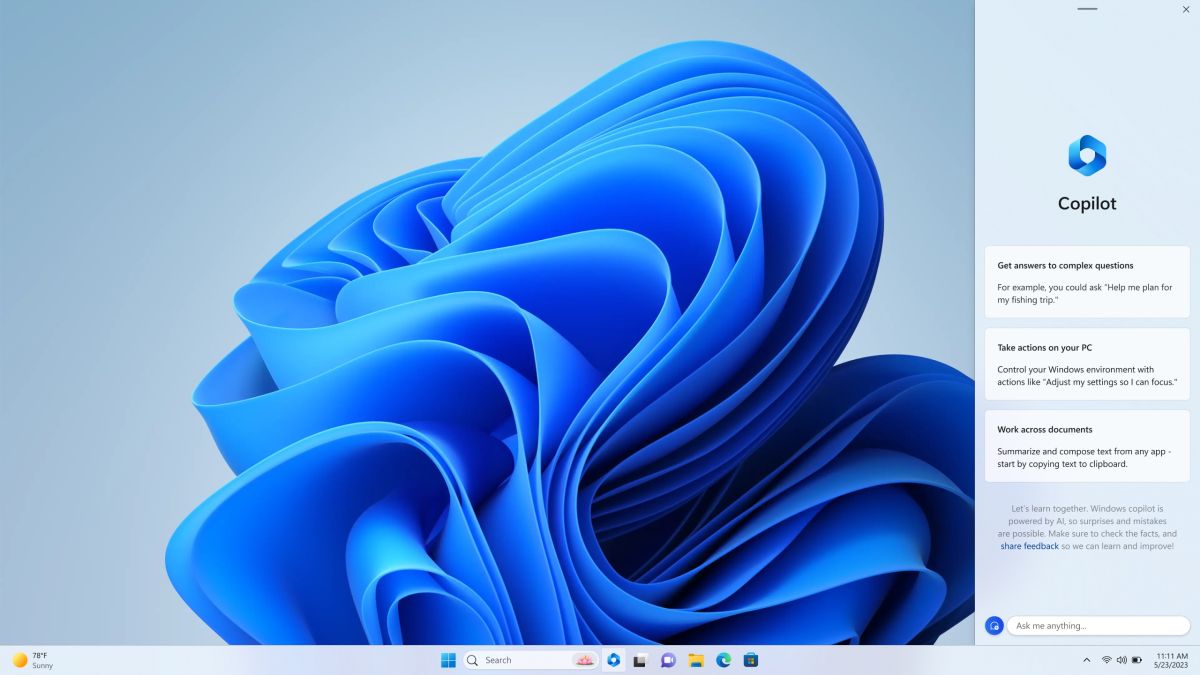
Pasek zadań w Windows 11 to jeden z najważniejszych elementów interfejsu — służy do uruchamiania aplikacji, przeglądania otwartych okien oraz kontrolowania ustawień systemowych. W porównaniu do Windows 10, w systemie Windows 11 pasek zadań został uproszczony i wyśrodkowany, jednak wciąż oferuje wiele opcji dostosowania.
⚙️ 1. Jak otworzyć ustawienia paska zadań?
🔧 Sposób 1:
- Kliknij prawym przyciskiem myszy na pasku zadań.
- Wybierz Ustawienia paska zadań.
🔧 Sposób 2:
- Przejdź do Ustawienia > Personalizacja > Pasek zadań.
🎛️ 2. Wyświetlanie elementów na pasku zadań
W sekcji Elementy paska zadań możesz włączyć lub wyłączyć następujące funkcje:
- Wyszukiwanie – pole wyszukiwania lub ikona
- Widok zadań – szybki dostęp do historii aktywności i pulpitów wirtualnych
- Widżety – dynamiczne kafelki z pogodą, wiadomościami i kalendarzem
- Czat (Microsoft Teams) – komunikator zintegrowany z systemem
📌 Wyłączenie zbędnych elementów pozwala oczyścić pasek zadań i przyspieszyć pracę.
📐 3. Wyrównanie ikon i przycisków
Domyślnie ikony są wyśrodkowane, ale możesz to zmienić:
- Wejdź w Ustawienia > Personalizacja > Pasek zadań > Zachowania paska zadań.
- W polu Wyrównanie paska zadań, wybierz:
- Na środku
- Po lewej stronie
🎯 Dla wielu użytkowników ustawienie po lewej przypomina klasyczny styl Windows 10.
📁 4. Przypinanie i odpinanie aplikacji
🔖 Aby przypiąć aplikację:
- Kliknij prawym przyciskiem myszy na ikonę uruchomionej aplikacji > Przypnij do paska zadań.
❌ Aby odpiąć:
- Kliknij prawym przyciskiem na ikonę > Odepnij od paska zadań.
📌 Przypinanie ulubionych aplikacji oszczędza czas i ułatwia dostęp.
📥 5. Obszar powiadomień i ikony systemowe
🔍 Dostosowanie ikon:
- Otwórz Ustawienia > Personalizacja > Pasek zadań > Obszar powiadomień.
- Kliknij Wybierz ikony wyświetlane na pasku zadań.
- Włącz lub wyłącz wyświetlanie ikon aplikacji (np. Bluetooth, OneDrive, sieć).
🧭 Systemowe ikony:
- Możesz ukryć zegar, głośność, baterię i inne — zależnie od preferencji.
👥 6. Pasek zadań na wielu monitorach
Jeśli używasz więcej niż jednego monitora:
- Przejdź do Zachowania paska zadań.
- Włącz opcję Pokaż pasek zadań na wszystkich ekranach.
- Dostosuj wyświetlanie przycisków:
- Na wszystkich paskach zadań
- Tylko na pasku zadań z otwartym oknem
🖥️ Przydatne w konfiguracjach z pracą wieloekranową lub laptopem i monitorem zewnętrznym.
🔒 7. Blokowanie i automatyczne ukrywanie paska
- Blokowanie — zapobiega przypadkowemu przemieszczaniu elementów.
- Automatyczne ukrywanie — pasek znika, gdy nie jest używany (przydatne w trybie tabletu lub małych ekranach).
👉 Funkcja dostępna w Zachowania paska zadań > Automatycznie ukrywaj pasek zadań.
🧰 8. Aplikacje innych firm — rozszerzona personalizacja
Jeśli systemowe opcje to za mało, skorzystaj z aplikacji:
- Start11 – modyfikacja paska i menu Start
- TaskbarX – precyzyjne dostosowanie pozycji ikon
- RoundedTB – zaokrąglanie i przezroczystość paska zadań
✅ Podsumowanie
Pasek zadań w Windows 11 jest bardziej nowoczesny, ale wciąż oferuje szerokie możliwości personalizacji. Niezależnie od tego, czy wolisz minimalizm, czy funkcjonalność, możesz go dostosować pod swoje potrzeby — zmienić układ ikon, dodać lub usunąć elementy, ustawić wyrównanie i wiele więcej.
🔧 Dobrze skonfigurowany pasek zadań znacząco poprawia ergonomię i komfort codziennej pracy.

Szyfrowana komunikacja między dwoma serwerami Windows Ustanowienie szyfrowanego połączenia między dwoma serwerami Windows zapewnia bezpieczeństwo i poufność przesyłanych danych. W Czytaj dalej

🛡️ Firewall Windows Defender i IPv6: Zasady i Wyjątki dla Ruchu IPv6 🔍 Wprowadzenie W dobie nowoczesnych sieci, protokół IPv6 Czytaj dalej