Narzędzie do konserwacji systemu Windows: Kompletny przewodnik dla każdego użytkownika

🛠️ Narzędzie do konserwacji systemu Windows: Kompletny przewodnik dla każdego użytkownika
Regularna konserwacja systemu operacyjnego to klucz do jego stabilności, szybkości i bezpieczeństwa. System Windows – niezależnie od wersji – posiada wbudowane i zewnętrzne narzędzia, które pozwalają na łatwe i skuteczne dbanie o kondycję systemu. W tym artykule pokażemy, jak korzystać z narzędzi konserwacyjnych Windows, co warto automatyzować i jakie triki zastosować, by Twój komputer działał sprawnie przez długie lata.
🧰 Co to jest narzędzie do konserwacji systemu Windows?
Pod pojęciem „narzędzia do konserwacji” kryją się zarówno wbudowane komponenty systemu, jak i aplikacje zewnętrzne, które pomagają:
- 🧹 czyścić dysk z niepotrzebnych plików,
- ⚙️ optymalizować działanie systemu,
- 🔒 zwiększać bezpieczeństwo,
- 🧪 diagnozować i naprawiać problemy.
Windows 10 i Windows 11 oferują wiele takich funkcji bez potrzeby instalowania dodatkowego oprogramowania.
🔍 Przegląd najważniejszych narzędzi konserwacyjnych w Windows
1. 🧹 Oczyszczanie dysku (cleanmgr)
To klasyczne narzędzie, które umożliwia:
- usunięcie plików tymczasowych,
- wyczyszczenie pamięci podręcznej aktualizacji Windows,
- usunięcie poprzednich instalacji systemu.
📌 Jak uruchomić:
Naciśnij Win + R → wpisz cleanmgr → wybierz dysk → kliknij „Oczyść pliki systemowe”.

2. 🧪 Skanowanie integralności plików systemowych (SFC i DISM)
Uszkodzone pliki systemowe mogą powodować spadki wydajności, błędy i awarie. Dwa narzędzia, które pomagają je naprawić:
sfc /scannow– skanuje i przywraca oryginalne wersje plików,DISM /Online /Cleanup-Image /RestoreHealth– naprawia obraz systemu.
📌 Jak uruchomić:
Wiersz polecenia jako administrator.
3. 🔄 Ochrona systemu i punkty przywracania
Dzięki punktom przywracania możesz cofnąć zmiany w systemie, jeśli coś pójdzie nie tak po aktualizacji, instalacji sterownika czy zmianie ustawień.
📌 Ustawienia:
Panel sterowania → System → Ochrona systemu.
👉 Zobacz też: Kompletny przewodnik usuwania niepotrzebnych punktów przywracania w systemie Windows i zwalniania miejsca
4. 🧠 Zarządzanie pamięcią i wydajnością (Monitor zasobów i Menedżer zadań)
Dzięki Monitorowi zasobów i Menedżerowi zadań możesz:
- sprawdzić, które aplikacje obciążają system,
- zakończyć zawieszone procesy,
- analizować zużycie CPU, RAM i dysku.
📌 Jak uruchomić:
Ctrl + Shift + Esc → zakładki „Wydajność” i „Procesy”.
5. 🔐 Windows Security (Zabezpieczenia systemu)
Wbudowany zestaw narzędzi zabezpieczających obejmuje:
- ochronę antywirusową (Microsoft Defender),
- zaporę sieciową (Windows Defender Firewall),
- kontrolę aplikacji i przegląd zdarzeń zabezpieczeń.
📌 Ustawienia → Prywatność i zabezpieczenia → Zabezpieczenia Windows.
6. 🚀 Automatyczna konserwacja systemu
Windows 11 i 10 codziennie wykonują w tle:
- optymalizację dysków,
- skanowanie zabezpieczeń,
- sprawdzanie błędów i raportowanie.
📌 Ustawienia automatycznej konserwacji:
Panel sterowania → System i zabezpieczenia → Konserwacja.
👉 Można tam ustawić godzinę wykonywania konserwacji automatycznej – warto wybrać moment, gdy komputer jest aktywny, np. 12:00.
🛠️ Narzędzia zewnętrzne warte uwagi
Chociaż Windows oferuje solidne podstawy, warto czasem sięgnąć po oprogramowanie firm trzecich:
| Narzędzie | Funkcja główna |
|---|---|
| CCleaner | Czyszczenie rejestru, plików i autostartu |
| Glary Utilities | Zestaw narzędzi do optymalizacji |
| BleachBit | Zaawansowane czyszczenie prywatności |
| Sysinternals | Profesjonalne narzędzia diagnostyczne |
| CrystalDiskInfo | Monitorowanie kondycji dysku |
🔒 Pamiętaj, aby zawsze pobierać je z oficjalnych źródeł i unikać „cleanerów”, które obiecują cudowne przyspieszenie komputera – wiele z nich to adware lub nawet malware.
💡 Porady i dobre praktyki
- 🗓️ Regularnie uruchamiaj
sfc /scannowi oczyszczanie dysku. - 📁 Usuwaj niepotrzebne programy z autostartu.
- 💾 Defragmentuj dyski HDD (nie SSD!) raz na miesiąc.
- 📌 Aktualizuj sterowniki i system – poprawki wydajności są częste.
- 🔋 Używaj planów zasilania dopasowanych do wydajności komputera.
✅ Podsumowanie
Konserwacja systemu Windows to nie tylko sprzątanie — to dbanie o bezpieczeństwo, stabilność i komfort pracy. Dzięki wbudowanym narzędziom oraz sprawdzonym programom zewnętrznym możesz znacząco poprawić wydajność swojego komputera bez konieczności jego reinstalacji.
Nie czekaj, aż komputer zacznie działać wolno — zacznij konserwację już dziś i trzymaj system w najlepszej formie!
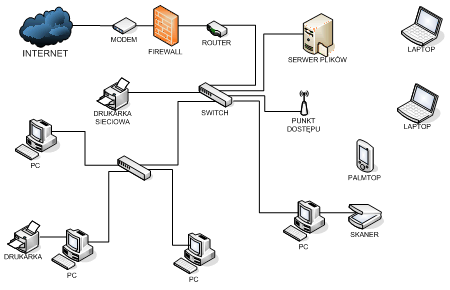
Warto znać podstawowe polecenia związane z IP, gdyż przydadzą się one nam szczególnie, kiedy będziemy chcieli dokonać analizy lub konfiguracji Czytaj dalej
Twój Windows 11 szpieguje! Wyłącz te 3 ustawienia, zanim będzie za późno! Windows 11 to najnowszy system operacyjny od Microsoftu, Czytaj dalej