Zaawansowane monitorowanie za pomocą Perfmon w systemie Windows: korzystanie z liczników

Zaawansowane monitorowanie za pomocą Perfmon w systemie Windows: korzystanie z liczników
System Windows oferuje potężne narzędzie do monitorowania wydajności — Performance Monitor (Perfmon), które umożliwia precyzyjną analizę stanu komputera w czasie rzeczywistym i na podstawie danych historycznych. Dzięki licznikom wydajności można monitorować procesor, pamięć RAM, dyski, sieć, a nawet konkretne aplikacje czy usługi systemowe.
W tym artykule pokażemy, jak korzystać z Perfmon do zaawansowanego monitorowania systemu Windows z wykorzystaniem liczników oraz jak analizować i interpretować zebrane dane.
🛠️ Czym jest Performance Monitor (Perfmon)?
Perfmon to wbudowane narzędzie systemu Windows dostępne w każdej wersji — od Windows 7 do Windows 11 i Windows Server. Umożliwia zbieranie danych o wydajności systemu za pomocą tzw. liczników wydajności, które monitorują konkretne komponenty.
Dostęp do narzędzia:
Win + R → perfmon → Enter
🔍 Czym są liczniki w Perfmon?
Licznik to miernik konkretnego aspektu wydajności, np.:
- % Processor Time – procent użycia procesora
- Available MBytes – ilość dostępnej pamięci RAM
- Disk Queue Length – długość kolejki dysku
- Bytes Total/sec – przepustowość sieci
Każdy licznik należy do określonej kategorii, np. „Processor”, „Memory”, „LogicalDisk” czy „Network Interface”.

✅ Jak dodać liczniki i rozpocząć monitorowanie?
Krok 1: Uruchom Perfmon
Wpisz perfmon w menu Start lub oknie Uruchom (Win + R) i naciśnij Enter.
Krok 2: Przejdź do zakładki „Monitor wydajności”
Po lewej stronie kliknij Monitor wydajności (Performance Monitor).
Krok 3: Dodaj licznik
Kliknij zielony plus ➕ lub użyj skrótu Ctrl + N i:
- Wybierz kategorię, np. Processor
- Zaznacz licznik, np. % Processor Time
- Wybierz instancję (np. wszystkie rdzenie CPU)
- Kliknij Dodaj > OK
Krok 4: Obserwuj dane w czasie rzeczywistym
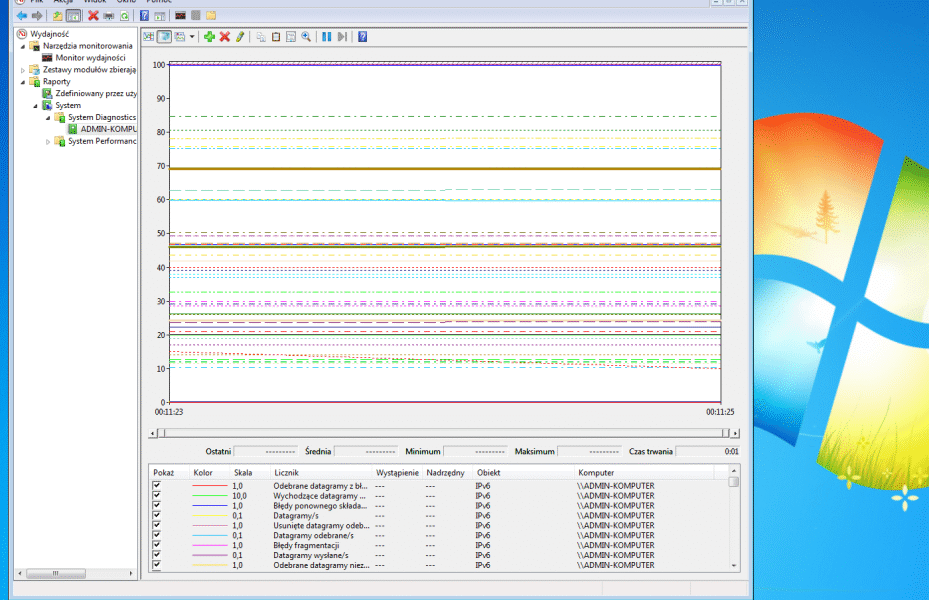
Wykres liniowy pokazuje bieżące wartości dodanych liczników. Możesz zmieniać kolor, skalę i przedział czasu.
📈 Praktyczne zastosowania liczników w monitoringu
1. Analiza użycia procesora
- % Processor Time – identyfikuje przeciążenie CPU
- Interrupts/sec – sprawdza, czy sprzęt powoduje nadmierne przerwania
2. Monitorowanie pamięci RAM
- Available MBytes – ilość dostępnej pamięci
- Pages/sec – intensywność użycia pliku wymiany (oznaka braku RAM)
3. Wydajność dysku
- Avg. Disk Queue Length – długość kolejki operacji dyskowych
- Disk Reads/sec i Writes/sec – intensywność operacji
4. Sieć
- Bytes Total/sec – całkowita przepustowość
- Packets Outbound Errors – błędy wysyłania pakietów
📊 Tworzenie raportów i logów w Perfmon
Perfmon umożliwia zbieranie danych do plików logów CSV lub binarnych:
Jak to zrobić?
- W „Zestawach kolektora danych” kliknij prawym > Nowy > Zestaw kolektora danych
- Wybierz „Utwórz ręcznie”
- Dodaj liczniki
- Ustaw lokalizację zapisu logu
- Uruchom zbieranie danych
Takie logi mogą być później analizowane za pomocą Excela, Power BI lub narzędzi diagnostycznych Microsoftu.
🔄 Perfmon + Task Scheduler = Automatyzacja
Zestawy kolektorów danych można uruchamiać automatycznie o określonej porze lub przy wystąpieniu zdarzenia systemowego. W tym celu:
- Użyj Harmonogramu zadań (Task Scheduler)
- Skonfiguruj zadanie uruchamiające zestaw kolektorów danych
- Można np. automatycznie monitorować system w godzinach pracy
🧠 Wskazówki zaawansowane
- Dodaj licznik Process → % Processor Time dla konkretnej aplikacji (np. chrome.exe)
- Monitoruj Handles i Threads, by wykrywać wycieki zasobów
- Eksportuj dane do CSV i twórz własne dashboardy w Excelu
📌 Polecane powiązane poradniki
- Jak sprawdzić swoją kartę graficzną w systemie Windows
- Przywracanie services.msc: Kroki resetowania konsoli usług
Podsumowanie
Perfmon to jedno z najbardziej zaawansowanych i niedocenianych narzędzi administracyjnych w systemie Windows. Dzięki licznikom wydajności możesz uzyskać szczegółowy wgląd w każdy aspekt działania komputera lub serwera. Niezależnie czy diagnozujesz spadki wydajności, szukasz wąskich gardeł, czy tworzysz długoterminowy raport, Perfmon dostarczy Ci kluczowych danych — pod warunkiem, że wiesz jak ich użyć.
Tworzenie obrazu systemu Windows 11: Plan B na wypadek totalnej katastrofy 🚨 Wprowadzenie: Dlaczego warto mieć obraz systemu? W erze cyberzagrożeń, awarii Czytaj dalej

Nawet małe przedsiębiorstwo każdego dnia generuje ogromne ilości danych. W pewnym momencie przetrzymywanie ich na dyskach służbowych komputerów czy urządzeniach Czytaj dalej