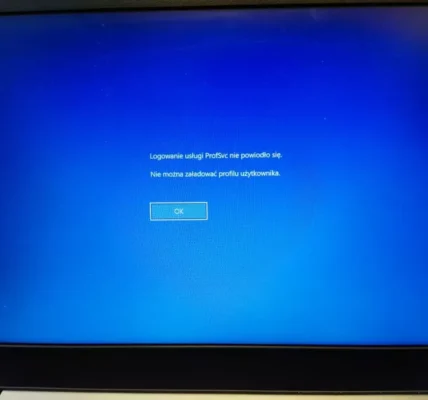
Kompletny przewodnik odzyskiwania brakujących lub uszkodzonych usług w systemie Windows za pomocą services.msc

🔧 Kompletny przewodnik odzyskiwania brakujących lub uszkodzonych usług w systemie Windows za pomocą services.msc
Usługi systemu Windows (ang. Windows Services) to kluczowe komponenty odpowiedzialne za działanie systemu operacyjnego, aplikacji i funkcji systemowych. Czasem jednak usługi mogą zniknąć z listy w services.msc, działać nieprawidłowo lub całkowicie przestać się uruchamiać.
W tym artykule pokażemy, jak odzyskać brakujące lub uszkodzone usługi, przywrócić ich domyślną konfigurację i uruchomić je ponownie – bez reinstalacji systemu.
📌 Co to są usługi systemu Windows?
Usługi to specjalne programy, które działają w tle i są uruchamiane automatycznie przy starcie systemu lub na żądanie. Zarządzać nimi można za pomocą narzędzia:
➡️ services.msc
(Naciśnij Win + R, wpisz services.msc i naciśnij Enter.)
🚨 Typowe objawy uszkodzenia lub braku usług:
- Brak określonych usług na liście (
services.msc), - Usługi są obecne, ale nie da się ich uruchomić,
- Pojawiają się błędy: „Usługa nie została zainicjowana”, „Nie można odnaleźć pliku”, „Access Denied”,
- Nie działa sieć, dźwięk, drukowanie, Windows Update lub logowanie.

🛠️ Krok po kroku: Jak odzyskać brakujące lub uszkodzone usługi
✅ Krok 1: Weryfikacja listy usług w services.msc
- Otwórz okno
services.msc(Win + R> wpiszservices.msc> Enter). - Sprawdź, czy brakują usługi takie jak:
- Windows Update (
wuauserv), - Windows Audio (
Audiosrv), - Baza instrumentacji zarządzania Windows (WMI) (
winmgmt), - RPC (
RpcSs) – krytyczna usługa systemowa.
- Windows Update (
Jeśli usługi są obecne, ale nie działają – kontynuuj naprawę.
🔄 Krok 2: Przywracanie usług za pomocą wiersza polecenia
- Otwórz Wiersz polecenia jako administrator (kliknij Start > wpisz
cmd> kliknij prawym i wybierz „Uruchom jako administrator”). - Wpisz poniższe polecenia, aby przywrócić podstawowe usługi systemowe:
sc config wuauserv start= auto
sc start wuauserv

sc config bits start= auto
sc start bits

sc config cryptsvc start= auto
sc start cryptsvc
💡 Uwaga: Przed start= musi być spacja – w przeciwnym razie polecenie się nie wykona.
🔁 Krok 3: Użycie narzędzi SFC i DISM do naprawy plików usług
Usługi mogą przestać działać z powodu uszkodzonych plików systemowych. Aby je naprawić:
- W Wierszu polecenia (z uprawnieniami administratora) wpisz:
sfc /scannow
Czas trwania: 5–20 minut. Skanuje i automatycznie naprawia uszkodzone pliki DLL i inne składniki usług.
- Po zakończeniu, uruchom dodatkowe polecenie:
DISM /Online /Cleanup-Image /RestoreHealth
To narzędzie pobiera brakujące lub uszkodzone pliki z katalogu komponentów lub z serwerów Windows Update.
🔌 Krok 4: Przywrócenie usług przez rejestr systemowy (zaawansowane)
Jeśli usługa została całkowicie usunięta z rejestru, możesz ją przywrócić, eksportując wpis z innego komputera lub z kopii zapasowej.
- Otwórz
regedit.exe. - Przejdź do:
HKEY_LOCAL_MACHINE\SYSTEM\CurrentControlSet\Services
- Znajdź nazwę brakującej usługi (np.
wuauserv) i porównaj z innym zdrowym systemem. - Możesz zaimportować plik
.reg, jeśli masz kopię ustawień tej usługi.
📛 Uwaga: Modyfikacja rejestru może unieruchomić system – wykonuj tylko jeśli masz doświadczenie i kopię zapasową rejestru.
📦 Krok 5: Utworzenie brakującej usługi od nowa
W przypadku całkowicie zniknięcia usługi z systemu, można ją utworzyć ręcznie:
Przykład tworzenia usługi Windows Update (wuauserv):
sc create wuauserv binPath= "C:\Windows\system32\svchost.exe -k netsvcs" start= auto DisplayName= "Windows Update"
🧩 Parametry różnią się w zależności od usługi – zaleca się skorzystać z plików .reg lub dokładnego opisu ze strony Microsoftu lub innego sprawdzonego źródła.
💡 Dodatkowe wskazówki:
- Upewnij się, że system Windows ma aktualizacje i nie ma wirusów – złośliwe oprogramowanie często wyłącza usługi.
- Użyj Przywracania systemu, jeśli problemy zaczęły się po instalacji sterownika lub programu.
- Zainstaluj ponownie system Windows w trybie naprawy (bez utraty danych) – jako ostatnia deska ratunku.
📑 Przykładowe pliki usług do przywrócenia (dla Windows 10/11)
Dostępne są gotowe pliki .reg i .bat przywracające domyślne ustawienia usług systemowych – np. na:
- majorgeeks.com
- tenforums.com
‼️ Pobieraj tylko z wiarygodnych źródeł!
🧠 Podsumowanie
Brakujące lub uszkodzone usługi mogą unieruchomić ważne funkcje systemu Windows – od dźwięku po Windows Update. Dzięki narzędziu services.msc, poleceniom sc, sfc, dism oraz znajomości rejestru systemowego, możliwe jest skuteczne przywrócenie usług do działania bez konieczności reinstalacji systemu.

BitLocker krok po kroku – pełna konfiguracja szyfrowania dysku w Windows 11 Szyfrowanie danych na poziomie dysku to dziś podstawa Czytaj dalej

Facebook jest jednym z najpopularniejszych serwisów społecznościowych, ale czasami z różnych powodów możemy zdecydować się na usunięcie naszego konta. Niezależnie Czytaj dalej