Windows 11 nie zapisuje ustawień DNS – po restarcie wraca domyślny serwer

Windows 11 nie zapisuje ustawień DNS – po restarcie wraca domyślny serwer
Ustawiasz własny DNS (np. szybszy lub prywatny), a po restarcie:
- wraca DNS operatora
- ustawienia znikają
- strony działają inaczej niż wcześniej
👉 To częsty problem w Windows 11 i zwykle wynika z DHCP, oprogramowania sieciowego lub nadpisywania konfiguracji przez system.
Poniżej masz pełną diagnostykę + konkretne rozwiązania krok po kroku.
Dlaczego Windows 11 resetuje ustawienia DNS po restarcie
Najczęstsze przyczyny:
🔴 włączony DHCP (automatyczna konfiguracja sieci)
🔴 oprogramowanie VPN lub firewall
🔴 aplikacje producenta (np. zarządzanie siecią)
🔴 polityki systemowe (GPO)
🔴 uszkodzony profil sieciowy
🔴 malware zmieniające DNS
📌 Klucz:
jeśli DNS wraca do poprzedniego – coś go aktywnie nadpisuje
Co powoduje zmianę DNS bez wiedzy użytkownika
👉 Zmiana DNS może być automatyczna
Typowe źródła:
🔴 router (ustawia DNS przez DHCP)
🔴 VPN (własne serwery DNS)
🔴 oprogramowanie antywirusowe
🔴 system Windows (reset sieci)
📌 Efekt:
- ustawienia ręczne nie są trwałe
Czy DHCP nadpisuje ręczne ustawienia DNS
👉 TAK – to bardzo częsty powód
Jak działa DHCP:
🔴 router automatycznie przydziela IP i DNS
🔴 przy każdym połączeniu ustawia własne wartości
📌 Jeśli masz DHCP:
👉 DNS może wracać do ustawień routera
Jak ustawić statyczny DNS w Windows 11 krok po kroku
🔧 Metoda 1: Ustawienia systemowe
- Ustawienia
- Sieć i internet
- Zaawansowane ustawienia sieci
👉 wybierz kartę sieciową
Następnie:
👉 Edytuj ustawienia IP
✔️ Ustaw:
- tryb: ręczny
- DNS: wpisz własny
📌 To podstawowa metoda
🔧 Metoda 2: Panel sterowania
- Panel sterowania
- Centrum sieci
- Zmień ustawienia karty
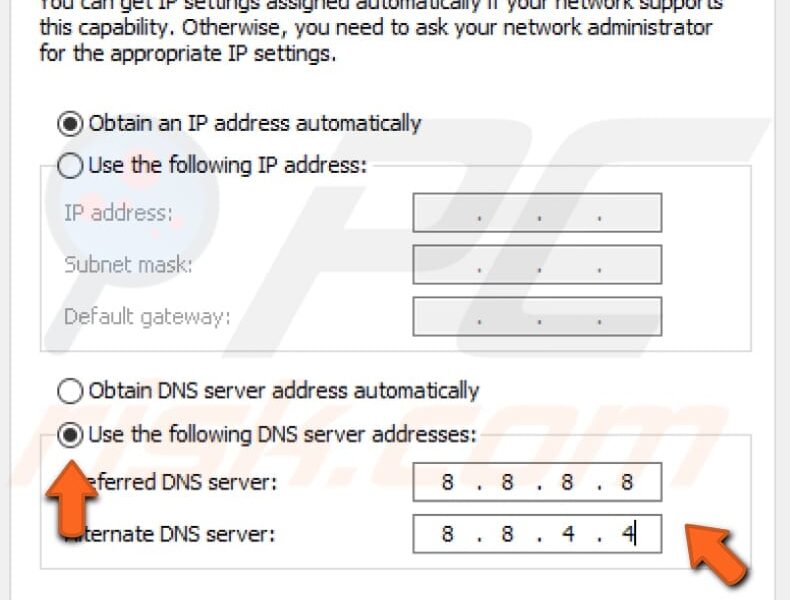
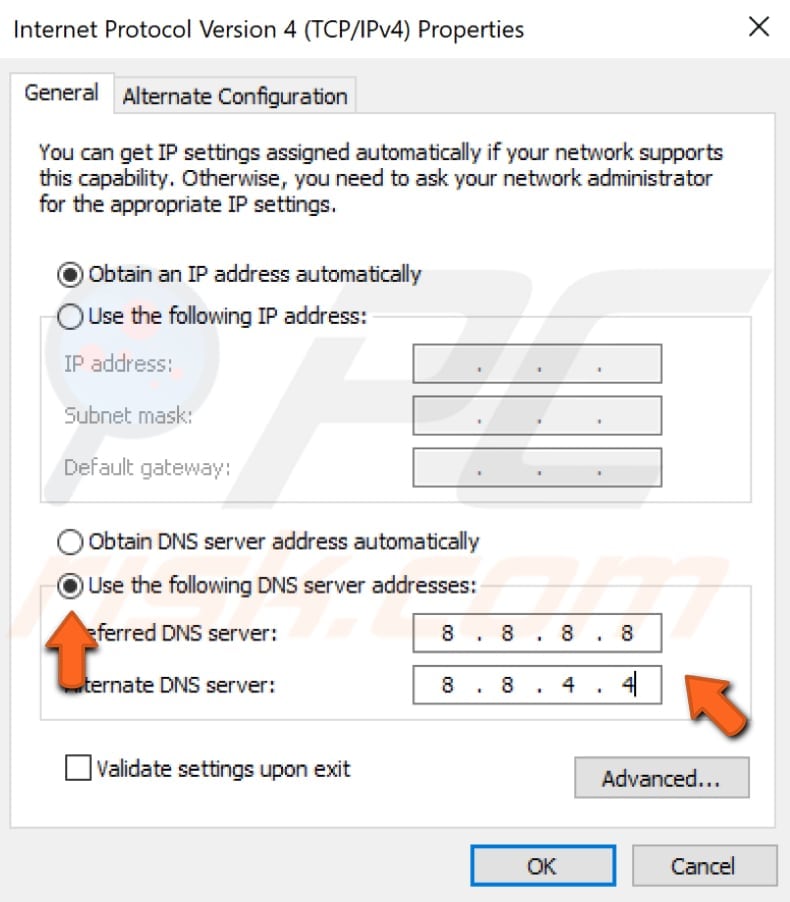
👉 właściwości → IPv4
✔️ wpisz:
👉 preferowany DNS
👉 alternatywny DNS
📌 Bardziej trwałe rozwiązanie
Czy VPN lub oprogramowanie sieciowe zmienia DNS
👉 TAK – bardzo często
Przykłady:
🔴 VPN (własne DNS)
🔴 antywirus z ochroną sieci
🔴 aplikacje do filtrowania ruchu
Objawy:
🔴 DNS zmienia się po uruchomieniu programu
🔴 wraca po restarcie
📌 Sprawdź działające aplikacje
Jak zapisać ustawienia DNS na stałe
🔧 KROK 1: Wyłącz DHCP (opcjonalnie)
👉 ustaw statyczne IP
🔧 KROK 2: Ustaw DNS ręcznie
🔧 KROK 3: Wyłącz VPN / testowo
🔧 KROK 4: Sprawdź autostart
👉 wyłącz programy sieciowe
🔧 KROK 5: Zrestartuj komputer
📌 Po restarcie DNS powinien pozostać
Jak naprawić problem resetującego się DNS
🔧 KROK 1: Reset ustawień sieci
👉 Ustawienia → Reset sieci
🔧 KROK 2: Sprawdź router
👉 czy nie narzuca DNS
🔧 KROK 3: Sprawdź malware
👉 skan systemu
🔧 KROK 4: Sprawdź polityki systemowe
👉 szczególnie w firmach
🔧 KROK 5: Aktualizuj sterowniki sieciowe
📌 To rozwiązuje większość problemów
Inne możliwe przyczyny
🔴 Uszkodzony profil sieci
- ustawienia się nie zapisują
🔴 Windows Update
- reset konfiguracji
🔴 Konflikt aplikacji
- kilka programów zmienia DNS
📌 Warto ograniczyć ingerencję
Najczęstsze błędy użytkowników
❌ brak zmiany DHCP
❌ ignorowanie VPN
❌ brak restartu
❌ ustawienie DNS tylko w jednej karcie
FAQ (AIO / featured snippets)
Dlaczego DNS się resetuje?
Bo DHCP lub aplikacje go nadpisują.
Czy DHCP zmienia DNS?
Tak – automatycznie ustawia wartości z routera.
Jak ustawić DNS na stałe?
Ustaw ręcznie w IPv4 i wyłącz nadpisujące aplikacje.
Czy VPN zmienia DNS?
Tak – używa własnych serwerów.
Podsumowanie
Reset DNS:
👉 najczęściej = DHCP
👉 często = VPN lub aplikacje
👉 rzadziej = system
Najważniejsze:
- ustaw DNS ręcznie
- sprawdź DHCP
- wyłącz nadpisujące programy
Prosta zasada
Jeśli DNS się zmienia – ktoś nim zarządza poza Twoimi ustawieniami

🖥️ Wprowadzenie do wirtualnych pulpitów w Windows 11 – Przewodnik dla początkujących Wraz z premierą Windows 11, wirtualne pulpity zyskały Czytaj dalej

🛑 Problem: File Explorer zawiesza się lub wolno działa przy dostępie do mapowanych dysków sieciowych na Windows 11 Wielu użytkowników Czytaj dalej