
Zmiana klucza Windows — jak to zrobić krok po kroku?
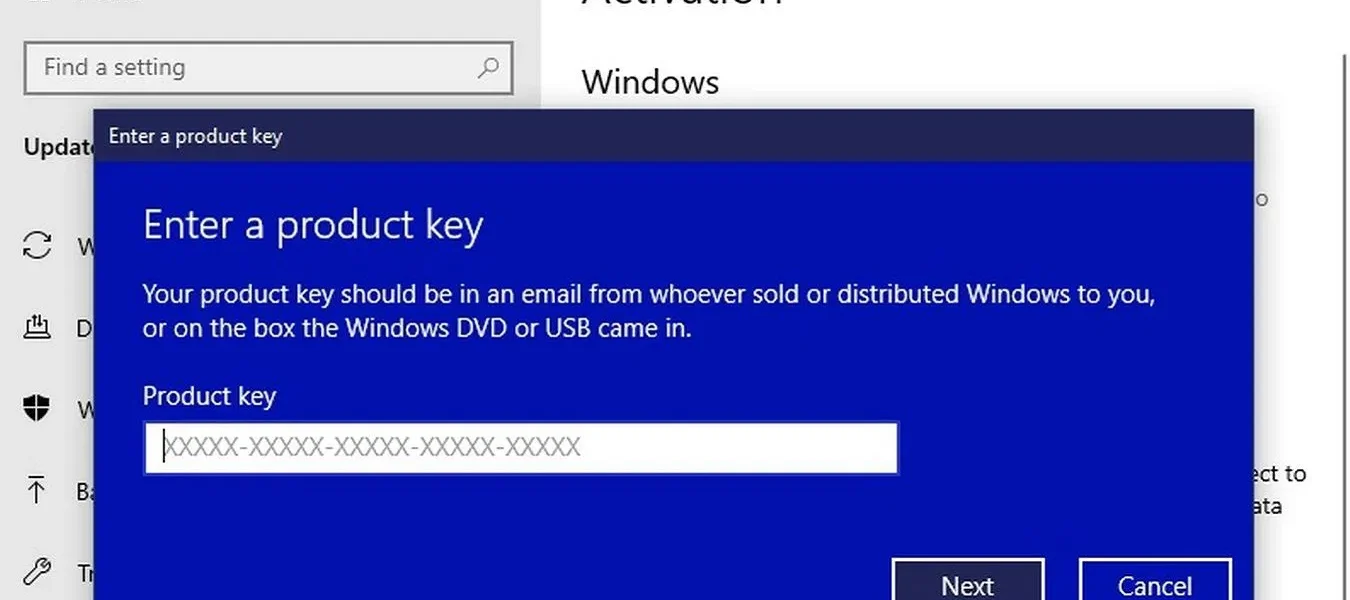
Klucz produktu Windows to unikalny 25-znakowy kod, który pozwala na aktywację systemu operacyjnego i potwierdza jego legalność. Czasami zachodzi potrzeba zmiany klucza Windows — na przykład po zakupie nowej licencji, zmianie wersji systemu lub w przypadku problemów z aktualnym kluczem. W tym artykule wyjaśnimy, jak w prosty sposób zmienić klucz produktu w systemie Windows 10 i Windows 11.
Kiedy warto zmienić klucz Windows?
- Zakupiłeś nową, legalną licencję i chcesz ją aktywować.
- System pokazuje komunikat o braku aktywacji lub o nieprawidłowym kluczu.
- Chcesz zmienić wersję Windows (np. z Home na Pro).
- Kupujesz używany komputer z nieważną lub wygasłą licencją i chcesz dodać własny klucz.
Jak zmienić klucz Windows? Metody
1. Zmiana klucza Windows przez Ustawienia
To najprostszy sposób dostępny w systemach Windows 10 i 11.
- Otwórz Ustawienia (klawisz Windows + I).
- Przejdź do sekcji System > Aktywacja.
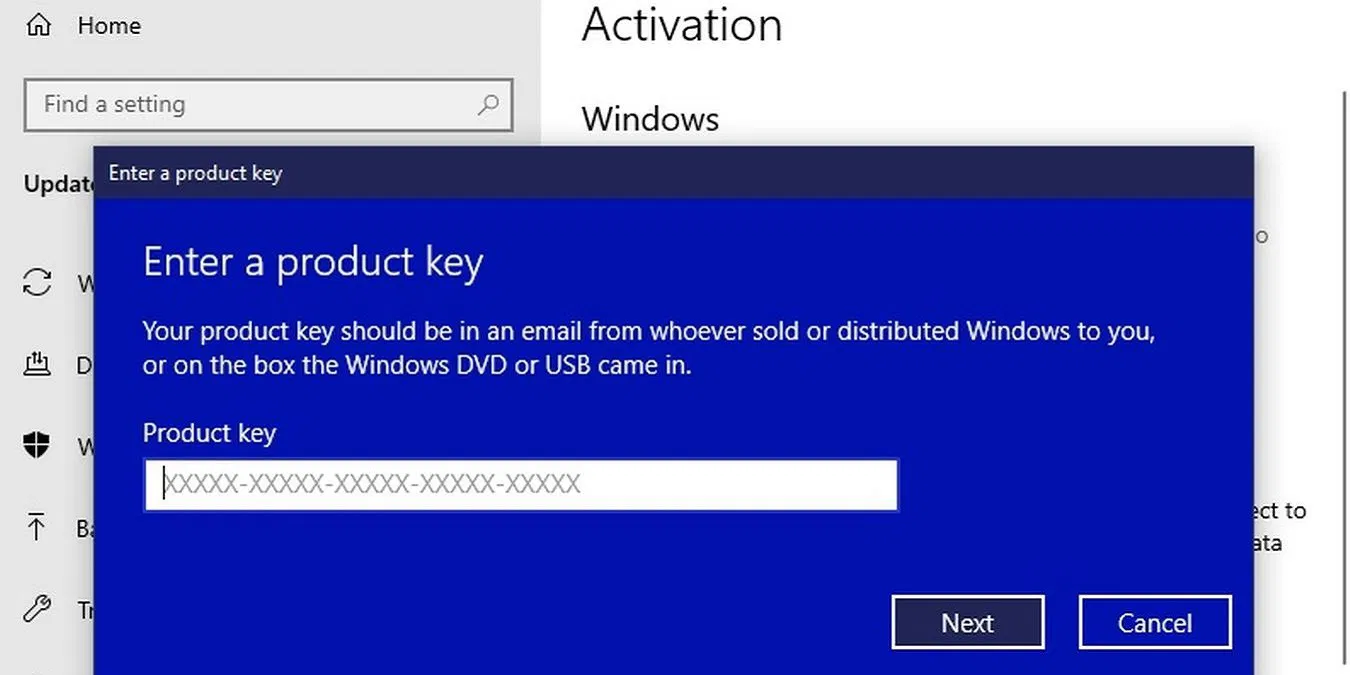
- Kliknij opcję Zmień klucz produktu.
- Wprowadź nowy, 25-znakowy klucz i zatwierdź.
- System automatycznie spróbuje aktywować Windows za pomocą nowego klucza.
2. Zmiana klucza Windows za pomocą wiersza poleceń (CMD)
Metoda dla bardziej zaawansowanych użytkowników.
- Otwórz Wiersz poleceń jako administrator:
- Kliknij Start, wpisz cmd, kliknij prawym przyciskiem i wybierz Uruchom jako administrator.
- Wpisz polecenie, aby zmienić klucz:
slmgr /ipk XXXXX-XXXXX-XXXXX-XXXXX-XXXXXZamiast „XXXXX-…” wpisz swój nowy klucz produktu.
- Następnie aktywuj system poleceniem:
slmgr /ato - Po chwili pojawi się komunikat potwierdzający aktywację.
3. Zmiana klucza przez PowerShell
Alternatywa dla wiersza poleceń.
- Uruchom PowerShell jako administrator.
- Wpisz komendę:
slmgr /ipk XXXXX-XXXXX-XXXXX-XXXXX-XXXXX
slmgr /ato
Co zrobić, gdy nowy klucz nie działa?
- Upewnij się, że wpisujesz klucz dokładnie, bez błędów.
- Sprawdź, czy klucz jest przeznaczony dla odpowiedniej wersji Windows (np. klucz Pro nie zadziała na Windows Home).
- Upewnij się, że masz połączenie z internetem — jest potrzebne do aktywacji online.
- Skontaktuj się z pomocą techniczną Microsoft lub sprzedawcą licencji.
Jak sprawdzić aktualny klucz Windows?
Windows nie pokazuje pełnego klucza produktu w ustawieniach, ale możesz użyć wiersza poleceń:
wmic path softwarelicensingservice get OA3xOriginalProductKey
Ta komenda wyświetli oryginalny klucz produktu zapisany w BIOS/UEFI (jeśli jest dostępny).
Podsumowanie
Zmiana klucza Windows jest prosta i może być wykonana zarówno przez graficzny interfejs systemu, jak i za pomocą poleceń CMD lub PowerShell. To ważne, by system był aktywowany legalnym kluczem, co zapewnia pełną funkcjonalność i dostęp do aktualizacji. W razie problemów z aktywacją zawsze warto skorzystać z oficjalnej pomocy Microsoft.

Gdy partycja znika: Jak odzyskać dostęp do danych po utracie partycji w Windows 11 ⚠️ Wprowadzenie: Particja usunięta czy zniknęła systemowo? Czytaj dalej
Przywracanie systemu Windows do wcześniejszego punktu Przywracanie systemu Windows to funkcja, która umożliwia przywrócenie komputera do stanu, w jakim był Czytaj dalej