Jak wyświetlać sekundy na zegarze systemu Windows 11 – różne sposoby

Jak wyświetlać sekundy na zegarze systemu Windows 11 – różne sposoby
Domyślnie system Windows 11 nie pokazuje sekund na zegarze znajdującym się w zasobniku systemowym (pasku zadań). Dla wielu użytkowników, którzy potrzebują precyzji – np. administratorów systemu, inwestorów, twórców oprogramowania – wyświetlanie sekund może mieć kluczowe znaczenie. W tym poradniku pokażemy jak włączyć wyświetlanie sekund na różne sposoby – z wykorzystaniem systemowego Edytora rejestru, PowerShell oraz narzędzi zewnętrznych.
🕒 Dlaczego Windows nie pokazuje sekund domyślnie?
Microsoft przez lata ukrywał sekundy w zegarze paska zadań ze względu na:
- oszczędność zasobów (częstsze odświeżanie paska zadań),
- minimalizm interfejsu,
- brak potrzeby dla większości użytkowników.
Jednak od aktualizacji Windows 11 22H2, możliwe jest ich włączenie bez aplikacji zewnętrznych – choć opcja ta nie jest jeszcze domyślnie widoczna dla wszystkich.
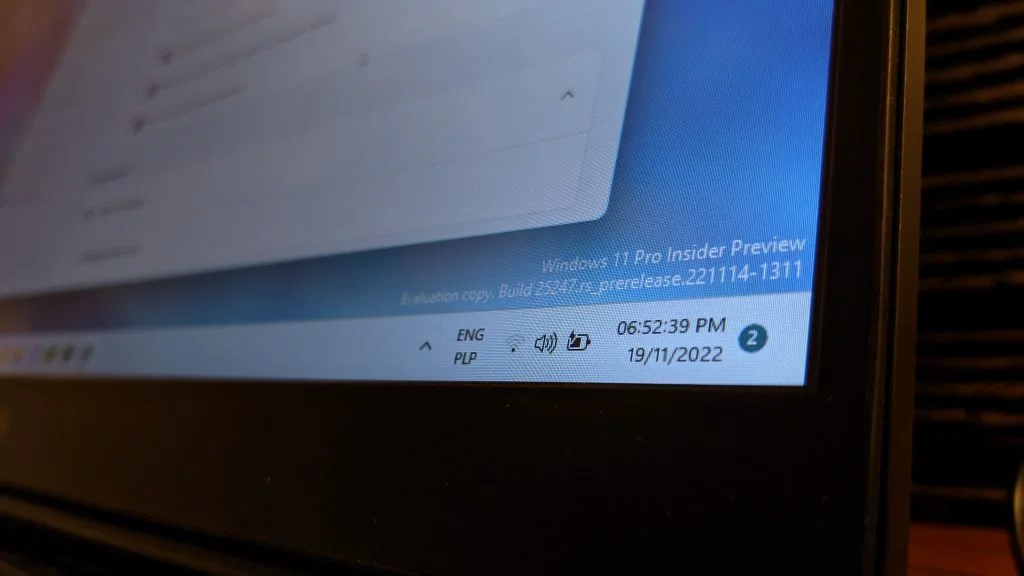
✅ Sposób 1: Włączenie sekund w zegarze przez Ustawienia systemowe (Windows 11 22H2+)
Krok po kroku:
- Kliknij Start → Ustawienia.
- Przejdź do Personalizacja → Pasek zadań.
- Kliknij Zachowanie paska zadań.
- Zaznacz opcję: Wyświetl sekundy w zegarze paska zadań.
✔️ Zalety:
- Bezpieczna i łatwa metoda.
- Nie wymaga restartu.
❌ Wymagania:
- Windows 11 w wersji 22H2 lub nowszej.
- Opcja może być ukryta w niektórych wersjach – wtedy patrz sposób 2.
🧱 Sposób 2: Edytor rejestru – wymuszenie pokazywania sekund
Jeśli nie masz opcji w ustawieniach, możesz ręcznie włączyć sekundy przez rejestr systemu.
Krok po kroku:
- Naciśnij Win + R, wpisz
regediti naciśnij Enter. - Przejdź do klucza:
HKEY_CURRENT_USER\Software\Microsoft\Windows\CurrentVersion\Explorer\Advanced - Kliknij prawym przyciskiem myszy w prawym oknie → Nowy → Wartość DWORD (32-bitowa).
- Nazwij wartość:
ShowSecondsInSystemClock - Kliknij ją dwukrotnie i ustaw Dane wartości: 1
- Zrestartuj system lub zrestartuj Eksploratora Windows (np. przez Menedżer zadań).
📌 Uwaga:
Jeśli chcesz cofnąć zmianę, ustaw wartość na 0 lub usuń wpis.
🧪 Sposób 3: PowerShell – automatyzacja zmiany rejestru
Dla bardziej zaawansowanych użytkowników możesz dodać wpis rejestru za pomocą PowerShell.
Set-ItemProperty -Path "HKCU:\Software\Microsoft\Windows\CurrentVersion\Explorer\Advanced" -Name "ShowSecondsInSystemClock" -Value 1
Stop-Process -Name explorer -Force
Ten skrypt:
- dodaje wpis rejestru,
- automatycznie restartuje Eksplorator Windows.
🧰 Sposób 4: Aplikacje zewnętrzne do zegara z sekundami
Jeśli używasz starszej wersji Windows 11 lub chcesz więcej możliwości, skorzystaj z zewnętrznych narzędzi:
🔹 T-Clock Redux
- Lekki zegar z możliwością pokazania sekund, daty, dnia tygodnia.
- Działa w tle bez obciążania systemu.
- Możesz dostosować wygląd zegara.
🔹 ElevenClock
- Nowoczesny zegar kompatybilny z Windows 11.
- Pokazuje sekundnik i inne niestandardowe informacje.
- Przydatny przy korzystaniu z wielu monitorów.
❗ Problemy, na które warto uważać
- Zbyt częste odświeżanie zegara (z sekundami) może zwiększyć zużycie CPU w bardzo słabych komputerach.
- W przypadku niektórych skórek, aplikacji lub modyfikacji UI (np. StartIsBack, ExplorerPatcher) zegar z sekundami może nie działać poprawnie.
- Czasem trzeba ponownie zalogować się do konta, by zmiany zadziałały.
✅ Podsumowanie
Wyświetlanie sekund na zegarze systemu Windows 11 to drobna, ale przydatna funkcja, którą można włączyć na kilka sposobów:
| Metoda | Wersja systemu | Trudność | Restart wymagany |
|---|---|---|---|
| Ustawienia systemowe | Windows 11 22H2+ | łatwa | nie |
| Edytor rejestru | każda wersja | średnia | tak |
| PowerShell | każda wersja | średnia | tak |
| Zewnętrzne aplikacje | każda wersja | łatwa | nie |
Wybierz metodę najlepiej dopasowaną do Twoich potrzeb – od prostych ustawień, po automatyzację i personalizację zegara.

🔐 Windows 11 – Zaawansowane bezpieczeństwo: Kompletny przewodnik dla specjalistów IT i firm Windows 11 to system zaprojektowany nie tylko Czytaj dalej
Windows 11 – optymalizacja systemu dla graczy w 2025 roku Windows 11 oferuje wiele funkcji, które pozwalają poprawić wydajność w Czytaj dalej