Wysokie zużycie procesora/pamięci Windows 11 – jak je zdiagnozować i obniżyć?

🧠 Wysokie zużycie procesora i pamięci RAM – co to oznacza?
System Windows 11 może zużywać dużo zasobów z różnych powodów – od uruchomionych w tle usług i procesów, przez niewydajne aplikacje, aż po problemy sprzętowe i błędy w systemie. Skutkiem tego może być:
- spowolniona praca systemu,
- zawieszanie się aplikacji,
- wolne uruchamianie się komputera,
- nagrzewanie się laptopa i intensywna praca wentylatorów.
🔍 Jak sprawdzić użycie procesora i pamięci w Windows 11?
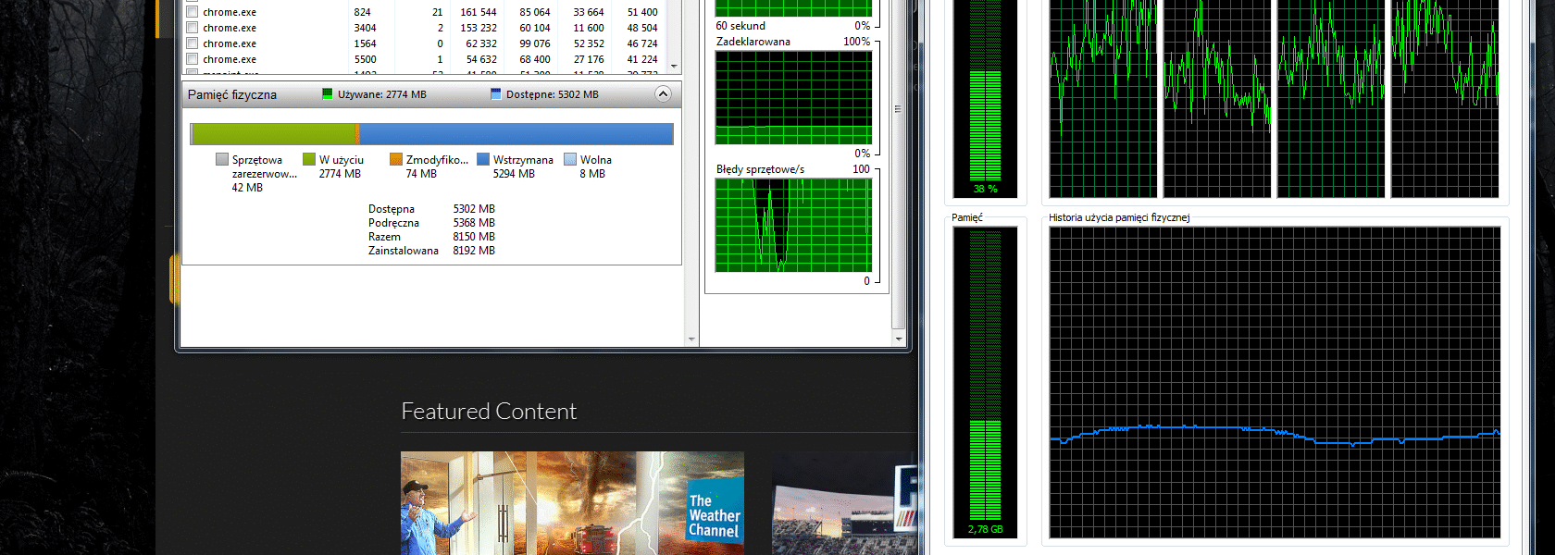
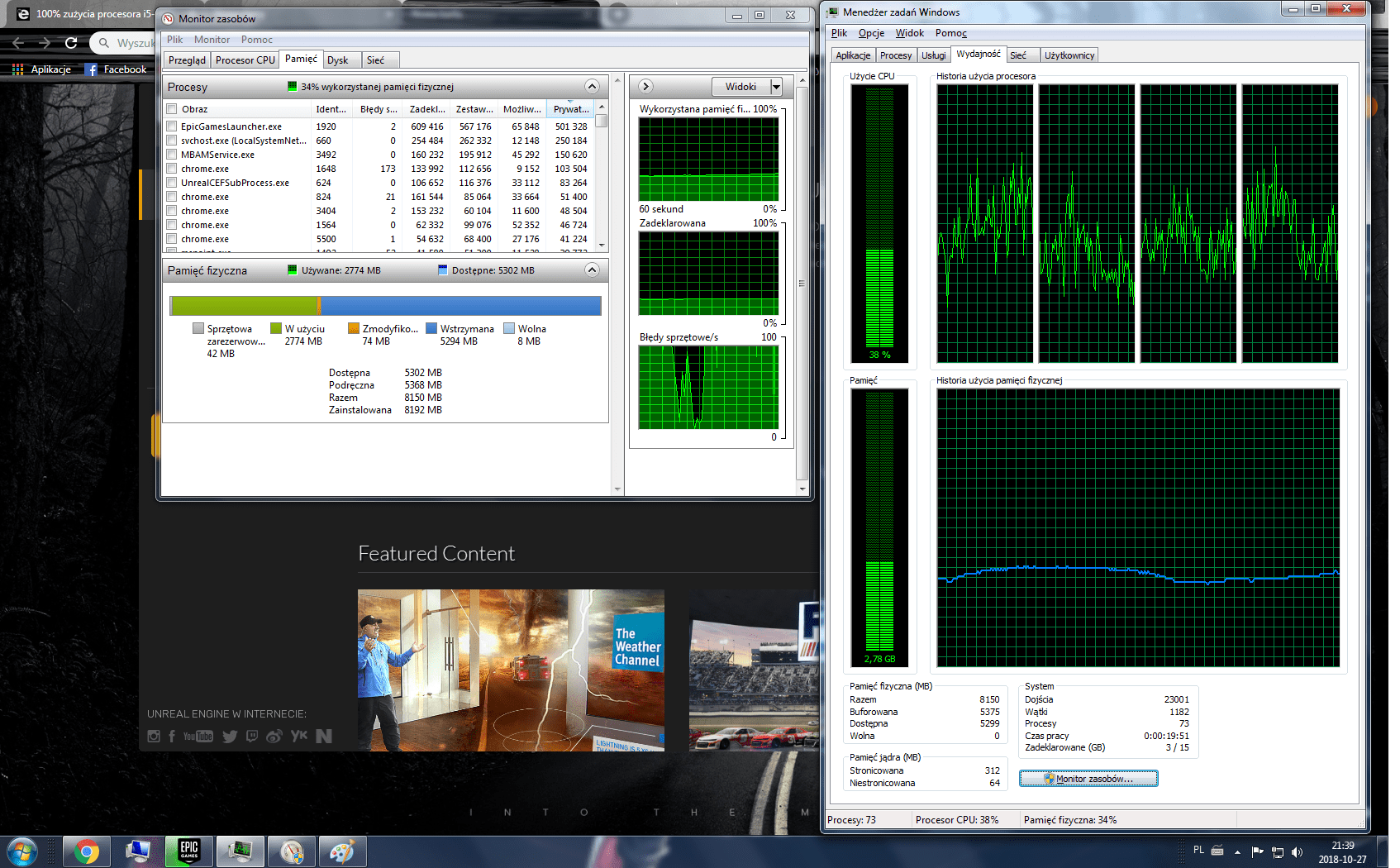
✅ 1. Menedżer zadań (Ctrl + Shift + Esc)
Przejdź do zakładki Procesy, aby zobaczyć:
- które aplikacje zużywają najwięcej CPU (procesora),
- które procesy pochłaniają RAM.
📌 Użyj zakładki Wydajność, aby zobaczyć ogólne obciążenie systemu.
🛠️ Najczęstsze przyczyny wysokiego użycia CPU i RAM
| Problem | Rozwiązanie |
|---|---|
| 🔄 Wiele aplikacji uruchamianych przy starcie | Wyłącz niepotrzebne programy z autostartu |
| 🐞 Zawieszające się procesy systemowe (np. dwm.exe, svchost.exe) | Uruchom ponownie usługę lub system |
| 🦠 Wirusy, malware, cryptominery | Skanuj komputer Windows Defenderem lub Malwarebytes |
| 📦 Usługa Windows Update w tle | Poczekaj lub zresetuj usługę aktualizacji |
| 💻 Aplikacje działające w tle (np. OneDrive, Teams) | Ogranicz ich działanie lub zamknij |
| 🎮 Wysokie zużycie przez grę lub program graficzny | Zamknij program lub obniż jego ustawienia |
| 🔍 Indeksowanie plików i wyszukiwanie | Wyłącz indeksowanie plików na dysku HDD |
🧹 Jak zmniejszyć zużycie procesora i pamięci w Windows 11?
🧰 1. Wyłącz programy z autostartu
🔹 Ustawienia > Aplikacje > Autostart
Wyłącz niepotrzebne aplikacje uruchamiane razem z systemem (np. Spotify, Discord, Adobe).
🧪 2. Przeskanuj system w poszukiwaniu złośliwego oprogramowania
Uruchom Windows Defender lub pobierz darmowe narzędzie, np. Malwarebytes.
Złośliwe skrypty mogą zużywać CPU i RAM w tle.
🔧 3. Zaktualizuj sterowniki
Zainstaluj najnowsze sterowniki do:
- chipsetu,
- grafiki (Intel, AMD, NVIDIA),
- BIOS/UEFI (jeśli dostępne).
📥 Skorzystaj z aplikacji producenta sprzętu, np. Lenovo Vantage, Dell SupportAssist, HP Support Assistant.
🔄 4. Zoptymalizuj ustawienia zasilania
- Ustawienia > System > Zasilanie i bateria
- Wybierz tryb „Zrównoważony” lub „Wysoka wydajność” (jeśli laptop podłączony do ładowarki).
⚡ Tryb „Oszczędzania energii” może niepotrzebnie przeciążać system przez ograniczanie mocy obliczeniowej.
🧼 5. Wyłącz indeksowanie dysku
- Otwórz Eksplorator plików, kliknij prawym na dysk C: > Właściwości
- Odznacz „Zezwalaj na indeksowanie zawartości plików…”
🔍 Indeksowanie może znacznie obciążyć CPU i RAM, zwłaszcza na starszych dyskach HDD.
💾 6. Zwiększ ilość pamięci wirtualnej (stronicowania)
- Panel sterowania > System > Zaawansowane ustawienia systemu
- W zakładce Zaawansowane, kliknij Ustawienia > Zaawansowane > Pamięć wirtualna
- Zmień na wartość niestandardową: minimum 2048 MB, maksimum 4096–8192 MB
📌 Przy niskiej ilości RAM (4–8 GB), pamięć wirtualna odciąża RAM.
🧠 7. Usuń zbędne procesy i usługi
W Menedżerze zadań:
- kliknij prawym przyciskiem na zbędne procesy > Zakończ zadanie
- nie kończ jednak procesów systemowych bez upewnienia się, że są bezpieczne do wyłączenia
🧪 Narzędzia diagnostyczne do kontroli zużycia zasobów
- Resource Monitor (Monitor zasobów) –
Windows + R> wpiszresmon - Process Explorer – zaawansowane narzędzie od Microsoft
- Autoruns – do zarządzania programami uruchamianymi przy starcie
- RAMMap – do analizy użycia pamięci fizycznej
📉 Kiedy warto rozważyć rozbudowę sprzętową?
Wysokie zużycie CPU i RAM może być oznaką, że Twój komputer nie spełnia minimalnych wymagań Windows 11.
✅ Zalecane wartości sprzętowe:
- CPU: min. 4 rdzenie
- RAM: 8 GB lub więcej
- Dysk SSD zamiast HDD (znacząco zmniejsza obciążenie systemu)
🧠 Podsumowanie
Wysokie zużycie procesora i pamięci RAM w Windows 11 nie zawsze oznacza awarię – często jest to efekt działania wielu procesów w tle, nieoptymalnych ustawień lub braku aktualizacji. Dzięki prostym krokom diagnostycznym i optymalizacji można skutecznie zwiększyć wydajność systemu, a w razie potrzeby wspomóc się modernizacją sprzętu.

Instagram, jedna z najpopularniejszych platform społecznościowych na świecie, oferuje znacznie więcej niż tylko publikowanie zdjęć i filmów. Choć wiele z Czytaj dalej
Optymalizacja Windows 11 dla maksymalnej wydajności: Poradnik krok po kroku ⚡ Dlaczego optymalizacja Windows 11 jest ważna? Windows 11 to Czytaj dalej