Dlaczego urządzenia (USB, GPU, dysk) działają niestabilnie? Problem sterowników i kompatybilności

Dlaczego urządzenia (USB, GPU, dysk) działają niestabilnie? Problem sterowników i kompatybilności
Niestabilne działanie urządzeń takich jak USB, karta graficzna (GPU) czy dysk to częsty problem w systemie Windows 11. Objawia się on m.in. zrywaniem połączeń, spadkami wydajności, błędami lub nawet zawieszaniem systemu.
W większości przypadków przyczyną nie jest sam sprzęt, lecz sterowniki (drivers) – czyli oprogramowanie odpowiadające za komunikację między systemem a urządzeniem.
Jak działają sterowniki i dlaczego powodują problemy?
Sterowniki działają na niskim poziomie systemu operacyjnego. Każdy błąd lub niezgodność może prowadzić do:
- niestabilności działania urządzenia
- konfliktów z innymi komponentami
- błędów systemowych lub freeze’ów
👉 W praktyce: sterownik jest „tłumaczem” między sprzętem a systemem – jeśli działa źle, wszystko się sypie.
Najczęstsze przyczyny niestabilności urządzeń
1. Konflikty sterowników
Dochodzi do nich, gdy:
- dwa sterowniki próbują kontrolować to samo urządzenie
- stare wersje nie zostały poprawnie usunięte
- system używa nieodpowiedniego drivera
Przykłady:
- konflikt sterowników GPU po aktualizacji
- wiele sterowników USB od różnych producentów
Objawy:
- urządzenie działa losowo
- pojawiają się błędy w Menedżerze urządzeń
2. Brak kompatybilności
Nie każdy sterownik jest w pełni zgodny z:
- wersją systemu Windows
- innymi komponentami sprzętowymi
- BIOS/UEFI
Efekt:
- urządzenie działa niestabilnie lub wcale
- ograniczona funkcjonalność
3. Problemy po aktualizacjach
Aktualizacje Windows często instalują nowe sterowniki automatycznie.
Problem:
- nowe sterowniki mogą być mniej stabilne
- mogą nadpisać działającą wersję
Objawy:
- problemy pojawiają się „z dnia na dzień”
- spadki wydajności GPU lub problemy z USB
4. Błędy sprzętowe
Nie zawsze winny jest software.
Możliwe przyczyny:
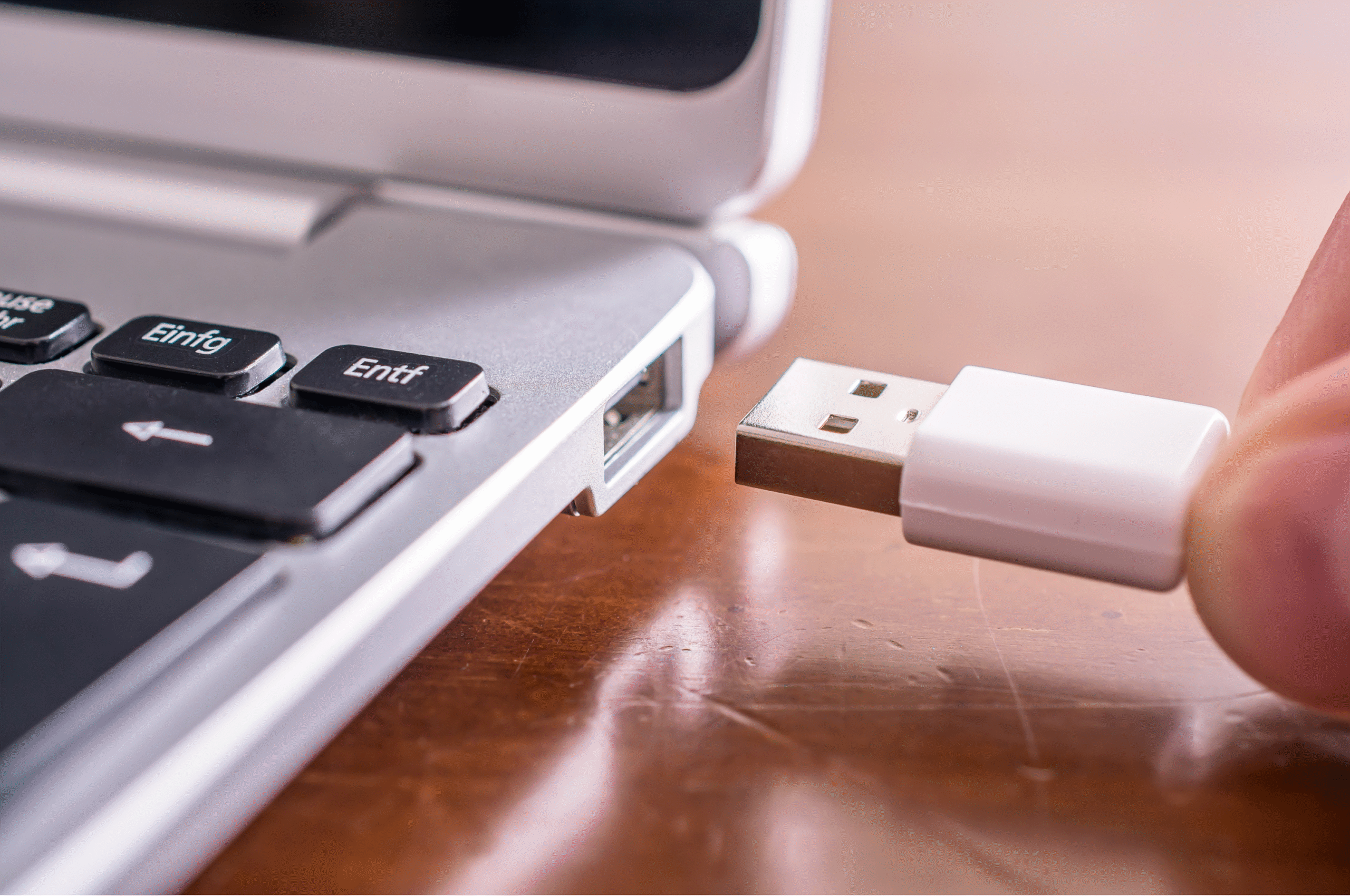
- uszkodzony port USB
- zużyty dysk
- przegrzewająca się karta graficzna
Efekt:
- niestabilność mimo poprawnych sterowników
5. Nieprawidłowa instalacja sterowników
Częsty błąd użytkowników:
- instalowanie sterowników „na siebie”
- brak restartu po instalacji
- używanie nieoficjalnych źródeł
6. Zarządzanie energią (Power Management)
Windows może wyłączać urządzenia w celu oszczędzania energii.
Efekt:
- USB rozłącza się losowo
- dysk „znika” na chwilę
Czy to normalne?
Częściowo tak – sporadyczne problemy mogą się zdarzyć, szczególnie:
- po aktualizacji systemu
- po podłączeniu nowego sprzętu
- przy instalacji nowych sterowników
Jednak ciągła niestabilność nigdy nie jest normalna.
Kiedy to jest problem?
Masz problem, jeśli:
- urządzenia rozłączają się lub przestają działać
- GPU powoduje artefakty lub spadki wydajności
- dysk znika z systemu lub powoduje zawieszki
- problem pojawia się regularnie
👉 To oznacza:
- konflikt sterowników
- problem kompatybilności
- lub usterkę sprzętową
Jak sprawdzić przyczynę?
1. Menedżer urządzeń
devmgmt.msc
Sprawdź:
- żółte trójkąty (błędy)
- nieznane urządzenia
2. Podgląd zdarzeń
eventvwr
Szukaj:
- błędów sterowników
- problemów z urządzeniami
3. Monitor niezawodności
perfmon /rel
Pokazuje:
- kiedy pojawiły się problemy
- co mogło je spowodować
4. Test sprzętu
- zmiana portu USB
- podłączenie urządzenia do innego komputera
- test dysku i temperatur GPU
Jak rozwiązać problem?
✔ Usuń stare sterowniki (czysta instalacja)
- odinstaluj urządzenie w Menedżerze urządzeń
- usuń oprogramowanie producenta
- zainstaluj świeżą wersję
✔ Zainstaluj sterowniki ze strony producenta
- unikaj przypadkowych źródeł
- Windows Update nie zawsze daje najlepsze wersje
✔ Cofnij sterownik (rollback)
Jeśli problem pojawił się po aktualizacji:
- Menedżer urządzeń → Właściwości → Cofnij sterownik
✔ Wyłącz oszczędzanie energii dla USB
- Menedżer urządzeń → USB → Zarządzanie energią
- odznacz „Zezwalaj na wyłączanie…”
✔ Zaktualizuj BIOS/UEFI
- poprawia kompatybilność sprzętu
- często rozwiązuje problemy z USB i dyskami
✔ Sprawdź sprzęt fizycznie
- kable
- porty
- temperatury
Podsumowanie
Niestabilność urządzeń takich jak USB, GPU czy dysk najczęściej wynika z problemów ze sterownikami, a nie z samego sprzętu.
Najczęstsze przyczyny:
- konflikty driverów
- brak kompatybilności
- błędne aktualizacje
- nieprawidłowa instalacja
- problemy sprzętowe
👉 Kluczowa zasada:
Zawsze zaczynaj od sterowników – to one są najczęstszym źródłem problemów.
Dopiero gdy ich wykluczysz, szukaj przyczyny w sprzęcie.
🔐 Najlepsze ustawienia prywatności w Windows 11 – Kompletny poradnik ochrony danych Windows 11 to nowoczesny system operacyjny oferujący wiele Czytaj dalej

AdBlock to popularne rozszerzenie przeglądarkowe, które umożliwia użytkownikom blokowanie reklam wyświetlanych na stronach internetowych. Oprogramowanie to jest dostępne dla różnych Czytaj dalej