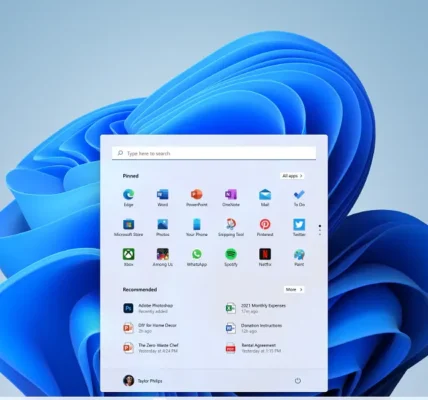
🎮 Co zrobić, żeby gry się nie zacinały w Windows 11 – kompletny poradnik
Czy Twoje ulubione gry działają wolno, zacinają się lub mają spadki FPS w Windows 11? To frustrujące, zwłaszcza gdy posiadasz nowoczesny sprzęt. W tym artykule przedstawiamy kompletny przewodnik, który pomoże Ci zoptymalizować Windows 11 do gier i zlikwidować lagi raz na zawsze.
🚀 Dlaczego gry się zacinają w Windows 11?
Przyczyny mogą być różne:
🔹 Nieaktualne sterowniki graficzne
🔹 Zbyt dużo aplikacji działających w tle
🔹 Nieoptymalne ustawienia zasilania
🔹 Zły wybór trybu graficznego w grze
🔹 Automatyczne aktualizacje w tle
🔹 Przegrzewający się laptop lub PC
🔧 1. Zaktualizuj sterowniki graficzne
🖥️ Najważniejszy krok! Upewnij się, że masz najnowsze sterowniki GPU:
✅ Dla kart NVIDIA
➡️ Wejdź na https://www.nvidia.pl/Download/index.aspx
✅ Dla kart AMD
➡️ Wejdź na https://www.amd.com/pl/support
✅ Dla kart Intel Arc
➡️ Wejdź na https://www.intel.pl/content/www/pl/pl/download-center/home.html
📌 Użyj oprogramowania typu GeForce Experience lub AMD Software: Adrenalin Edition do automatycznych aktualizacji.

🧹 2. Wyłącz zbędne aplikacje w tle
🔻 Windows 11 lubi uruchamiać wiele usług i aplikacji w tle. Przed uruchomieniem gry:
➡️ Kliknij Ctrl + Shift + Esc i przejdź do Menedżera zadań
➡️ Zamknij procesy, które nie są potrzebne
➡️ Sprawdź zakładkę Uruchamianie i wyłącz zbędne aplikacje startowe
⚙️ 3. Ustaw tryb wydajności zasilania
Laptopy i niektóre PC automatycznie przełączają się w tryb oszczędzania energii.
✅ Przejdź do:
Ustawienia ➜ System ➜ Zasilanie i bateria ➜ Tryb zasilania
🔁 Wybierz Najlepsza wydajność
🛠️ 4. Skorzystaj z trybu gry w Windows 11
Windows 11 ma specjalną funkcję „Tryb gry”, która:
✔️ Zmniejsza działanie procesów w tle
✔️ Priorytetuje zasoby dla gry
✅ Aby go włączyć:
Ustawienia ➜ Gry ➜ Tryb gry ➜ Włącz
🖼️ 5. Zmień ustawienia grafiki
💡 Ustaw wysoką wydajność dla konkretnej gry:
Ustawienia ➜ System ➜ Ekran ➜ Grafika ➜ Przeglądaj (dodaj plik .exe gry)
➡️ Kliknij „Opcje” i wybierz „Wysoka wydajność” (dedykowana karta graficzna)
❌ 6. Wyłącz efekty wizualne systemu
Choć Windows 11 wygląda pięknie, niektóre efekty mogą wpływać na wydajność.
✅ Wyłącz animacje i efekty:
Ustawienia ➜ System ➜ Informacje ➜ Zaawansowane ustawienia systemu ➜ Zaawansowane ➜ Wydajność ➜ Ustawienia ➜ Dostosuj dla najlepszej wydajności
⛔ 7. Zablokuj automatyczne aktualizacje podczas grania
Windows Update może uruchamiać się w najmniej odpowiednim momencie.
➡️ Ustaw aktywne godziny (np. czas, gdy grasz):
Ustawienia ➜ Windows Update ➜ Opcje zaawansowane ➜ Aktywne godziny
Możesz też tymczasowo wstrzymać aktualizacje.
🔥 8. Wyczyść komputer z niepotrzebnych plików
Zbędne pliki i rejestry obciążają dysk:
✅ Użyj Oczyszczania dysku:
cleanmgr
✅ Lub darmowych programów takich jak:
🔹 BleachBit
🔹 CCleaner
🎧 9. Zoptymalizuj dźwięk (opcjonalnie)
Niektóre gry mogą się ścinać przez problemy z dźwiękiem (np. sterownik Realtek).
✅ Zainstaluj najnowszy sterownik audio
✅ Wyłącz ulepszenia dźwięku:
Ustawienia ➜ Dźwięk ➜ Urządzenie ➜ Właściwości ➜ Zaawansowane ➜ Odznacz „Włącz ulepszenia”
🧊 10. Monitoruj temperaturę i obciążenie sprzętu
🔍 Zbyt wysoka temperatura może powodować tzw. throttling (obniżanie wydajności przez procesor lub GPU).
✅ Użyj programów typu:
🔹 HWMonitor
🔹 MSI Afterburner
🔹 HWiNFO64
➡️ Jeśli komputer się przegrzewa – wyczyść chłodzenie i użyj podstawki chłodzącej.
🏁 Podsumowanie
Aby gry się nie zacinały w Windows 11, zastosuj powyższe porady krok po kroku:
✔️ Zaktualizuj sterowniki
✔️ Wyłącz zbędne procesy i aplikacje
✔️ Używaj trybu gry i wysokiej wydajności
✔️ Monitoruj temperatury i stan dysku
✔️ Zadbaj o czystość systemu i sprzętu
Zastosowanie nawet kilku z tych trików może znacząco zwiększyć płynność gier 🎯
Program do wyłączania funkcji Windows 10, Windows 11, Windows 12 Systemy operacyjne Windows są wyposażone w wiele funkcji, które mogą Czytaj dalej
Korzystanie z Trybu Awaryjnego w Windows 11: Gdy nic innego nie działa 🚨 Wprowadzenie – czym jest Tryb Awaryjny Czytaj dalej