Wpływ aktualizacji sterowników GPU na wydajność gier w Windows 11
Ekspercki przewodnik dla zaawansowanych użytkowników i graczy – jak aktualizacje sterowników karty graficznej wpływają na płynność, stabilność i jakość rozgrywki
🎮 Wprowadzenie – dlaczego sterowniki GPU są kluczowe dla gier w Windows 11?
Sterowniki karty graficznej (GPU – Graphics Processing Unit) to specjalistyczne oprogramowanie umożliwiające komunikację między systemem operacyjnym a sprzętem graficznym. W Windows 11, gdzie gry korzystają z zaawansowanych API takich jak DirectX 12 Ultimate czy Vulkan, optymalizacja i aktualizacja sterowników jest krytyczna dla osiągnięcia najlepszej wydajności.
Główne funkcje sterowników GPU:
- Przetwarzanie i renderowanie grafiki 2D i 3D.
- Optymalizacja wykorzystania zasobów sprzętowych.
- Komunikacja z systemem operacyjnym i aplikacjami.
- Wspieranie nowych technologii graficznych (ray tracing, variable rate shading, DLSS).
Niedostosowane lub przestarzałe sterowniki mogą powodować problemy takie jak spadki FPS, zacięcia, artefakty graficzne, a nawet awarie gier.

🛠️ Rola aktualizacji sterowników GPU w Windows 11
1. Poprawki błędów i stabilność systemu
Aktualizacje sterowników często zawierają poprawki eliminujące błędy wykryte w poprzednich wersjach. Może to dotyczyć problemów z kompatybilnością, awarii gier lub wyświetlania grafiki. Dzięki temu system i gry działają bardziej stabilnie.
2. Optymalizacja wydajności
Producenci kart graficznych, jak NVIDIA, AMD i Intel, regularnie wypuszczają sterowniki zoptymalizowane pod kątem najnowszych tytułów. Takie aktualizacje:
- Zwiększają liczbę klatek na sekundę (FPS).
- Poprawiają responsywność i czas reakcji.
- Redukują opóźnienia i zacięcia.
- Wprowadzają wsparcie dla nowych technologii, np. NVIDIA DLSS, AMD FSR.
3. Wsparcie nowych funkcji i API
Windows 11 intensywnie korzysta z najnowszych bibliotek graficznych takich jak DirectX 12 Ultimate, które oferują funkcje zaawansowanego renderingu, np. ray tracing w czasie rzeczywistym. Aktualizacje sterowników dostarczają wsparcie dla tych funkcji oraz poprawiają ich wydajność.
4. Zabezpieczenia i zgodność
Nowe sterowniki często zawierają łatki bezpieczeństwa, które zabezpieczają system przed lukami w oprogramowaniu GPU. Ponadto, poprawiają kompatybilność z aktualizacjami Windows 11, minimalizując konflikty i błędy systemowe.
🚀 Jak aktualizować sterowniki GPU w Windows 11 – metody i narzędzia
1. Windows Update
Windows 11 automatycznie pobiera i instaluje podstawowe sterowniki przez Windows Update, jednak są one często wersjami podstawowymi, bez najnowszych optymalizacji.
2. Oficjalne narzędzia producentów
- NVIDIA GeForce Experience – automatyczne wykrywanie i instalowanie najnowszych sterowników NVIDIA.
- AMD Radeon Software Adrenalin – kompleksowy pakiet do aktualizacji sterowników i optymalizacji ustawień.
- Intel Driver & Support Assistant – do kart zintegrowanych Intel.
3. Ręczna instalacja sterowników
Pobranie sterowników ze strony producenta i ręczna instalacja pozwala na wybór dokładnej wersji i pełną kontrolę nad procesem. Warto przy tym usuwać stare sterowniki (np. za pomocą DDU – Display Driver Uninstaller) przed instalacją nowych, aby uniknąć konfliktów.
4. Automatyczne narzędzia systemowe i menedżer urządzeń
W Menedżerze urządzeń Windows można ręcznie wymusić aktualizację sterownika, choć ta metoda często instaluje starsze wersje.
⚠️ Potencjalne problemy po aktualizacji sterowników GPU i jak je rozwiązać
1. Spadki wydajności lub błędy graficzne
Czasem nowy sterownik może wprowadzać regresje wydajnościowe lub błędy w wyświetlaniu grafiki. Rozwiązania:
- Cofnięcie sterownika do poprzedniej wersji.
- Czysta reinstalacja sterownika (np. z użyciem DDU).
- Aktualizacja gry do najnowszej wersji kompatybilnej ze sterownikiem.
2. Konflikty z innym oprogramowaniem
Nowe sterowniki mogą nie współpracować z innymi programami, np. nakładkami graficznymi lub narzędziami do streamingu. Warto wyłączyć niepotrzebne aplikacje lub sprawdzić aktualizacje tych programów.
3. Problemy z kompatybilnością systemu
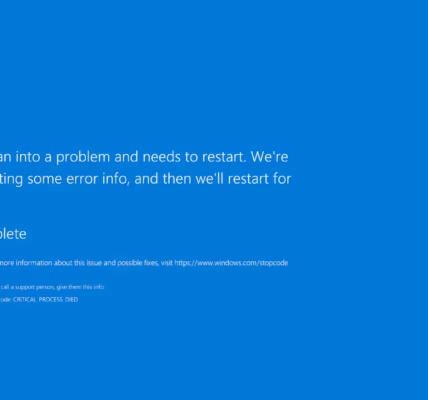
Rzadko, ale aktualizacja sterownika może spowodować problemy z samym systemem Windows 11, takie jak BSOD (Blue Screen of Death). Pomocne mogą być:
- Przywracanie systemu do punktu sprzed aktualizacji.
- Instalacja sterownika w trybie awaryjnym.
- Kontakt z pomocą techniczną producenta GPU.
📊 Analizy i benchmarki – wpływ aktualizacji sterowników na wyniki gier
Przykłady poprawy wydajności
- Cyberpunk 2077 – po aktualizacji sterowników NVIDIA często obserwuje się wzrost FPS nawet o 10-15% dzięki lepszej obsłudze ray tracingu i DLSS.
- Call of Duty: Warzone – aktualizacje AMD często optymalizują rendering, co przekłada się na bardziej stabilne FPS.
- Assassin’s Creed Valhalla – poprawki sterowników minimalizują spadki wydajności podczas intensywnych scen.
Monitorowanie wydajności i diagnostyka
- MSI Afterburner lub RivaTuner Statistics Server (RTSS) – narzędzia do monitorowania FPS, użycia GPU i temperatury.
- GPU-Z – szczegółowe informacje o karcie i sterowniku.
- Windows Performance Monitor – wbudowane narzędzie do analizy obciążenia sprzętu.
💡 Praktyczne wskazówki dla graczy i użytkowników Windows 11
- Regularnie sprawdzaj dostępność aktualizacji sterowników, szczególnie przed premierami dużych gier.
- Używaj oficjalnych narzędzi producenta GPU dla automatycznej i bezpiecznej aktualizacji.
- Przy problemach z wydajnością spróbuj cofnąć sterownik do stabilnej wersji.
- Dbaj o czystość systemu i sterowników – usuwaj stare wersje i unikaj konfliktów.
- Optymalizuj ustawienia graficzne w grach w zgodzie z możliwościami Twojej karty i sterownika.
- Testuj gry po aktualizacji sterowników i monitoruj działanie systemu.
🔒 Bezpieczeństwo aktualizacji sterowników GPU
- Pobieraj sterowniki tylko z oficjalnych źródeł producentów.
- Unikaj stron trzecich oferujących sterowniki – mogą zawierać złośliwe oprogramowanie.
- Regularne aktualizacje zmniejszają ryzyko exploitów i luk w zabezpieczeniach.
Podsumowanie
Aktualizacja sterowników GPU w Windows 11 jest jednym z najważniejszych kroków w utrzymaniu optymalnej wydajności i stabilności gier komputerowych. Dzięki regularnym aktualizacjom:
- Zyskujemy lepsze wsparcie dla nowych technologii graficznych.
- Minimalizujemy ryzyko błędów i awarii.
- Poprawiamy liczbę klatek na sekundę oraz jakość grafiki.
Jednak aktualizacje powinny być wykonywane świadomie i z rozwagą – w razie problemów warto znać metody diagnostyki i powrotu do poprzednich wersji sterowników.
Dzięki odpowiedniej pielęgnacji sterowników GPU każda gra na Windows 11 może działać płynnie, bez zacięć i w najwyższej możliwej jakości.

🔄 Windows 11 – Aktualizacje systemu: Kompletny przewodnik, jak zarządzać, diagnozować i optymalizować Windows Update Windows 11, jako system dynamicznie Czytaj dalej

Optymalizacja Wydajności Windows 11: Zwalczamy Powolną Pracę 🔍 Wprowadzenie: Dlaczego Windows 11 może działać wolno? Windows 11 to nowoczesny system Czytaj dalej