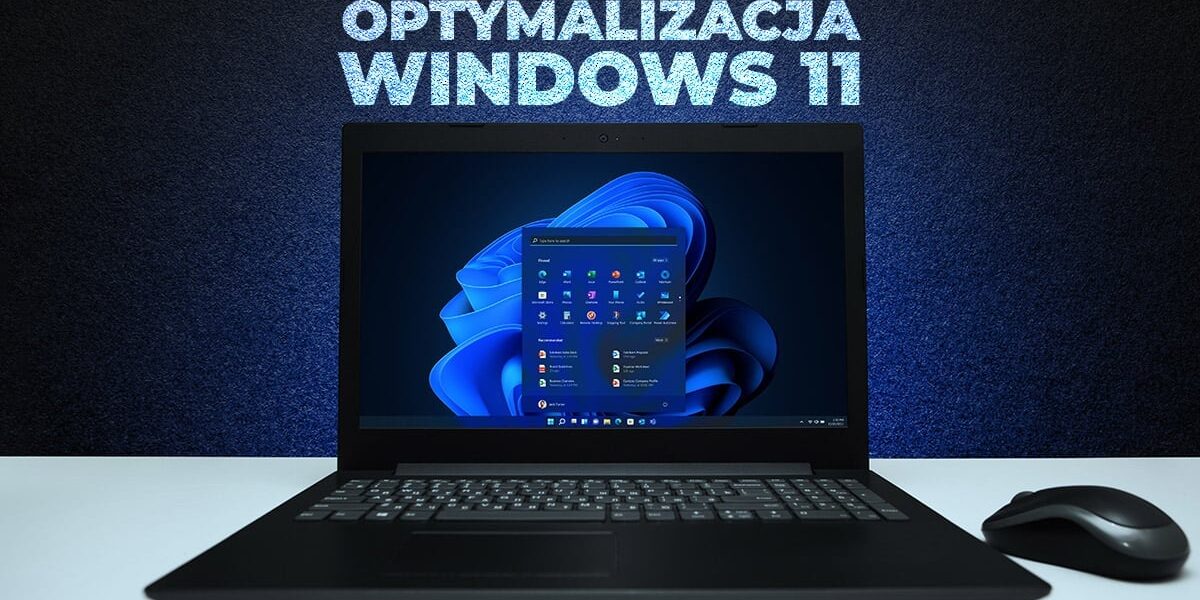

Optymalizacja Wydajności Windows 11: Zwalczamy Powolną Pracę
🔍 Wprowadzenie: Dlaczego Windows 11 może działać wolno?
Windows 11 to nowoczesny system operacyjny z eleganckim interfejsem, wsparciem dla nowych technologii oraz zwiększonymi wymaganiami sprzętowymi. Jednak mimo zaawansowania, wielu użytkowników doświadcza spadków wydajności, zacięć, długiego czasu uruchamiania lub ogólnej „ociężałości” systemu. Przyczyny bywają złożone – od nieoptymalnej konfiguracji, przez zbędne procesy w tle, aż po brak aktualizacji firmware czy sterowników.
W tym zaawansowanym przewodniku pokażemy kompleksowe metody optymalizacji Windows 11, uwzględniając aspekty zarówno dla użytkowników domowych, jak i zaawansowanych profesjonalistów IT. To nie są ogólne porady – to techniczne podejście krok po kroku.
⚙️ 1. Analiza systemu: od czego zacząć?
Zanim przejdziesz do optymalizacji, poznaj aktualny stan systemu.
🧩 Narzędzia diagnostyczne:
- Menedżer zadań (Ctrl+Shift+Esc): Sprawdź, które procesy zużywają najwięcej CPU, RAM i dysku.
- ResMon (resmon): Szczegółowa analiza wydajności.
- PowerShell:
Get-EventLog -LogName System -EntryType Error -Newest 20– sprawdź błędy systemowe.
🔧 Kluczowe wskaźniki:
- Obciążenie CPU powyżej 80% w stanie spoczynku – coś jest nie tak.
- RAM powyżej 75% bez uruchomionych aplikacji – możliwy bloatware.
- Dysk 100% użycia – często problem z indeksowaniem lub Superfetch.
🧼 2. Odinstalowanie zbędnych aplikacji i komponentów systemowych
Windows 11 domyślnie zawiera wiele aplikacji, które nie są potrzebne wszystkim użytkownikom.
✂️ Usuń:
- Xbox Game Bar, Cortana, OneDrive (jeśli nieużywany), aplikacje OEM (Dell, HP Support Assistant).
Settings → Apps → Installed apps– sortuj według rozmiaru i daty instalacji.
💻 PowerShell do odinstalowywania:
Przykład:
Get-AppxPackage *xbox* | Remove-AppxPackage
📦 Dezaktywacja komponentów:
Control Panel → Programs → Turn Windows features on or off
Wyłącz: Internet Explorer, Windows Media Player, Hyper-V (jeśli nie używasz VM).
🚀 3. Usprawnienie autostartu i usług
🚦 Autostart:
Task Manager → Startup
Wyłącz wszystko, co nie jest kluczowe (np. Adobe Updater, Spotify, Teams).
📉 Usługi systemowe (services.msc):
Zoptymalizuj m.in.:
| Usługa | Zalecenie |
|---|---|
| SysMain (Superfetch) | Wyłącz na SSD |
| Windows Search | Wyłącz, jeśli nie używasz szybkiego wyszukiwania |
| Remote Registry | Wyłącz |
| Windows Error Reporting | Wyłącz |
⚠️ Uwaga: Nie wyłączaj usług zabezpieczeń jak Windows Defender, Firewall, TPM.
🧠 4. Zarządzanie pamięcią i plikiem stronicowania
🧬 Wirtualna pamięć:
System → Advanced System Settings → Performance → Settings → Advanced → Virtual memory
Ustaw rozmiar ręczny:- Min = 1x RAM
- Max = 1.5x RAM
🧹 Oczyszczanie RAM:
- Aplikacje typu RamMap, CleanMem lub komenda PowerShell:
[System.GC]::Collect()– (dla procesów .NET)
🧱 5. Ustawienia wydajności graficznej
🎨 Optymalizacja GUI:
System → Display → Graphics settings → Hardware-accelerated GPU scheduling
Włącz, jeśli masz zgodną kartę graficzną.Performance Options → Adjust for best performance– wyłącz animacje.
📊 Dla laptopów:
Power Options → High Performancelub „Ultimate Performance” (aktywuj poleceniem:
powercfg -duplicatescheme e9a42b02-d5df-448d-aa00-03f14749eb61)
🧰 6. Aktualizacja BIOS, firmware i sterowników
🔄 Dlaczego to ważne?
- Nieaktualne sterowniki mogą powodować zacięcia i błędy (zwłaszcza chipsetu i GPU).
- Nowe BIOS-y rozwiązują problemy z kompatybilnością DDR5, PCIe 5.0 itp.
📡 Narzędzia:
- Intel Driver & Support Assistant
- AMD Adrenalin
- NVIDIA GeForce Experience
- Vendor tools: Dell Command Update, Lenovo Vantage, HP Support Assistant
🔥 7. Zaawansowane techniki optymalizacji
🧱 Rejestr systemowy (Regedit)
Ostrożność! Twórz kopie zapasowe.
- Wyłącz opóźnienie menu:
HKEY_CURRENT_USER\Control Panel\Desktop
MenuShowDelay = 0 - Wyłącz funkcje telemetryczne:
[HKEY_LOCAL_MACHINE\SOFTWARE\Policies\Microsoft\Windows\DataCollection]
"AllowTelemetry"=dword:00000000
🧩 Przechwytywanie logów systemowych:
- Użyj Sysinternals (Autoruns, Process Monitor) do diagnozowania nietypowych opóźnień.
- Windows Performance Toolkit – profesjonalna analiza wydajności.
🛡️ 8. Zabezpieczenia kontra wydajność – balans
- Windows Defender: bardzo lekki i skuteczny – nie zastępuj go bloatwarem typu Avast.
- Można wyłączyć skanowanie archiwów i emaili w Defenderze, jeśli nie są potrzebne.
- SmartScreen i VBS (Virtualization-Based Security) mogą spowolnić słabsze maszyny – wyłącz opcjonalnie przez GPO.
🧹 9. Regularna konserwacja
📅 Rutyna optymalizacyjna:
- Raz na tydzień:
- Restart systemu.
- Sprawdzenie zadań w tle (Task Scheduler).
- Raz na miesiąc:
- Czyszczenie plików tymczasowych (
cleanmgr,Storage Sense). - Kontrola aktualizacji (
Windows Updateiwinget upgrade --all).
- Czyszczenie plików tymczasowych (
- Raz na kwartał:
- Aktualizacja BIOS/UEFI.
- Defragmentacja (HDD) lub optymalizacja TRIM (SSD).
🧭 10. Alternatywy i przyspieszacze zewnętrzne
⚒️ Narzędzia do automatyzacji:
- Debloat Windows 11 scripts – np. z GitHub: ThisIsWin11, WinDebloatTools.
- CCleaner (uwaga na bloat) – tylko jeśli używasz zaawansowanego trybu.
💼 Dla zaawansowanych:
- Wirtualizacja z wyłączonym Hyper-V przy dużym obciążeniu CPU.
- Praca z Windows 11 LTSC (wersja bez bloatware i zbędnych funkcji).
✅ Podsumowanie: pełne podejście do optymalizacji
🔎 Optymalizacja Windows 11 to nie tylko wyłączenie kilku aplikacji w autostarcie. To kompleksowy proces obejmujący zarządzanie zasobami, aktualizacje firmware, konfigurację usług systemowych, bezpieczeństwo i zaawansowane ustawienia rejestru.
Dzięki wdrożeniu powyższych kroków zyskasz:
- Szybszy start i responsywność systemu.
- Mniej zawieszeń i „zamuleń”.
- Większą kontrolę nad zasobami i aplikacjami w tle.
- Lepsze wykorzystanie potencjału sprzętu.
Zoptymalizowany Windows 11 może działać o wiele szybciej niż konfiguracja domyślna, nawet na starszym sprzęcie – o ile wiesz, jak z nim pracować.

📝 "Word się zawiesza!" - Rozwiązywanie problemów ze stabilnością Microsoft Word na Windows 11 Microsoft Word to jedno z najczęściej Czytaj dalej
🔋 Zarządzanie energią w Windows 11: Ukryte ustawienia, które wpływają na szybkość laptopa 📘 Wstęp: Energia jako fundament wydajności W Czytaj dalej


