„Edge ciągle się zamyka!” – Rozwiązywanie problemów ze stabilnością Microsoft Edge w Windows 11

„Edge ciągle się zamyka!” – Rozwiązywanie problemów ze stabilnością Microsoft Edge w Windows 11
Microsoft Edge to domyślna przeglądarka w systemie Windows 11, oferująca szybkie przeglądanie, wysokie bezpieczeństwo i świetną integrację z usługami Microsoft. Jednak niekiedy użytkownicy napotykają frustrujący problem: Edge nagle się zamyka lub przestaje odpowiadać. Co wtedy zrobić?
W tym artykule podpowiadamy, jak krok po kroku rozwiązać problemy ze stabilnością Edge w Windows 11.
Dlaczego Microsoft Edge się zawiesza lub zamyka?
Problemy ze stabilnością Edge w Windows 11 mogą wynikać z różnych przyczyn, takich jak:
- Nieaktualna wersja przeglądarki lub systemu operacyjnego.
- Konflikty rozszerzeń instalowanych w Edge.
- Uszkodzone dane przeglądania.
- Problemy z kompatybilnością aplikacji.
- Błędy w aktualizacjach Windows 11.
Dlatego zanim zdecydujesz się na radykalne rozwiązania, wypróbuj poniższe kroki.

Jak naprawić Edge w Windows 11 – skuteczne metody
1. Zaktualizuj Microsoft Edge
Pierwszym krokiem powinno być sprawdzenie, czy masz najnowszą wersję Edge:
✅ Otwórz Microsoft Edge
✅ Kliknij trzy kropki w prawym górnym rogu ➔ Pomoc i opinie ➔ Informacje o Microsoft Edge
✅ Przeglądarka automatycznie sprawdzi dostępne aktualizacje.
Wskazówka: Aktualizacje często naprawiają błędy i zwiększają stabilność działania aplikacji w Windows 11.
2. Zaktualizuj Windows 11
Stare wersje systemu mogą powodować błędy kompatybilności.
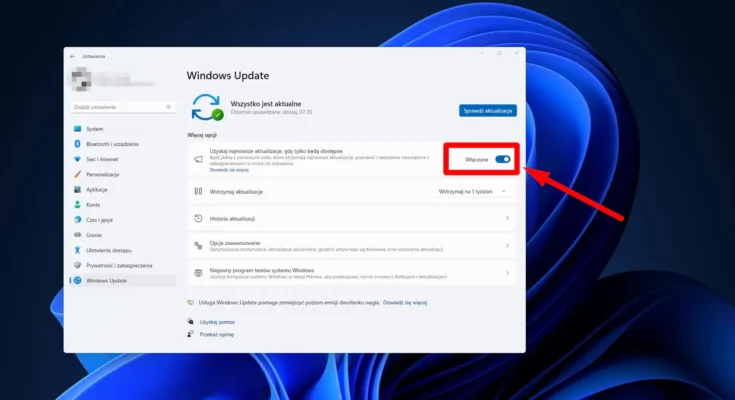
✅ Przejdź do Ustawienia ➔ Windows Update
✅ Kliknij Sprawdź aktualizacje
✅ Zainstaluj wszystkie dostępne poprawki.
3. Wyłącz rozszerzenia
Niektóre rozszerzenia mogą destabilizować Edge. Aby to sprawdzić:
✅ Kliknij trzy kropki ➔ Rozszerzenia
✅ Wyłącz wszystkie dodatki
✅ Uruchom przeglądarkę ponownie.
Jeśli Edge działa poprawnie, włączaj rozszerzenia pojedynczo, aby zidentyfikować winowajcę.
4. Wyczyść dane przeglądania
Nagromadzone pliki tymczasowe lub cache mogą powodować zawieszanie.
✅ Przejdź do Ustawienia ➔ Prywatność, wyszukiwanie i usługi ➔ Wyczyść dane przeglądania
✅ Zaznacz Obrazki i pliki zapisane w pamięci podręcznej, Ciasteczka i kliknij Wyczyść teraz.
5. Zresetuj Microsoft Edge
Jeżeli powyższe kroki nie pomogą, spróbuj resetowania:
✅ Ustawienia ➔ Resetowanie ustawień ➔ Przywróć ustawienia do wartości domyślnych.
Uwaga: Resetowanie przywróci Edge do stanu początkowego bez usuwania haseł czy zakładek.
6. Uruchom narzędzie do rozwiązywania problemów z aplikacjami
Windows 11 oferuje wbudowane narzędzie do naprawiania aplikacji:
✅ Ustawienia ➔ System ➔ Rozwiązywanie problemów ➔ Inne narzędzia do rozwiązywania problemów
✅ Znajdź Aplikacje ze Sklepu Windows i kliknij Uruchom.
7. Przeinstaluj Microsoft Edge
Jeżeli żadne rozwiązanie nie działa, ostatecznością jest ponowna instalacja:
✅ Pobierz instalator Edge ze strony Microsoft
✅ Odinstaluj obecną wersję
✅ Zainstaluj przeglądarkę ponownie.
Podsumowanie
Problemy z Microsoft Edge w Windows 11 mogą być irytujące, ale w większości przypadków łatwe do rozwiązania. Pamiętaj, aby zacząć od najprostszych metod: aktualizacji systemu i przeglądarki oraz wyłączenia rozszerzeń.
Stosując się do powyższych wskazówek, przywrócisz stabilność przeglądarki i będziesz mógł cieszyć się płynnym przeglądaniem internetu.
FAQ – najczęstsze pytania
Dlaczego Edge zawiesza się tylko na jednej stronie?
➡️ Problem może wynikać z błędów na stronie lub niekompatybilnych skryptów JavaScript. Spróbuj otworzyć inną stronę i sprawdź stabilność.
Czy resetowanie Edge usunie moje dane?
➡️ Nie. Resetowanie przywróci ustawienia domyślne, ale Twoje hasła i zakładki pozostaną zapisane.
Czy Edge działa lepiej na Windows 11 niż na Windows 10?
➡️ Tak. Microsoft optymalizuje Edge specjalnie pod kątem Windows 11, co zapewnia lepszą wydajność i bezpieczeństwo.
Windows 11 Copilot i bezpieczeństwo – co nowego i jak to zabezpieczyć Copilot w Windows 11 to Czytaj dalej
🔄 Problem: Windows 11 samoczynnie resetuje ustawienia prywatności po aktualizacji Po zainstalowaniu aktualizacji Windows 11, wielu użytkowników zauważa, że ich Czytaj dalej