Windows 11 zawiesza się na „Przygotowywanie systemu Windows” po aktualizacji

Windows 11 zawiesza się na „Przygotowywanie systemu Windows” po aktualizacji
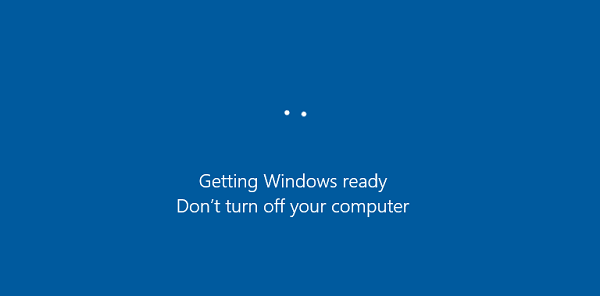
Po aktualizacji systemu widzisz ekran „Przygotowywanie systemu Windows” i… nic się nie dzieje?
👉 To jeden z najczęstszych problemów w Windows 11, który może oznaczać zarówno normalny proces aktualizacji, jak i zawieszenie systemu.
Poniżej masz dokładną analizę: ile czekać, kiedy reagować i jak naprawić problem krok po kroku.
Dlaczego Windows 11 zatrzymuje się na „Przygotowywanie systemu Windows”
Najczęstsze przyczyny:
🔴 duża aktualizacja systemu (np. funkcjonalna)
🔴 wolny dysk (szczególnie HDD)
🔴 brak miejsca na dysku
🔴 konflikty sterowników
🔴 przerwana aktualizacja
🔴 uszkodzone pliki systemowe
📌 Klucz:
system może wyglądać na zawieszony, ale nadal pracować w tle
Ile może trwać przygotowywanie systemu po aktualizacji
Orientacyjny czas:
- SSD → 10–30 minut
- HDD → 30–90 minut
- duże aktualizacje → nawet 2 godziny
Kiedy to już problem:
👉 brak postępu przez 2–3 godziny
👉 brak aktywności dysku
👉 brak zmiany ekranu
📌 Jeśli komputer „myśli” (dysk pracuje) → czekaj
Czy można bezpiecznie wyłączyć komputer w trakcie aktualizacji
👉 Generalnie: NIE
Ryzyko:
🔴 uszkodzenie systemu
🔴 brak możliwości uruchomienia
🔴 utrata danych
Kiedy można spróbować:
👉 gdy system jest zawieszony kilka godzin
👉 brak reakcji i brak pracy dysku
📌 Wtedy:
👉 przytrzymaj przycisk zasilania (twardy restart)
Co zrobić gdy Windows nie uruchamia się po update
👉 System może wejść w tryb naprawy automatycznej
Jeśli nie:
🔧 Wymuś tryb naprawy:
- Włącz komputer
- Gdy pojawi się logo – wyłącz
- Powtórz 3 razy
👉 System uruchomi:
- środowisko odzyskiwania (WinRE)
📌 To punkt startowy do naprawy
Jak naprawić zawieszony ekran aktualizacji krok po kroku
🔧 KROK 1: Odczekaj (minimum 1–2 godziny)
👉 upewnij się, że to nie normalny proces
🔧 KROK 2: Wymuś restart
- przytrzymaj Power
🔧 KROK 3: Uruchom naprawę automatyczną
👉 Windows powinien sam wykryć problem
🔧 KROK 4: Wybierz „Rozwiązywanie problemów”
- Opcje zaawansowane
🔧 KROK 5: Spróbuj:
👉 Naprawa przy uruchamianiu
👉 Odinstaluj aktualizacje
👉 Przywracanie systemu
📌 To najczęściej rozwiązuje problem
Jak uruchomić tryb awaryjny Windows 11
✔️ Krok po kroku:
- WinRE → Opcje zaawansowane
- Ustawienia uruchamiania
- Restart
- Wybierz:
👉 F4 – tryb awaryjny
👉 F5 – tryb awaryjny z siecią
📌 Tryb awaryjny pozwala naprawić system
Co zrobić w trybie awaryjnym
✔️ Odinstaluj aktualizację
- Ustawienia → Windows Update → Historia
✔️ Sprawdź system:
CMD (administrator):
sfc /scannow
DISM /Online /Cleanup-Image /RestoreHealth
✔️ Usuń problematyczne sterowniki
📌 To często przywraca system do działania
Jak przywrócić system po nieudanej aktualizacji
✔️ Opcja 1: Przywracanie systemu
👉 wybierz punkt przywracania
✔️ Opcja 2: Odinstalowanie aktualizacji
👉 cofa ostatnie zmiany
✔️ Opcja 3: Reset systemu
👉 zachowaj pliki lub usuń wszystko
📌 Ostateczne rozwiązanie
Inne możliwe przyczyny
🔴 Brak miejsca na dysku
- aktualizacja nie może się zakończyć
🔴 Uszkodzony dysk
- błędy zapisu
🔴 Konflikty sprzętowe
- sterowniki GPU / chipset
📌 Warto sprawdzić sprzęt
Najczęstsze błędy użytkowników
❌ wyłączanie komputera za szybko
❌ brak cierpliwości przy aktualizacji
❌ brak kopii zapasowej
❌ ignorowanie miejsca na dysku
FAQ (AIO / featured snippets)
Dlaczego Windows zawiesza się na „Przygotowywanie systemu Windows”?
Najczęściej przez długą aktualizację lub błąd systemu.
Ile czekać przed restartem?
Minimum 1–2 godziny (dłużej przy HDD).
Czy można wyłączyć komputer?
Tylko jeśli system jest zawieszony przez długi czas.
Jak naprawić problem?
Użyj trybu naprawy, trybu awaryjnego lub przywracania systemu.
Podsumowanie
Zawieszenie na aktualizacji:
👉 często = normalny proces
👉 czasem = błąd systemu
👉 rzadko = poważna awaria
Najważniejsze:
- nie panikuj
- odczekaj odpowiedni czas
- użyj narzędzi naprawy
Prosta zasada
Jeśli Windows „stoi” – najpierw poczekaj, dopiero potem działaj
💻 Aplikacje nie działają poprawnie na Windows 11: problemy z kompatybilnością i ich naprawa Windows 11 wprowadza wiele zmian technologicznych Czytaj dalej

🔍 Jak przeprowadzić analizę powłamaniową w systemie Windows 11 Analiza powłamaniowa (ang. Incident Response / Post-Breach Analysis) w systemie Windows Czytaj dalej