Windows 11 zamienia zdjęcia i pliki graficzne na czarne miniatury lub pusty podgląd

🖼️ Problem: Windows 11 zamienia zdjęcia i pliki graficzne na czarne miniatury lub pusty podgląd
Opis problemu:
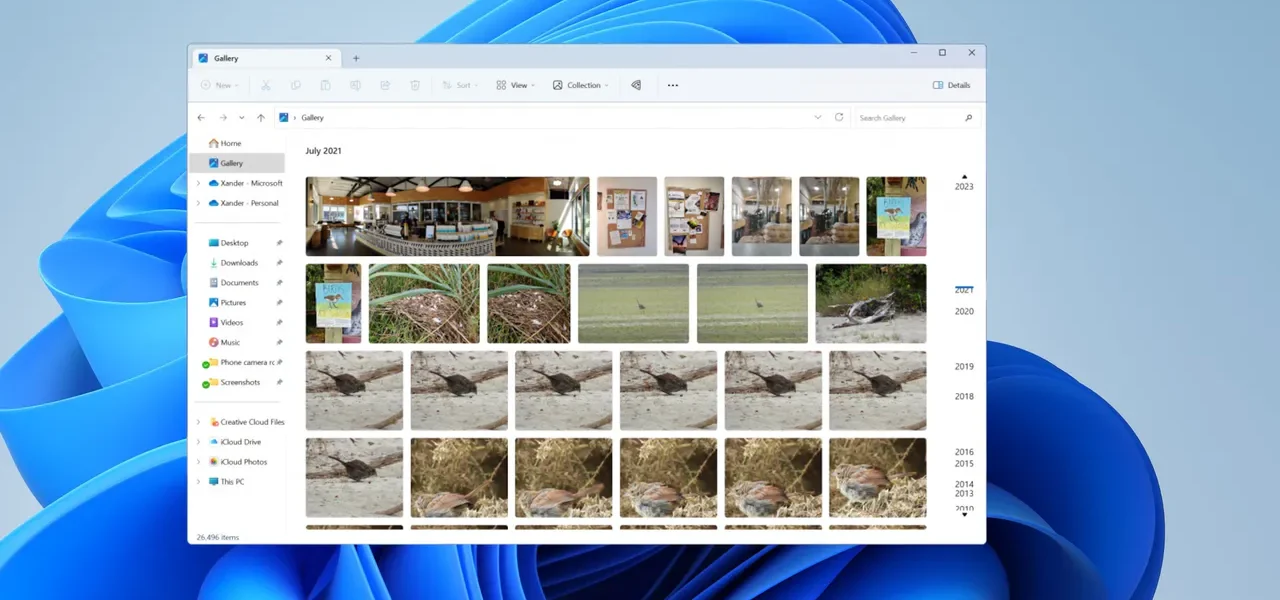
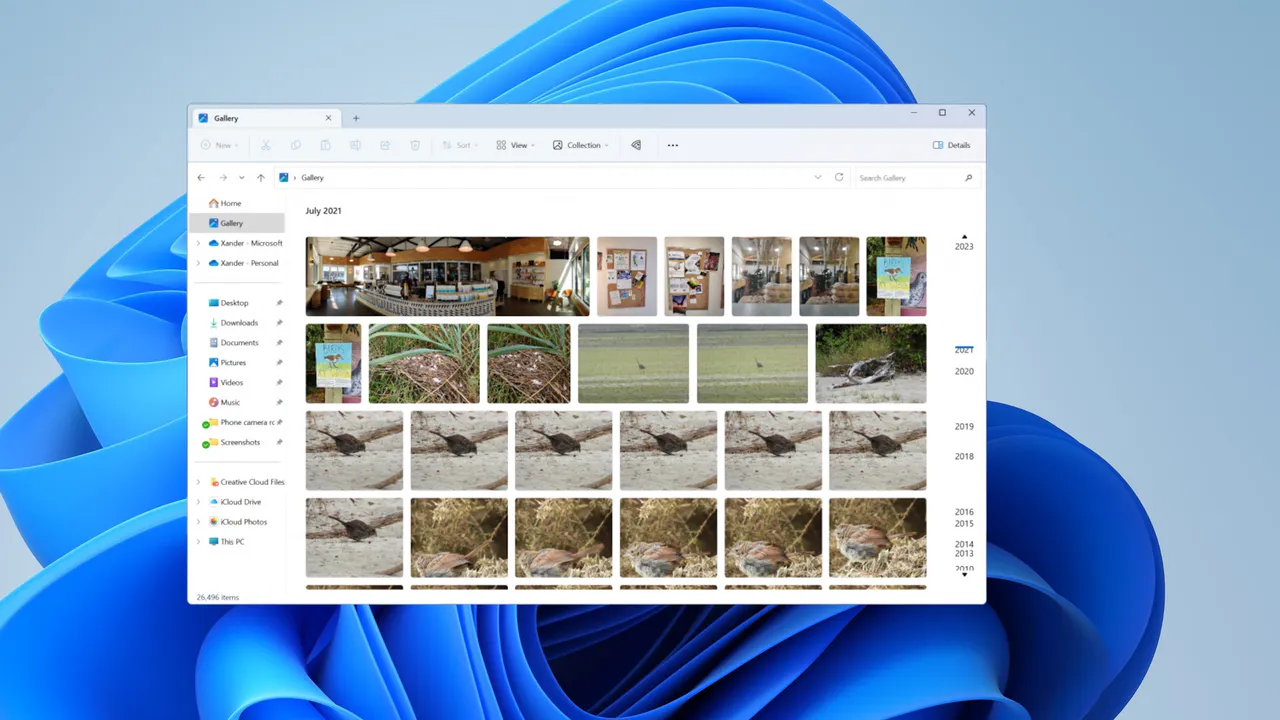
Po aktualizacji systemu Windows 11 użytkownicy zaczęli zgłaszać, że w Eksploratorze plików podgląd zdjęć działa nieprawidłowo – ikony miniatur są czarne, brak jest podglądu zdjęcia, lub widoczne jest tylko logo aplikacji, zamiast wyglądu zdjęcia/kartki. Czasem zdarza się, że miniatury się odświeżają, ale powracają do pustego stanu.
🔍 Objawy
- Miniatury .jpg, .png, .gif są czarne lub puste
- Podgląd w prawym panelu Eksploratora (preview pane) też nie działa
- Nawet pliki graficzne otwierają się jako czarne w oknie podglądu
- Po restarcie Eksploratora część zdjęć wraca do normy, ale nie wszystkie
🧪 Możliwe przyczyny
- Uszkodzona pamięć podręczna miniatur po aktualizacji
- Błąd w integracji z nową aplikacją Zdjęcia lub podglądem w systemie
- Konflikt z narzędziem Microsoft Copilot w Eksploratorze
- Błędny wpis w rejestrze odpowiedzialny za miniatury plików
- Problemy ze skanowaniem antywirusowym przy generowaniu miniatur
🛠️ Proponowane rozwiązania
1. 🧹 Wyczyść pamięć podręczną miniatur
Otwórz Oczyszczanie dysku (Disk Cleanup) → zaznacz „Miniatury” → kliknij OK
Możesz też ręcznie usunąć pliki:
del /f /s /q "%LocalAppData%\Microsoft\Windows\Explorer\thumbcache_*.db"
2. 🛠️ Wyłącz lub zresetuj nowy panel podglądu
- W Eksploratorze przejdź do zakładki Widok → Układ → Wyłącz podgląd
- W PowerShellu (admin):
Get-AppxPackage Microsoft.Windows.Photos | Foreach {Add-AppxPackage -DisableDevelopmentMode -Register "$($_.InstallLocation)\AppXManifest.xml"}
3. ⚙️ Usuń wpisy rejestru związane z miniaturami
Otwórz regedit, przejdź do:
HKEY_CURRENT_USER\Software\Microsoft\Windows\CurrentVersion\Explorer\Advanced
Wartości DisableThumbnailCache i IconsOnly ustaw na 0, jeśli są obecne.
4. 🛡️ Wyłącz tymczasowo podgląd Copilot / AI w Eksploratorze
Jeśli masz włączone funkcje AI/Copilot:
Ustawienia → Personalizacja → Pasek zadań → Copilot → Wyłącz
5. 🧪 Sprawdź działanie na czystym profilu użytkownika
Utwórz nowe konto lokalne i sprawdź, czy miniatury działają poprawnie — jeśli tak, to problem dotyczy ustawień w starym profilu.
✅ Podsumowanie
Czarne lub puste miniatury zdjęć w Windows 11 często wynikają z uszkodzeń pamięci podręcznej, problemów z aplikacją Zdjęcia lub nowym panelem podglądu. Najskuteczniejsze rozwiązania to wyczyszczenie cache, zresetowanie powiązanych aplikacji UWP, aktualizacja rejestru oraz wyłączenie nowych funkcji AI w Eksploratorze.

Kompleksowy poradnik: Szyfrowanie i bezpieczeństwo w Windows 11 i Android – krok po kroku Ochrona danych w czasach cyfryzacji jest Czytaj dalej

Windows 11: Hyper-V nie działa z Sandboxem Windows 11 – Rozwiązywanie konfliktów ⚙️ Wprowadzenie Windows 11 oferuje szereg zaawansowanych funkcji Czytaj dalej