
Optymalizacja systemu Windows 11 przez usługi systemowe (services.msc)

⚙️ Optymalizacja systemu Windows 11 przez usługi systemowe (services.msc)
System Windows 11 uruchamia dziesiątki usług systemowych w tle – niektóre z nich są niezbędne, inne zaś zbędnie obciążają zasoby komputera, zwłaszcza jeśli nie korzystasz z funkcji, które obsługują. Z pomocą narzędzia services.msc możesz zarządzać tymi usługami i optymalizować wydajność systemu.
Ten poradnik pokazuje:
- czym są usługi systemowe i jak działają,
- jak bezpiecznie je wyłączać lub zmieniać ich tryb uruchamiania,
- które usługi możesz bezpiecznie dezaktywować w typowym scenariuszu użytkownika.
🧠 Czym są usługi systemowe Windows?
Usługi systemowe to programy działające w tle, zarządzające funkcjami systemu, siecią, urządzeniami i zabezpieczeniami. Możesz nimi zarządzać poprzez:
Win + R → wpisz: services.msc → Enter
Tam znajdziesz listę usług, ich stan (uruchomione/zatrzymane), tryb uruchamiania (automatyczny, ręczny, wyłączony) oraz opis.

⚠️ Zanim zaczniesz: Zasady bezpieczeństwa
- Nie wyłączaj usług w ciemno! – możesz spowodować awarie systemu.
- Zawsze zapisuj zmiany i notuj ustawienia domyślne.
- Twórz punkt przywracania systemu:
Panel sterowania → System → Ochrona systemu → Utwórz punkt.
✅ Jak zmienić tryb uruchamiania usługi?
- Kliknij prawym przyciskiem na usługę → Właściwości.
- Wybierz:
- Automatyczny (opóźniony start) – start po załadowaniu systemu, mniej obciążenia na początku.
- Ręczny – usługa uruchamia się tylko, jeśli jest potrzebna.
- Wyłączony – usługa nie uruchomi się w ogóle.
- Kliknij Zastosuj, a potem OK.
🚀 Lista usług, które możesz bezpiecznie wyłączyć lub ustawić jako ręczne
⚠️ Przed wyłączeniem upewnij się, że nie korzystasz z funkcji, które dana usługa obsługuje.
📡 Bluetooth Support Service
Opis: Obsługuje urządzenia Bluetooth.
Tryb zalecany: Ręczny lub Wyłączony, jeśli nie używasz Bluetooth.
📷 Fax
Opis: Usługa faksowania (praktycznie nieużywana).
Tryb zalecany: Wyłączony
🌐 Remote Registry
Opis: Umożliwia zdalną edycję rejestru przez sieć – potencjalne zagrożenie bezpieczeństwa.
Tryb zalecany: Wyłączony
🔐 Windows Defender Firewall (tylko jeśli masz inny firewall)
Opis: Wbudowana zapora ogniowa systemu Windows.
Tryb zalecany: Wyłączony, tylko gdy korzystasz z zapory firm trzecich (np. ESET, Bitdefender).
🎮 Xbox Services (np. Xbox Live Auth Manager, Game Monitoring)
Opis: Usługi powiązane z aplikacją Xbox i grami.
Tryb zalecany: Wyłączony, jeśli nie grasz przez Xbox Game Bar / Microsoft Store.
💾 Offline Files
Opis: Synchronizacja plików offline – przydatne w środowisku korporacyjnym.
Tryb zalecany: Wyłączony, jeśli nie używasz funkcji offline folderów.
🖨️ Print Spooler
Opis: Obsługuje kolejkę drukowania.
Tryb zalecany:
- Ręczny, jeśli nie masz drukarki.
- Automatyczny, jeśli korzystasz z drukowania.
🛰️ Connected User Experiences and Telemetry
Opis: Zbieranie danych diagnostycznych i telemetrycznych.
Tryb zalecany: Wyłączony – poprawia prywatność i wydajność.
🔄 Windows Update
Opis: Usługa aktualizacji systemu Windows.
Tryb zalecany:
- Automatyczny, domyślnie.
- Ręczny, jeśli wolisz kontrolować aktualizacje ręcznie.
📊 Diagnostic Policy Service
Opis: Diagnozowanie problemów systemowych.
Tryb zalecany:
- Ręczny, jeśli system działa stabilnie.
🧹 Optymalizacja opóźnionego startu usług
Niektóre usługi możesz ustawić na tryb Automatyczny (opóźniony start), by zmniejszyć obciążenie przy uruchamianiu:
- Windows Search
- Windows Update
- Superfetch / SysMain (jeśli używasz dysku SSD, można nawet wyłączyć)
🧠 Podsumowanie
Usługi systemowe w systemie Windows mają ogromny wpływ na wydajność, bezpieczeństwo i komfort pracy. Umiejętne zarządzanie nimi przez services.msc pozwala:
✅ przyspieszyć uruchamianie systemu
✅ zmniejszyć zużycie RAM i CPU
✅ zwiększyć prywatność
✅ wyłączyć zbędne funkcje, których nie używasz
Dzięki tej wiedzy możesz świadomie dostosować system do swoich potrzeb – szybko i bez instalowania dodatkowego oprogramowania.
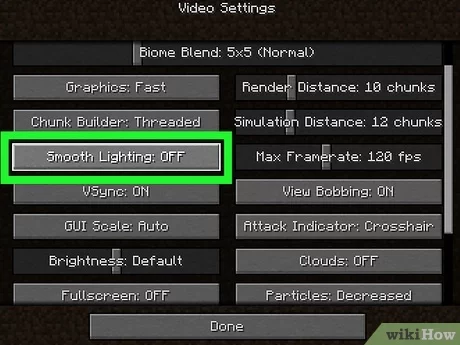
Jeśli doświadczasz niskiej liczby klatek na sekundę (FPS) w Minecraft na dobrym komputerze, oto kilka sugestii, które mogą pomóc poprawić Czytaj dalej

Jaki komputer do streamingu? Streaming to coraz popularniejsza forma rozrywki, która pozwala oglądać filmy, seriale, transmisje sportowe czy koncerty w Czytaj dalej