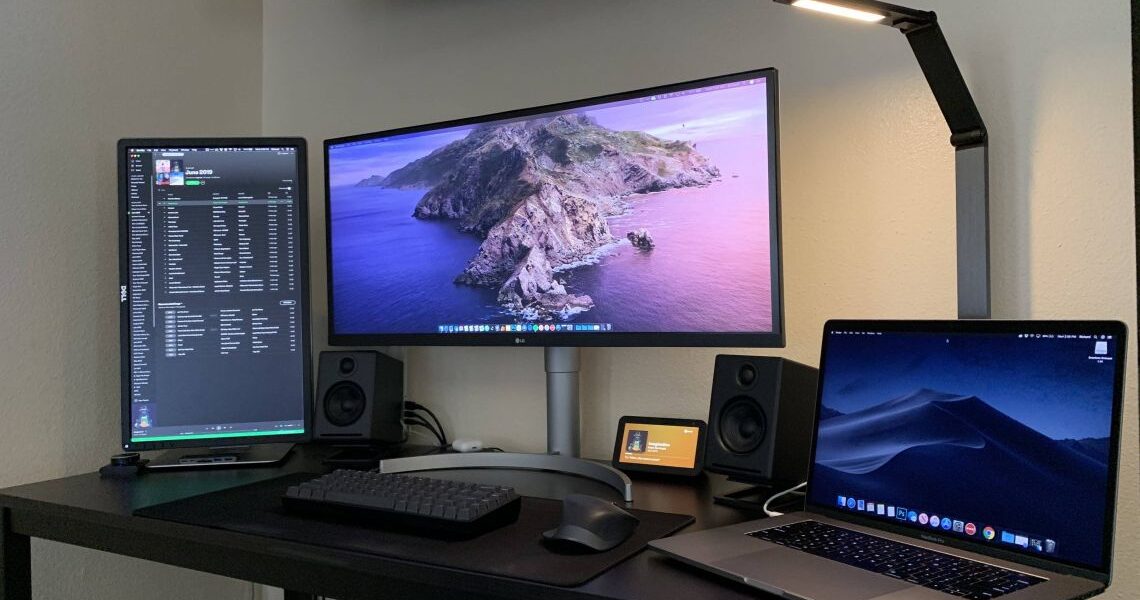
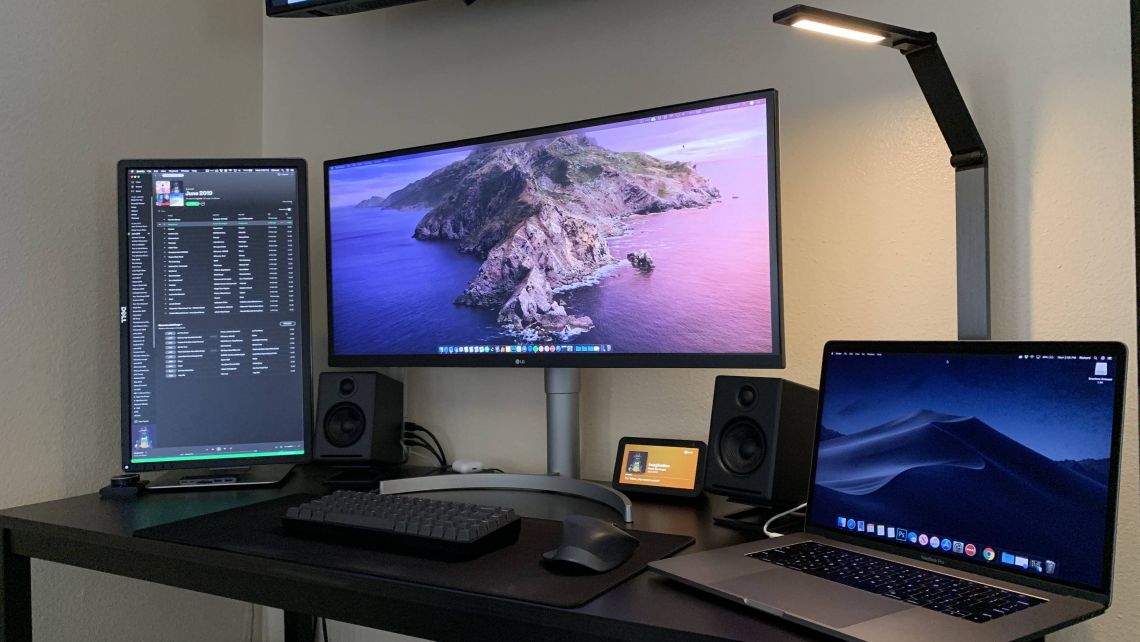
Windows 11 nie wykrywa drugiego monitora przez HDMI lub DisplayPort

Windows 11 nie wykrywa drugiego monitora przez HDMI lub DisplayPort
Podłączasz monitor przez HDMI lub DisplayPort, ale:
- system go nie widzi
- ekran pozostaje czarny
- brak opcji rozszerzenia pulpitu
👉 To częsty problem w Windows 11 i zwykle wynika z ustawień, sterowników lub samego połączenia.
Poniżej masz pełną diagnostykę + konkretne rozwiązania krok po kroku.
Dlaczego Windows 11 nie widzi drugiego monitora
Najczęstsze przyczyny:
🔴 nieprawidłowe ustawienia wyświetlania
🔴 uszkodzony lub słaby kabel
🔴 nieaktualne sterowniki grafiki
🔴 niewłaściwe źródło sygnału w monitorze
🔴 problem z portem HDMI/DisplayPort
🔴 konflikt GPU (np. zintegrowana + dedykowana)
📌 Klucz:
problem najczęściej leży w konfiguracji, nie w sprzęcie
Co zrobić gdy ekran zewnętrzny nie działa
✔️ Szybki test:
- Odłącz i podłącz kabel ponownie
- Zrestartuj komputer
- Włącz monitor ręcznie
✔️ Sprawdź:
👉 czy monitor działa z innym urządzeniem
👉 czy kabel jest sprawny
📌 To eliminuje podstawowe problemy
Jak wymusić wykrycie monitora w Windows
🔧 Krok po kroku:
- Ustawienia
- System
- Ekran
- Kliknij:
👉 „Wykryj”
✔️ Skrót klawiaturowy:
👉 Win + P
Wybierz:
- „Rozszerz”
- „Duplikuj”
📌 Czasem system nie przełącza trybu automatycznie
Czy kabel HDMI lub DisplayPort może być przyczyną
👉 TAK – bardzo często
Problemy:
🔴 uszkodzony kabel
🔴 tani kabel niskiej jakości
🔴 brak wsparcia dla rozdzielczości
🔴 luźne połączenie
Test:
👉 użyj innego kabla
📌 To jeden z najczęstszych powodów
Jak sprawdzić ustawienia wyświetlania krok po kroku
✔️ Krok po kroku:
- Ustawienia → System → Ekran
- Sprawdź:
- czy monitor jest widoczny
- ustawienie rozszerzenia
✔️ Jeśli widoczny:
👉 ustaw:
- „Rozszerz te ekrany”
✔️ Jeśli nie:
👉 kliknij „Wykryj”
📌 Czasem monitor jest, ale wyłączony logicznie
Czy sterowniki grafiki wpływają na wykrywanie monitora
👉 TAK – bardzo mocno
Problemy:
🔴 nieaktualne sterowniki GPU
🔴 błędy po aktualizacji Windows
🔴 brak kompatybilności
Rozwiązanie:
- Menedżer urządzeń
- Karty graficzne
- Aktualizuj sterownik
📌 Najlepiej pobrać sterownik ze strony producenta (NVIDIA / AMD / Intel)
Jak naprawić problem z drugim ekranem
🔧 KROK 1: Sprawdź kabel i port
👉 zamień kabel / port HDMI lub DisplayPort
🔧 KROK 2: Wymuś wykrycie monitora
👉 Ustawienia → Ekran → „Wykryj”
🔧 KROK 3: Zmień tryb wyświetlania
👉 Win + P → „Rozszerz”
🔧 KROK 4: Zaktualizuj sterowniki grafiki
🔧 KROK 5: Uruchom ponownie komputer
🔧 KROK 6: Sprawdź ustawienia monitora
👉 wybierz właściwe źródło (HDMI / DP)
🔧 KROK 7: Test na innym urządzeniu
👉 sprawdź monitor i kabel
📌 To rozwiązuje większość problemów
Inne możliwe przyczyny
🔴 Laptop – wyjście w BIOS wyłączone
- rzadkie, ale możliwe
🔴 Stary sprzęt
- brak wsparcia dla nowych standardów
🔴 Adaptery (HDMI → VGA)
- często powodują problemy
📌 Adaptery to częsty problem
Najczęstsze błędy użytkowników
❌ brak zmiany trybu wyświetlania
❌ ignorowanie sterowników
❌ używanie słabego kabla
❌ brak sprawdzenia źródła sygnału
FAQ (AIO / featured snippets)
Dlaczego Windows nie widzi drugiego monitora?
Najczęściej przez kabel, ustawienia lub sterowniki.
Jak wymusić wykrycie monitora?
Użyj opcji „Wykryj” w ustawieniach ekranu.
Czy kabel HDMI może być problemem?
Tak – to jedna z najczęstszych przyczyn.
Jak naprawić problem z drugim ekranem?
Sprawdź kabel, ustawienia i sterowniki.
Podsumowanie
Brak drugiego monitora:
👉 najczęściej = kabel lub ustawienia
👉 często = sterowniki
👉 rzadziej = sprzęt
Najważniejsze:
- sprawdź kabel
- wymuś wykrycie
- zaktualizuj sterowniki
Prosta zasada
Jeśli monitor nie działa – zacznij od kabla i ustawień, zanim uznasz sprzęt za uszkodzony
Jeśli gra nie chce się uruchomić na systemie Windows 11, oto kilka sugestii, które mogą pomóc rozwiązać ten problem: [caption Czytaj dalej
Odinstalowywanie programów z Windows 10, 11 i 12 za pomocą wiersza poleceń Wiersz poleceń (cmd) to potężne narzędzie w systemie Czytaj dalej