Windows 11 a gry na Virtual Reality (VR): Kompletny przewodnik po kompatybilności, konfiguracji i najlepszych tytułach VR

Windows 11 a gry na Virtual Reality (VR): Kompletny przewodnik po kompatybilności, konfiguracji i najlepszych tytułach VR
🎧 Wstęp: VR w dobie Windows 11
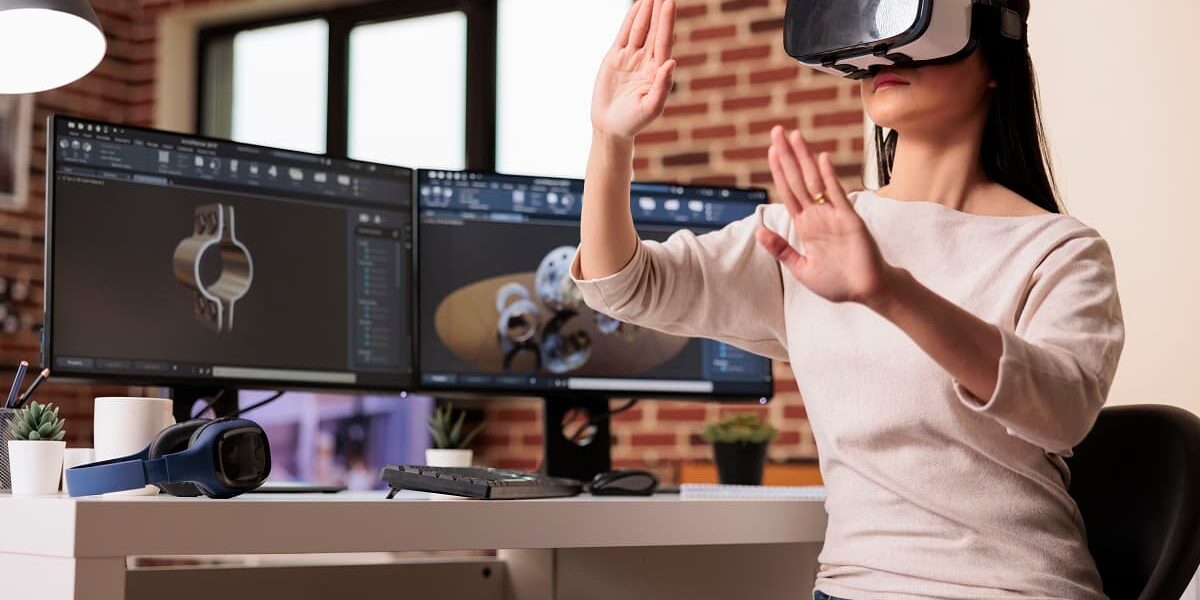
Windows 11 to nie tylko odświeżony wygląd i lepsza integracja z usługami chmurowymi — to także ulepszone środowisko dla graczy, szczególnie tych korzystających z technologii Virtual Reality (VR). Dzięki ulepszonym sterownikom, większej stabilności systemu i wbudowanemu wsparciu dla nowoczesnych platform VR, Windows 11 stanowi idealne środowisko do uruchamiania gier VR na PC.
W tym artykule:
- 📌 Sprawdzisz wymagania systemowe VR dla Windows 11
- 🛠️ Nauczysz się konfigurować sprzęt VR
- 🎮 Poznasz najlepsze gry VR dostępne na Windows 11
- 🧩 Rozwiążesz typowe problemy z działaniem VR
- 🚀 Zoptymalizujesz system pod VR
✅ Wymagania systemowe VR w Windows 11
Zanim rozpoczniesz przygodę z VR na Windows 11, upewnij się, że Twój komputer spełnia minimalne i zalecane wymagania.
📋 Minimalne wymagania sprzętowe (dla typowego headsetu VR, np. Oculus Quest 2 przez AirLink/Link Cable):
- CPU: Intel i5-4590 / AMD Ryzen 5 1500X lub lepszy
- GPU: NVIDIA GTX 1060 / AMD RX 580 lub wyższe
- RAM: min. 8 GB
- Porty: USB 3.0 (dla kabli), Wi-Fi 5 lub 6 (dla AirLink)
- System: Windows 11 (64-bit), aktualizacje do najnowszej wersji
- Platformy VR: SteamVR, Oculus, Windows Mixed Reality

🛠️ Konfiguracja środowiska VR na Windows 11
1. Sterowniki i aktualizacje
- Zainstaluj najświeższe sterowniki GPU (NVIDIA/AMD).
- Upewnij się, że system Windows 11 jest zaktualizowany.
- Zainstaluj oprogramowanie do obsługi swojego headsetu (Oculus, WMR, SteamVR).
2. Tryb deweloperski (dla niektórych headsetów)
Jeśli używasz Oculus Quest 2 przez AirLink, włącz tryb deweloperski za pomocą aplikacji mobilnej Oculus i połącz headset z PC przez USB.
3. SteamVR
Zainstaluj SteamVR i sprawdź jego konfigurację:
- Karta grafiki musi być ustawiona jako domyślna dla SteamVR
- Przejdź przez kalibrację przestrzeni
🎮 Najlepsze gry VR kompatybilne z Windows 11
Windows 11 nie ogranicza kompatybilności gier — większość bibliotek z SteamVR i Oculus działa bezproblemowo. Oto lista polecanych tytułów VR, które działają świetnie na Windows 11:
🔫 Half-Life: Alyx
- Rewolucyjna gra VR od Valve. Maksymalne wykorzystanie silnika Source 2.
- Pełna kompatybilność z Windows 11.
🪓 Blade & Sorcery
- Fizycznie realistyczna walka wręcz. Idealna do testowania mocy Twojego sprzętu.
- Wymaga wysokiej wydajności GPU.
🚀 No Man’s Sky VR
- Eksploracja proceduralnych światów w pełnym VR.
- Na Windows 11 działa lepiej dzięki poprawionej obsłudze wielu ekranów i DirectStorage.
🧟 The Walking Dead: Saints & Sinners
- Narracyjna przygoda survivalowa w uniwersum TWD.
- Niskie opóźnienia w renderowaniu dzięki Windows 11.
🏁 Assetto Corsa + MOD VR
- Dla fanów wyścigów. Realizm + kompatybilność z zestawami kierownic VR.
- Windows 11 obsługuje bezproblemowo synchronizację z urządzeniami peryferyjnymi.
🧩 Najczęstsze problemy z VR w Windows 11 i ich rozwiązania
🔌 Problem: Headset nie jest wykrywany
- Sprawdź port USB (zmień z 3.0 na 3.1 lub odwrotnie)
- Użyj menedżera urządzeń, aby zaktualizować sterownik headsetu
- Uruchom ponownie usługę Oculus / SteamVR / WMR
🖥️ Problem: Czarny ekran po uruchomieniu gry VR
- Zmień domyślną kartę graficzną w Panelu sterowania NVIDIA/AMD
- Sprawdź, czy ekran główny nie jest zduplikowany na headset
- Zmniejsz rozdzielczość renderowania
🌐 Problem: Opóźnienia w połączeniu przez AirLink
- Używaj Wi-Fi 5 GHz lub najlepiej Wi-Fi 6 (router z dedykowanym pasmem)
- Wyłącz aplikacje w tle i akceleratory sieciowe
- Zmniejsz bitrate w ustawieniach Oculus Link
🚀 Optymalizacja Windows 11 dla VR
Wyłącz zbędne procesy:
- Przejdź do Menedżera zadań → Uruchamianie i wyłącz zbędne aplikacje
- Użyj narzędzia Game Mode w Windows 11 – poprawia wydajność VR
Aktywuj Hardware-Accelerated GPU Scheduling:
- Ustawienia → System → Ekran → Grafika → Zmień ustawienia wydajności grafiki
Włącz DirectStorage (jeśli masz SSD NVMe):
- Przyspiesza wczytywanie gier, szczególnie tych obsługujących tę technologię
🏁 Podsumowanie
Windows 11 to świetne środowisko do grania w VR. Obsługuje wiele headsetów, ma zoptymalizowaną architekturę pod kątem grafiki oraz umożliwia korzystanie z najnowszych funkcji takich jak DirectStorage i AutoHDR. Z odpowiednią konfiguracją i sprzętem, Windows 11 pozwala w pełni zanurzyć się w wirtualny świat – zarówno w grach akcji, symulacjach, jak i narracyjnych przygodach.
Ukryte narzędzia diagnostyczne Windows 11, które każdy administrator powinien znać Windows 11 to system, który na pierwszy rzut oka wydaje Czytaj dalej

🧠 Zarządzanie zasobami systemowymi (CPU, RAM) podczas grania w Windows 11 🎮 Dlaczego zarządzanie CPU i RAM ma znaczenie Czytaj dalej