Usługi w tle w Windows 11, które warto wyłączyć dla zwiększenia responsywności

Usługi w tle w Windows 11, które warto wyłączyć dla zwiększenia responsywności
🚀 Wprowadzenie
System Windows 11 to nowoczesna platforma operacyjna zaprojektowana z myślą o wydajności i bezpieczeństwie. Jednak domyślna konfiguracja systemu zawiera wiele usług działających w tle, które — choć często potrzebne — mogą wpływać na responsywność i czas reakcji systemu, szczególnie na starszych komputerach lub laptopach z ograniczonymi zasobami.
W tym artykule pokażemy, które usługi w tle w Windows 11 można bezpiecznie wyłączyć, aby zwiększyć wydajność bez utraty kluczowej funkcjonalności.
🔍 Czym są usługi w tle w Windows 11?
Usługi w tle to procesy systemowe, które działają niezależnie od aplikacji użytkownika. Mogą być odpowiedzialne za:
- aktualizacje systemu,
- synchronizację danych,
- komunikację sieciową,
- funkcje związane z multimediami i lokalizacją.
Nie wszystkie usługi są potrzebne dla każdego użytkownika. Część z nich można wyłączyć lub ustawić na uruchamianie ręczne, co zmniejsza zużycie pamięci RAM i CPU.
🛑 Ostrzeżenie przed wyłączaniem usług systemowych
🔐 Uwaga: Przed wyłączeniem jakiejkolwiek usługi utwórz punkt przywracania systemu:
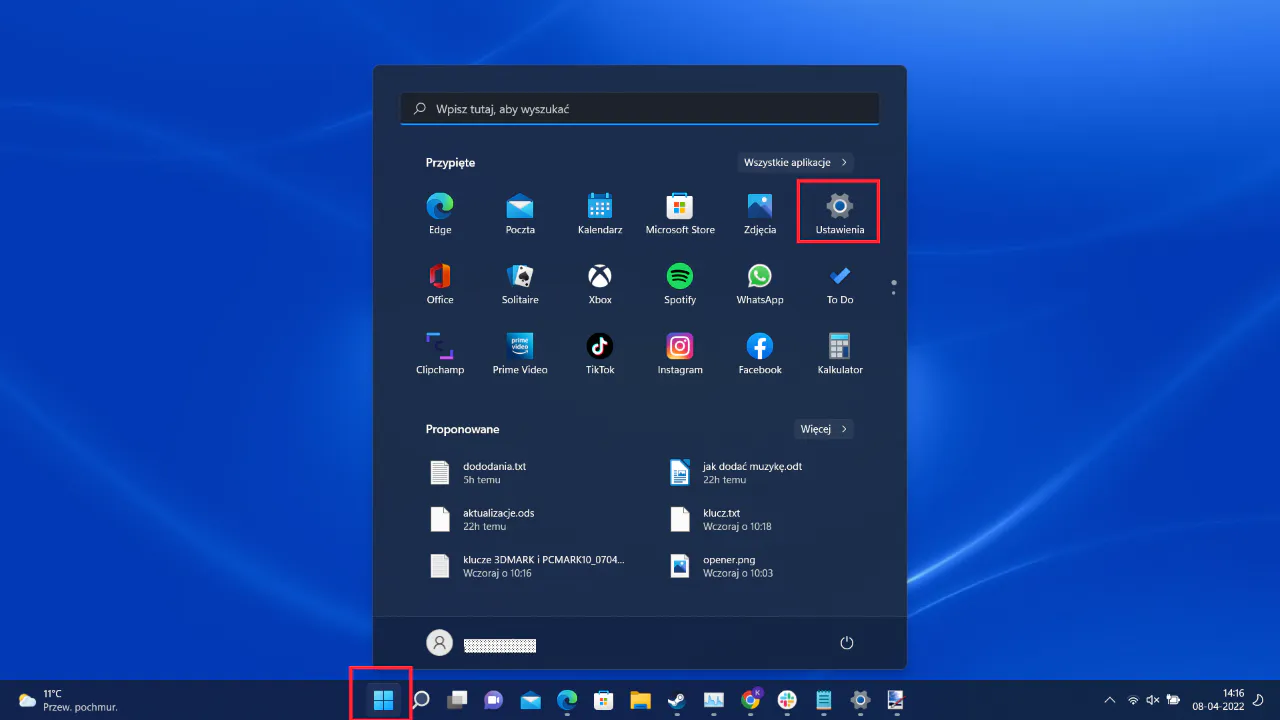
📌 Start → wpisz „Utwórz punkt przywracania” → wybierz dysk → „Konfiguruj” → włącz ochranianie systemu → „Utwórz punkt”.
✅ Jak otworzyć menedżer usług w Windows 11
- Użyj skrótu Win + R, wpisz
services.msc, zatwierdź Enterem. - Zostanie otwarte okno zarządzania usługami.
- Kliknij dwukrotnie usługę, aby zobaczyć szczegóły i zmienić sposób uruchamiania:
- Automatyczny
- Ręczny
- Wyłączony
⚙️ Usługi, które warto rozważyć do wyłączenia
Poniżej znajdziesz listę usług, które często są zbędne dla przeciętnego użytkownika i mogą być bezpiecznie wyłączone w celu zwiększenia responsywności.
1. Connected User Experiences and Telemetry
- 📌 Zbiera dane diagnostyczne dla Microsoftu.
- 🔻 Wyłączenie zwiększa prywatność i zmniejsza obciążenie systemu.
2. SysMain (dawniej Superfetch)
- 📌 Monitoruje sposób korzystania z aplikacji i wstępnie ładuje je do pamięci RAM.
- ❗ Na starszych dyskach SSD może powodować większe zużycie dysku.
3. Windows Search
- 📌 Umożliwia szybkie wyszukiwanie w systemie.
- ❗ Jeśli nie używasz wyszukiwania plików, można wyłączyć.
4. Print Spooler
- 📌 Obsługa drukarek.
- 🔻 Jeśli nie korzystasz z drukarki, usługę można wyłączyć.
5. Windows Error Reporting Service
- 📌 Przesyła raporty o błędach do Microsoftu.
- 🔻 Można wyłączyć, jeśli nie analizujesz błędów systemowych.
6. Remote Registry
- 📌 Umożliwia zdalne modyfikowanie rejestru.
- 🔐 Wyłączenie zwiększa bezpieczeństwo.
7. Fax
- 📌 Obsługa faksowania.
- 🔻 Nieużywana w większości współczesnych systemów.
8. Touch Keyboard and Handwriting Panel Service
- 📌 Używane dla ekranów dotykowych.
- ❗ Można wyłączyć, jeśli korzystasz z tradycyjnej klawiatury.
9. Bluetooth Support Service
- 📌 Obsługuje połączenia Bluetooth.
- 🔻 Wyłącz, jeśli nie korzystasz z Bluetooth.
10. Xbox Services (Game Monitoring, Game Bar, Live Auth Manager)
- 📌 Używane do integracji z Xbox Game Bar i funkcjami sieciowymi Xbox.
- 🔻 Dla użytkowników niegrających zbędne.
🧪 Jak wyłączyć usługę – krok po kroku
📍 Przykład: Wyłączanie „Windows Search”
- Win + R →
services.msc - Znajdź na liście: Windows Search
- Kliknij prawym przyciskiem → Właściwości
- Ustaw: Typ uruchomienia: Wyłączony
- Kliknij Zatrzymaj, a następnie OK
📈 Efekty wyłączenia usług
Wyłączenie zbędnych usług może przynieść:
| Efekt | Opis |
|---|---|
| 🔋 Mniejsze zużycie RAM | System ma więcej dostępnej pamięci |
| 🚀 Szybsze uruchamianie | Mniej usług = krótszy czas startu |
| 🧠 Lepsza responsywność | Procesor nie obsługuje zbędnych zadań |
| 🔐 Zwiększone bezpieczeństwo | Mniej aktywnych usług sieciowych |
🧠 Zalecenia i dobre praktyki
- Wyłączaj tylko te usługi, których funkcje są Ci znane i nie są potrzebne.
- Zmieniaj typ uruchamiania najpierw na Ręczny, nie od razu na Wyłączony.
- Regularnie monitoruj działanie systemu po każdej zmianie (Menadżer zadań, Monitor zasobów).
- W razie problemów przywróć system z punktu przywracania.
🧰 Narzędzia do automatyzacji optymalizacji usług
- Autoruns (Sysinternals) – do kontroli autostartu i usług.
- O&O ShutUp10++ – narzędzie do zarządzania prywatnością i usługami.
- Winaero Tweaker – zaawansowane ustawienia systemowe, m.in. zarządzanie usługami.
🧾 Podsumowanie
Usługi w tle w Windows 11 mają istotny wpływ na responsywność i zużycie zasobów systemowych. Dzięki świadomej optymalizacji — wyłączaniu lub ograniczaniu niektórych z nich — można zauważalnie poprawić wydajność systemu, szczególnie na starszych komputerach. Pamiętaj, by każdą zmianę wdrażać ostrożnie i dokumentować.
🔧 Mniej niepotrzebnych usług = bardziej responsywny system!

Bezpieczeństwo aplikacji internetowych w Windows 11: Jak zapewnić ochronę Twoich danych i aplikacji online Wstęp Bezpieczeństwo aplikacji internetowych jest kluczowym Czytaj dalej

Luki Bezpieczeństwa w Windows 11: Jak Atakujący Wykorzystują Słabe Punkty Systemu 🔎 Wprowadzenie – Windows 11 a bezpieczeństwo Windows 11 Czytaj dalej


