Tworzenie obrazu systemu w Windows 12: Kompletny plan awaryjny na wypadek katastrofy

💾 Tworzenie obrazu systemu w Windows 12: Kompletny plan awaryjny na wypadek katastrofy
📌 Wprowadzenie
W dzisiejszych czasach niezawodność systemów operacyjnych jest kluczowa dla pracy użytkowników indywidualnych oraz firm. System Windows 12, będąc najnowszą odsłoną platformy Microsoft, oferuje zaawansowane mechanizmy zabezpieczania danych, z których najważniejszym elementem w strategii ochrony jest tworzenie obrazu systemu.
Ten zaawansowany, ekspercki artykuł ma na celu kompleksowe przedstawienie procesu tworzenia obrazu systemu w Windows 12, wyjaśnienie, dlaczego jest on fundamentem planu awaryjnego na wypadek katastrofy, oraz omówienie najlepszych praktyk, narzędzi i sposobów integracji z nowoczesnymi mechanizmami backupu.
🛡️ Czym jest obraz systemu i dlaczego jest tak ważny?
Definicja obrazu systemu
Obraz systemu to dokładna, bitowa kopia całej zawartości dysku systemowego, obejmująca:
- System operacyjny Windows 12 wraz z jego konfiguracją,
- Zainstalowane programy i sterowniki,
- Ustawienia systemowe,
- Wszystkie pliki i foldery znajdujące się na dysku (w zależności od wybranej opcji tworzenia obrazu).
Rola obrazu systemu w planie awaryjnym
- Pozwala na pełne odtworzenie systemu w przypadku awarii sprzętowej, uszkodzenia systemu, infekcji malware lub błędów użytkownika,
- Zapewnia szybszy i bardziej kompletny proces przywracania niż tradycyjne kopie plików,
- Jest niezastąpiony podczas migracji na nowy sprzęt lub wymiany dysku twardego,
- Minimalizuje przestoje i ryzyko utraty danych.

⚙️ Narzędzia do tworzenia obrazu systemu w Windows 12
1. Wbudowane narzędzie Windows Backup i Obraz Systemu
Windows 12 zachował klasyczne narzędzie do tworzenia obrazu systemu znane z poprzednich wersji, dostępne pod nazwą „Backup and Restore (Windows 7)”, które umożliwia:
- Tworzenie pełnego obrazu systemu na zewnętrznym dysku twardym, DVD lub udziale sieciowym,
- Automatyczne harmonogramy kopii zapasowych,
- Odtwarzanie systemu z obrazu przy użyciu narzędzi odzyskiwania.
2. Narzędzia firm trzecich
Z uwagi na ograniczenia wbudowanego narzędzia, wielu zaawansowanych użytkowników i administratorów wybiera rozwiązania firm trzecich, takie jak:
- Macrium Reflect – popularny i bogaty w funkcje program do tworzenia obrazów i klonowania dysków,
- Acronis True Image – zaawansowany pakiet backupowy z funkcją tworzenia obrazu, ochroną antyransomware oraz integracją chmurową,
- EaseUS Todo Backup – intuicyjne narzędzie z rozbudowanymi opcjami planowania i odzyskiwania danych.
🧩 Proces tworzenia obrazu systemu krok po kroku w Windows 12
Krok 1: Przygotowanie nośnika docelowego
- Wybierz zewnętrzny dysk twardy o odpowiedniej pojemności (zalecane min. 2x wielkość systemowego dysku),
- Można też użyć sieciowego udziału SMB lub NAS,
- Upewnij się, że nośnik jest sformatowany i gotowy do zapisu.
Krok 2: Uruchomienie narzędzia „Backup and Restore (Windows 7)”
- Otwórz Panel Sterowania → System i zabezpieczenia → Kopia zapasowa i przywracanie (Windows 7),
- Kliknij „Utwórz obraz systemu” po lewej stronie.
Krok 3: Wybór lokalizacji zapisu obrazu
- Wskaż wybrany nośnik (dysk lokalny, zewnętrzny lub sieciowy),
- Potwierdź miejsce docelowe.
Krok 4: Wybór dysków do uwzględnienia w obrazie
- Domyślnie zaznaczony jest dysk systemowy,
- Można dołączyć inne partycje, na których znajdują się ważne dane lub pliki bootujące.
Krok 5: Rozpoczęcie procesu i monitorowanie
- Kliknij „Rozpocznij tworzenie obrazu”,
- Proces może potrwać od kilkunastu minut do kilku godzin, zależnie od rozmiaru danych,
- Monitoruj status, unikaj przerywania.
🔄 Automatyzacja i harmonogram tworzenia obrazu
Harmonogramy zadań i PowerShell
- Możesz ustawić regularne tworzenie obrazu systemu przez harmonogram zadań w Windows 12,
- Skrypty PowerShell pozwalają na pełną automatyzację procesu, integrację z systemami monitoringu i alertów,
- Przykład komendy PowerShell do wywołania obrazu systemu:
wbAdmin start backup -backupTarget:E: -include:C: -allCritical -quiet
Integracja z Microsoft Endpoint Manager i SCCM
- W środowiskach korporacyjnych narzędzia te pozwalają na zdalne zarządzanie backupami,
- Wdrażanie polityk bezpieczeństwa i monitorowanie zgodności.
🛡️ Bezpieczeństwo i przechowywanie obrazów systemu
Szyfrowanie obrazów
- Zalecane jest szyfrowanie obrazów systemu, zwłaszcza gdy są przechowywane na nośnikach przenośnych,
- Można użyć BitLocker do zabezpieczenia dysków lub narzędzi firm trzecich do szyfrowania plików backupu.
Ochrona przed uszkodzeniami i złośliwym oprogramowaniem
- Tworzenie obrazów na zewnętrznych nośnikach odłącza je od stałego ryzyka infekcji,
- Rekomenduje się tworzenie kopii na kilku nośnikach lub lokalizacjach, by uniknąć utraty danych.
Przechowywanie kopii zapasowych poza lokalizacją
- Dla bezpieczeństwa fizycznego i odporności na katastrofy naturalne, warto rozważyć przechowywanie obrazów w różnych lokalizacjach,
- Możliwość integracji z chmurą (np. Azure Backup).
🚑 Odtwarzanie systemu z obrazu
Tryb awaryjny i środowisko odzyskiwania
- Windows 12 wyposażony jest w środowisko odzyskiwania (WinRE),
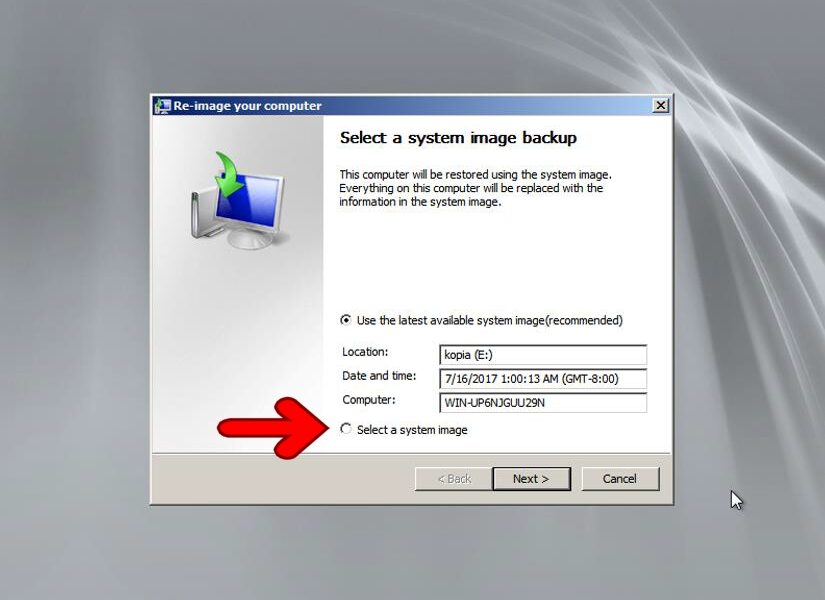
- Aby przywrócić obraz, należy uruchomić komputer z nośnika instalacyjnego lub środowiska odzyskiwania,
- Następnie wybrać opcję „Przywracanie obrazu systemu” i wskazać uprzednio utworzony obraz.
Możliwości przywracania
- Pełne odtworzenie systemu do stanu z chwili tworzenia obrazu,
- Możliwość przywrócenia na ten sam sprzęt lub kompatybilny sprzęt (migracja),
- Konieczność ponownej aktywacji systemu i oprogramowania w przypadku zmiany sprzętu.
🔎 Najlepsze praktyki tworzenia i zarządzania obrazami systemu
| Praktyka | Opis |
|---|---|
| Regularność | Twórz obrazy systemu minimum raz w miesiącu lub częściej przy intensywnym użytkowaniu systemu |
| Weryfikacja | Po każdym backupie sprawdzaj poprawność obrazu i możliwość odtworzenia |
| Szyfrowanie | Zabezpiecz obrazy przed nieautoryzowanym dostępem |
| Wielość kopii | Przechowuj przynajmniej 2 kopie na różnych nośnikach lub lokalizacjach |
| Dokumentacja | Notuj daty, miejsca przechowywania oraz zakres backupu |
| Testy odtwarzania | Regularnie przeprowadzaj testy odtwarzania, by upewnić się, że kopia działa |
📊 Podsumowanie
Tworzenie obrazu systemu w Windows 12 to podstawa kompleksowego planu awaryjnego chroniącego przed utratą danych, awariami sprzętu czy cyberzagrożeniami. Dzięki temu mechanizmowi użytkownicy i administratorzy zyskują pełną kontrolę nad odtwarzaniem systemu i szybką możliwość powrotu do pracy nawet po najpoważniejszych incydentach.
System Windows 12 oferuje zarówno wbudowane narzędzia, jak i możliwość korzystania z zaawansowanych rozwiązań firm trzecich, które w połączeniu z odpowiednimi procedurami automatyzacji, zabezpieczeń i testów zapewniają najwyższy poziom bezpieczeństwa i ciągłości działania.

Optymalizacja wydajności Windows 12: krok po kroku Windows 12, najnowszy system operacyjny od Microsoftu, obiecuje użytkownikom lepszą wydajność, stabilność i Czytaj dalej

🔐 BitLocker dla Początkujących: Kompletny Przewodnik po Szyfrowaniu Dysku W dobie rosnących zagrożeń cybernetycznych i coraz większej ilości danych przechowywanych Czytaj dalej