Kopie zapasowe w chmurze (OneDrive Backup): Automatyczne zabezpieczenie danych w Windows 12

☁️ Kopie zapasowe w chmurze (OneDrive Backup): Automatyczne zabezpieczenie danych w Windows 12
📌 Wstęp
W erze cyfrowej, gdzie dane osobowe i firmowe mają fundamentalne znaczenie, bezpieczeństwo informacji stało się priorytetem dla użytkowników i przedsiębiorstw. Windows 12 wprowadza rozbudowane mechanizmy ochrony danych, a jednym z kluczowych elementów jest automatyczne tworzenie kopii zapasowych w chmurze za pomocą usługi OneDrive Backup.
W tym szczegółowym artykule, o charakterze eksperckim, omówimy kompleksowo proces tworzenia kopii zapasowych w chmurze w Windows 12. Przeanalizujemy techniczne aspekty integracji OneDrive z systemem, metody automatyzacji backupu, zabezpieczenia danych, a także najlepsze praktyki i potencjalne wyzwania. Przekażemy wiedzę niezbędną do pełnego wykorzystania możliwości systemu, by zagwarantować bezpieczną i nieprzerwaną ochronę Twoich danych.
🔍 Czym są kopie zapasowe w chmurze w Windows 12?
Definicja i rola OneDrive Backup
OneDrive Backup to funkcja synchronizacji i automatycznego tworzenia kopii zapasowych plików oraz folderów użytkownika z lokalnego urządzenia do chmury Microsoft OneDrive. Dzięki temu użytkownik zyskuje:
- Zdalny dostęp do danych z dowolnego urządzenia i miejsca na świecie,
- Ochronę przed utratą danych spowodowaną awarią sprzętu, błędami użytkownika lub atakami ransomware,
- Synchronizację i wersjonowanie plików umożliwiającą dostęp do wcześniejszych wersji dokumentów,
- Integrację z ekosystemem Microsoft 365, co umożliwia efektywne zarządzanie danymi i ich bezpieczeństwem.
⚙️ Techniczne aspekty integracji OneDrive Backup w Windows 12
Windows 12 wprowadza głęboką integrację systemową z usługą OneDrive, co przekłada się na:
1. Automatyczna synchronizacja ważnych folderów
System umożliwia skonfigurowanie automatycznej synchronizacji najważniejszych folderów:
- Dokumenty,
- Pulpit,
- Obrazy,
- Muzyka,
- Wideo.
Dzięki temu wszystkie zmiany są natychmiast rejestrowane i przesyłane do chmury, co minimalizuje ryzyko utraty danych.
2. OneDrive Files On-Demand
Funkcja pozwala na przechowywanie plików tylko w chmurze, a nie lokalnie, zwalniając miejsce na dysku użytkownika. Użytkownik widzi wszystkie pliki, ale są one pobierane na żądanie. To pozwala na optymalizację przestrzeni dyskowej.
3. Wersjonowanie i odzyskiwanie plików
OneDrive przechowuje wersje plików nawet do 30 dni lub dłużej (w zależności od planu). Umożliwia to cofnięcie zmian, przywrócenie usuniętych danych i obronę przed uszkodzeniami spowodowanymi np. złośliwym oprogramowaniem.
🛠️ Konfiguracja OneDrive Backup w Windows 12: Krok po kroku
Krok 1: Instalacja i konfiguracja OneDrive
- OneDrive jest domyślnie zainstalowany i zintegrowany z Windows 12,
- Po uruchomieniu systemu należy zalogować się do konta Microsoft,
- Następnie uruchomić kreatora konfiguracji synchronizacji.
Krok 2: Włączenie automatycznego backupu ważnych folderów
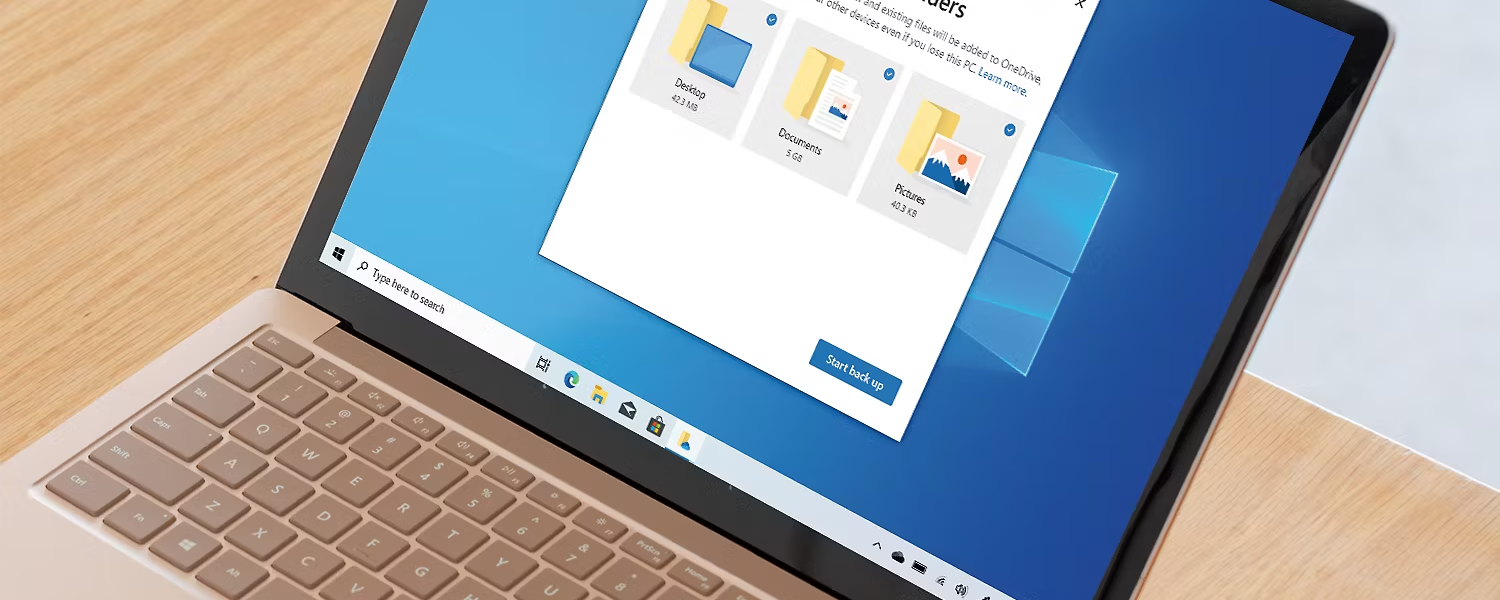
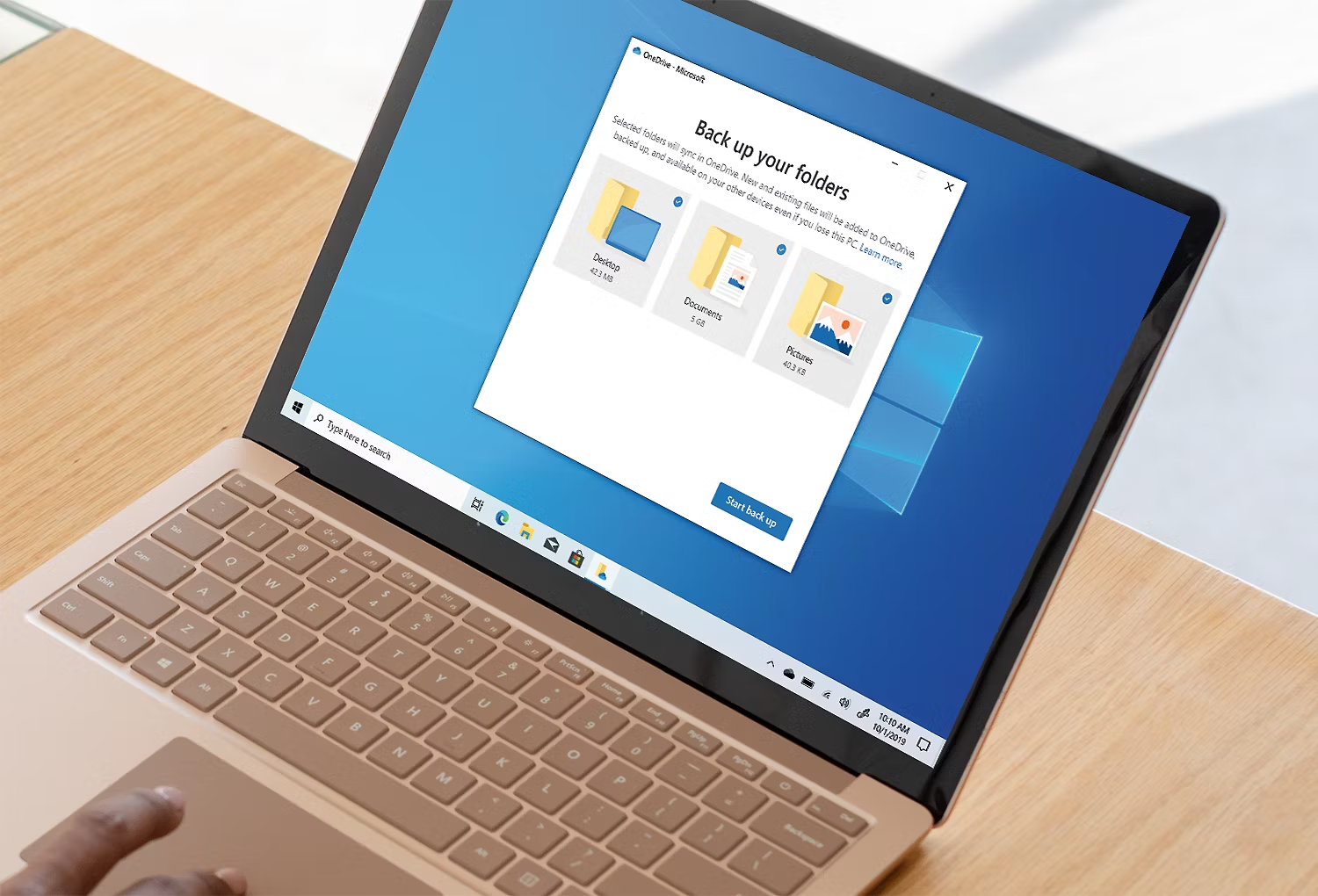
- W ustawieniach OneDrive wybierz zakładkę Backup,
- Aktywuj opcję Backup folderów na komputerze (Pulpit, Dokumenty, Obrazy),
- Po zatwierdzeniu foldery zostaną automatycznie synchronizowane.
Krok 3: Personalizacja synchronizacji
- Możesz zdecydować, które foldery mają być synchronizowane,
- Możliwość wykluczenia niektórych folderów lub plików,
- Ustawienia dotyczące przepustowości i harmonogramu synchronizacji.
Krok 4: Sprawdzanie statusu synchronizacji
- Ikona OneDrive w pasku zadań informuje o statusie,
- Możesz monitorować błędy, konflikty lub opóźnienia.
🔐 Zabezpieczenia danych w OneDrive i Windows 12
1. Szyfrowanie danych
- Dane przesyłane do chmury są szyfrowane protokołem TLS,
- Pliki przechowywane w chmurze są zabezpieczone szyfrowaniem AES 256-bit,
- Dane są chronione zarówno podczas przesyłania, jak i w spoczynku.
2. Kontrola dostępu i uwierzytelnianie
- Wielopoziomowe uwierzytelnianie, w tym MFA (multi-factor authentication),
- Możliwość ustawienia polityk dostępu i kontroli urządzeń,
- Ochrona przed nieautoryzowanym dostępem i atakami brute-force.
3. Ochrona przed ransomware i cyberatakami
- OneDrive monitoruje nieautoryzowane zmiany w plikach,
- Funkcja wykrywania i automatycznego powiadamiania użytkownika o potencjalnym ataku,
- Możliwość cofnięcia wszystkich zmian w plikach do momentu sprzed ataku.
🔄 Praktyczne scenariusze wykorzystania OneDrive Backup
Scenariusz 1: Automatyczne zabezpieczenie danych osobistych
- Użytkownik pracuje na laptopie, często edytuje dokumenty i zdjęcia,
- Wszystkie dane synchronizują się automatycznie z chmurą,
- W przypadku awarii urządzenia lub przypadkowego usunięcia pliku użytkownik szybko przywraca dane.
Scenariusz 2: Praca zdalna i synchronizacja wielu urządzeń
- Pracownik korzysta z kilku urządzeń — laptopa, tabletu, smartfona,
- OneDrive zapewnia dostęp do najnowszych wersji plików na każdym urządzeniu,
- Synchronizacja w czasie rzeczywistym ułatwia ciągłość pracy.
Scenariusz 3: Ochrona danych firmowych
- Firma korzysta z Microsoft 365 i zarządza politykami bezpieczeństwa,
- Dane firmowe automatycznie backupowane są do OneDrive for Business,
- Administrator ma możliwość zarządzania backupem, monitorowania oraz audytowania dostępu.
📈 Zalety korzystania z OneDrive Backup w Windows 12
| Zaleta | Opis |
|---|---|
| Automatyzacja | Minimalizacja ryzyka utraty danych dzięki ciągłej synchronizacji |
| Łatwy dostęp i współdzielenie | Szybki dostęp do plików z dowolnego urządzenia i możliwość współpracy |
| Wersjonowanie | Przywracanie poprzednich wersji i ochrona przed błędami użytkownika |
| Bezpieczeństwo | Zaawansowane metody szyfrowania i kontrola dostępu |
| Integracja z systemem | Pełne wsparcie i automatyzacja dzięki integracji z Windows 12 i Microsoft 365 |
| Skalowalność i elastyczność | Możliwość rozbudowy przestrzeni w chmurze i dostosowania backupu do indywidualnych potrzeb |
🚧 Wyzwania i ograniczenia OneDrive Backup
1. Wymagana dostępność internetu
- Backup do chmury wymaga stabilnego i szybkiego połączenia internetowego,
- Brak dostępu do internetu ogranicza aktualizację kopii zapasowej.
2. Ograniczenia przestrzeni dyskowej w chmurze
- Darmowe plany OneDrive oferują ograniczoną przestrzeń (zazwyczaj 5 GB),
- Konieczne może być wykupienie dodatkowego miejsca lub subskrypcji Microsoft 365.
3. Zarządzanie danymi i prywatność
- Wymaga zaufania do usług Microsoft i polityk prywatności,
- W środowiskach o wysokich wymogach bezpieczeństwa może być konieczne stosowanie dodatkowych zabezpieczeń i polityk.
🧩 Zaawansowane funkcje i dobre praktyki
1. Polityki grup i zarządzanie centralne
- W środowiskach firmowych można wykorzystać GPO do centralnej konfiguracji i wymuszania backupu OneDrive,
- Możliwość audytów, monitorowania i raportowania działań.
2. Harmonogramy i limity
- Zarządzanie harmonogramem synchronizacji, np. ograniczenie w godzinach pracy,
- Ustalanie limitów przesyłu danych, aby nie obciążać łącza internetowego.
3. Integracja z innymi narzędziami Microsoft
- Połączenie z Microsoft Defender for Endpoint dla zaawansowanej ochrony,
- Integracja z Azure Information Protection w celu dodatkowego szyfrowania.
✅ Podsumowanie
Kopie zapasowe w chmurze (OneDrive Backup) w Windows 12 to nowoczesne, bezpieczne i wygodne rozwiązanie, które automatyzuje proces ochrony najważniejszych danych użytkownika. Dzięki głębokiej integracji z systemem i zaawansowanym funkcjom bezpieczeństwa, usługa ta stanowi fundament bezpiecznej pracy zarówno dla użytkowników indywidualnych, jak i firm.
Aby w pełni wykorzystać potencjał OneDrive Backup, kluczowe jest odpowiednie skonfigurowanie synchronizacji, zarządzanie przestrzenią dyskową oraz wdrożenie najlepszych praktyk dotyczących bezpieczeństwa i kontroli dostępu. Połączenie lokalnych kopii zapasowych z backupem w chmurze tworzy warstwową, kompleksową strategię ochrony danych.

Jak szkolić pracowników w zakresie cyberbezpieczeństwa? Wstęp W dobie rosnącej liczby cyberataków to pracownicy stanowią najsłabsze ogniwo w zabezpieczeniach firmowych Czytaj dalej

Oto kolejne przydatne skrypty PowerShell, które mogą być użyteczne w codziennej administracji Windows Server: 1. Skrypt do sprawdzania i restartowania Czytaj dalej