Troubleshooting Firewalla w Windows 12: Gdy blokuje zbyt wiele (lub zbyt mało)
Windows 12

Troubleshooting Firewalla w Windows 12: Gdy blokuje zbyt wiele (lub zbyt mało)

🛡️ Troubleshooting Firewalla w Windows 12: Gdy blokuje zbyt wiele (lub zbyt mało)

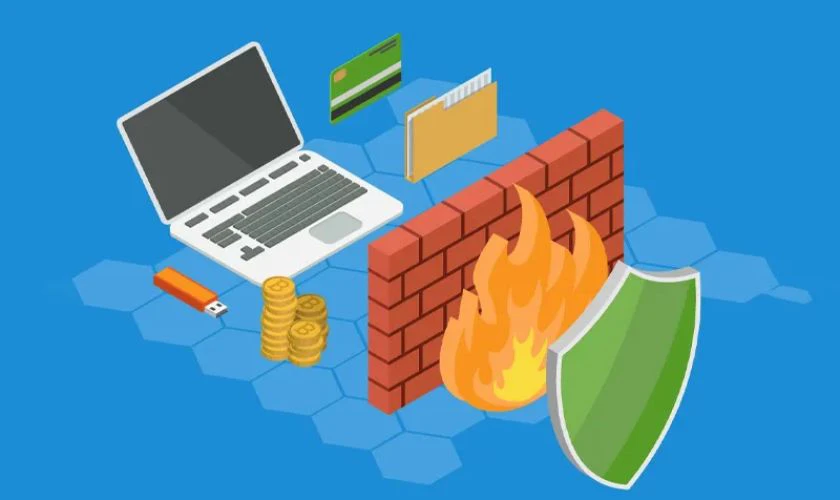
Firewall w Windows 12 to jedno z najbardziej zaawansowanych narzędzi ochronnych wbudowanych w system operacyjny Microsoftu. Jednak jego rozbudowana struktura reguł i profili, dynamiczna integracja z usługami systemowymi oraz automatyczne modyfikacje dokonywane przez aplikacje mogą prowadzić do niewłaściwego działania zapory, które objawia się zbyt agresywnym blokowaniem połączeń lub – przeciwnie – dopuszczaniem nieautoryzowanego ruchu.

W tym przewodniku przeanalizujemy krok po kroku scenariusze, przyczyny i sposoby zaawansowanego rozwiązywania problemów z Firewallem w Windows 12. Niezależnie od tego, czy jesteś administratorem, użytkownikiem końcowym czy specjalistą ds. bezpieczeństwa – znajdziesz tu odpowiedzi na pytania i narzędzia niezbędne do pełnej diagnozy.

Czytaj  Windows 12 vs Chrome OS

🔍 Symptomy nieprawidłowego działania Firewalla

🔴 Firewall blokuje zbyt wiele:

  • Brak dostępu do udostępnionych folderów
  • Aplikacje nie mogą łączyć się z Internetem
  • Brak odpowiedzi na ping
  • Błędy przy użyciu RDP, VPN, SSH
  • Utrata połączenia z domeną

🟢 Firewall przepuszcza za dużo:

  • Otwarty port 445 lub 3389 w sieci publicznej
  • Niespodziewane połączenia przychodzące
  • Działające usługi nasłuchujące mimo braku reguł

⚙️ Architektura działania Firewalla w Windows 12

Komponenty systemowe:

  • Base Filtering Engine (BFE) – serce firewalla
  • Windows Defender Firewall API (MpsSvc) – proces reguł
  • Group Policy Firewall Settings – reguły centralne
  • Security Filtering Layer – poziom DPI i inspekcji

Windows Firewall analizuje połączenia na poziomie L3/L4 (IP/port), a dzięki integracji z Defenderem – również na poziomie L7 (aplikacji).

Troubleshooting Firewalla w Windows 12: Gdy blokuje zbyt wiele (lub zbyt mało)

🧪 Etap 1: Diagnoza połączenia sieciowego

🧠 Polecenia PowerShell:

Test-NetConnection -ComputerName example.com -Port 443

Diagnostyka DNS, ICMP, portów TCP – podstawowy test.

Get-NetConnectionProfile

Sprawdź typ sieci: Public, Private, Domain

ipconfig /all

Weryfikacja konfiguracji adresów IP i DNS.


🧱 Etap 2: Weryfikacja profili Firewalla

Profil decyduje, które reguły są aktywne.

Get-NetFirewallProfile | Format-Table Name, Enabled, DefaultInboundAction, DefaultOutboundAction
  • Public → domyślnie blokuje wszystko
  • Private → często zbyt otwarty
  • Domain → podlega politykom GPO

🔄 Zmiana profilu:

Set-NetConnectionProfile -InterfaceAlias "Wi-Fi" -NetworkCategory Private

🛠️ Etap 3: Analiza reguł i ich skuteczności

🔍 Sprawdzenie aktywnych reguł:

Get-NetFirewallRule | Where-Object {$_.Enabled -eq 'True'}

Zwraca listę wszystkich reguł aktywnych.

🧯 Znalezienie reguł kolidujących:

Get-NetFirewallRule | Where-Object {
  $_.Enabled -eq 'True' -and $_.Action -eq 'Allow' -and $_.Direction -eq 'Inbound'
}

🔎 Uwaga: Reguły mogą mieć przeciwstawne działania (np. Allow i Block) – liczy się priorytet i profil.

🔐 Sprawdzenie, które aplikacje mają pełny dostęp:

Get-NetFirewallApplicationFilter | Where-Object {$_.Program -like "*"}

🧰 Etap 4: Inspekcja dzienników i logów zapory

📄 Domyślny log:

C:\Windows\System32\LogFiles\Firewall\pfirewall.log

Sprawdź:

  • port, protokół
  • IP źródłowe i docelowe
  • kierunek (IN/OUT)
  • interfejs sieciowy
Czytaj  Optymalizacja Windows dla gier

🔧 Włączenie logowania:

Set-NetFirewallProfile -Profile Public -LogBlocked True -LogAllowed True

📌 Przykład przeszukiwania logu:

Select-String -Path "C:\Windows\System32\LogFiles\Firewall\pfirewall.log" -Pattern "DROP"

🔧 Etap 5: Debugowanie dynamicznych wyjątków i reguł

🔄 Reguły tymczasowe (runtime-generated):

  • Aplikacje mogą dynamicznie dodawać wyjątki
  • Sprawdź procesy dodające reguły:
Get-WinEvent -LogName "Microsoft-Windows-Windows Firewall With Advanced Security/Firewall"

Szukaj zdarzeń o ID:

  • 2004 – zmiana reguły
  • 2002 – nowa reguła
  • 2006 – blokada

🧬 Etap 6: Zmiany w rejestrze i komponentach systemu

🔍 Rejestr reguł lokalnych:

HKEY_LOCAL_MACHINE\SYSTEM\CurrentControlSet\Services\SharedAccess\Parameters\FirewallPolicy

⚠️ Manualna edycja ryzykowna – stosuj skrypty PowerShell i narzędzia graficzne.


🔄 Restart usług związanych z zaporą:

Restart-Service -Name mpssvc
Restart-Service -Name BFE

Użyteczne w przypadku uszkodzonego silnika filtru.


📊 Etap 7: Testowanie i walidacja poprawności działania

✅ Sprawdzenie reguł w czasie rzeczywistym:

netsh advfirewall monitor show firewall

🧪 Symulacja blokady:

New-NetFirewallRule -DisplayName "TestBlock" -Direction Inbound -LocalPort 4444 -Protocol TCP -Action Block
Test-NetConnection -ComputerName localhost -Port 4444

🛡️ Sprawdzenie otwartych portów:

netstat -an | findstr LISTENING

🧾 Eksport reguł do CSV dla audytu:

Get-NetFirewallRule | Select DisplayName, Direction, Profile, Enabled, Action | Export-Csv -Path C:\audit\firewall_audit.csv

✅ Rekomendacje zabezpieczające i automatyzujące

  1. 🔐 Zawsze loguj zablokowane połączenia
  2. 🧱 Usuwaj reguły Allow bez precyzyjnych parametrów
  3. 🔄 Ustal politykę reguł przez GPO lub Intune
  4. 🧠 Zastosuj zasadę Least Privilege dla aplikacji
  5. 📊 Twórz regularne audyty konfiguracji (co 30 dni)
  6. 🗂️ Używaj opisu -Description w regułach
  7. 🧬 Blokuj aplikacje dynamiczne (np. EXE z %TEMP%)

📌 Podsumowanie

Troubleshooting Firewalla w Windows 12: Gdy blokuje zbyt wiele (lub zbyt mało) to złożony proces wymagający zrozumienia:

  • kontekstu sieciowego,
  • priorytetów reguł,
  • związków między profilami,
  • oraz integracji zapory z dynamicznymi komponentami systemu.

Zastosowanie metodologii opartej na analizie profili, inspekcji reguł, logów i procesów pozwala zidentyfikować przyczynę problemów i przywrócić prawidłowe działanie zapory bez ryzyka utraty bezpieczeństwa.

Czytaj  Luki w Mechanizmach Bezpieczeństwa Sprzętowego (TPM 2.0, Secure Boot, VBS): Kto i jak może je ominąć?

Polecane wpisy
Windows 12 – problemy z instalacją i jak się na nie przygotować

🚨 Windows 12 – problemy z instalacją i jak się na nie przygotować Chociaż temat Windows 12 budzi duże emocje Czytaj dalej

Jakie usługi można wyłączyć Windows 11, Windows 12, Windows 10

Jakie usługi można wyłączyć Windows 11, Windows 12, Windows 10 Systemy operacyjne Windows są wyposażone w wiele usług, które działają Czytaj dalej

Marek "Netbe" Lampart Inżynier informatyki Marek Lampart to doświadczony inżynier informatyki z ponad 25-letnim stażem w zawodzie. Specjalizuje się w systemach Windows i Linux, bezpieczeństwie IT, cyberbezpieczeństwie, administracji serwerami oraz diagnostyce i optymalizacji systemów. Na netbe.pl publikuje praktyczne poradniki, analizy i instrukcje krok po kroku, pomagając administratorom, specjalistom IT oraz zaawansowanym użytkownikom rozwiązywać realne problemy techniczne.