Troubleshooting Firewalla w Windows 12: Gdy blokuje zbyt wiele (lub zbyt mało)
Windows 12

Troubleshooting Firewalla w Windows 12: Gdy blokuje zbyt wiele (lub zbyt mało)

🛡️ Troubleshooting Firewalla w Windows 12: Gdy blokuje zbyt wiele (lub zbyt mało)

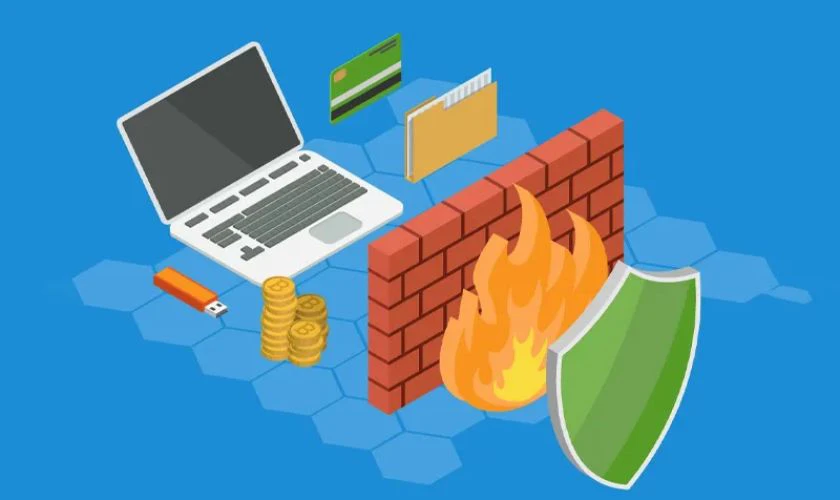
Firewall w Windows 12 to jedno z najbardziej zaawansowanych narzędzi ochronnych wbudowanych w system operacyjny Microsoftu. Jednak jego rozbudowana struktura reguł i profili, dynamiczna integracja z usługami systemowymi oraz automatyczne modyfikacje dokonywane przez aplikacje mogą prowadzić do niewłaściwego działania zapory, które objawia się zbyt agresywnym blokowaniem połączeń lub – przeciwnie – dopuszczaniem nieautoryzowanego ruchu.

W tym przewodniku przeanalizujemy krok po kroku scenariusze, przyczyny i sposoby zaawansowanego rozwiązywania problemów z Firewallem w Windows 12. Niezależnie od tego, czy jesteś administratorem, użytkownikiem końcowym czy specjalistą ds. bezpieczeństwa – znajdziesz tu odpowiedzi na pytania i narzędzia niezbędne do pełnej diagnozy.

Czytaj  "Moja ulubiona gra nie działa na Windows 12!" - Rozwiązywanie problemów z kompatybilnością

🔍 Symptomy nieprawidłowego działania Firewalla

🔴 Firewall blokuje zbyt wiele:

  • Brak dostępu do udostępnionych folderów
  • Aplikacje nie mogą łączyć się z Internetem
  • Brak odpowiedzi na ping
  • Błędy przy użyciu RDP, VPN, SSH
  • Utrata połączenia z domeną

🟢 Firewall przepuszcza za dużo:

  • Otwarty port 445 lub 3389 w sieci publicznej
  • Niespodziewane połączenia przychodzące
  • Działające usługi nasłuchujące mimo braku reguł

⚙️ Architektura działania Firewalla w Windows 12

Komponenty systemowe:

  • Base Filtering Engine (BFE) – serce firewalla
  • Windows Defender Firewall API (MpsSvc) – proces reguł
  • Group Policy Firewall Settings – reguły centralne
  • Security Filtering Layer – poziom DPI i inspekcji

Windows Firewall analizuje połączenia na poziomie L3/L4 (IP/port), a dzięki integracji z Defenderem – również na poziomie L7 (aplikacji).

Troubleshooting Firewalla w Windows 12: Gdy blokuje zbyt wiele (lub zbyt mało)

🧪 Etap 1: Diagnoza połączenia sieciowego

🧠 Polecenia PowerShell:

Test-NetConnection -ComputerName example.com -Port 443

Diagnostyka DNS, ICMP, portów TCP – podstawowy test.

Get-NetConnectionProfile

Sprawdź typ sieci: Public, Private, Domain

ipconfig /all

Weryfikacja konfiguracji adresów IP i DNS.


🧱 Etap 2: Weryfikacja profili Firewalla

Profil decyduje, które reguły są aktywne.

Get-NetFirewallProfile | Format-Table Name, Enabled, DefaultInboundAction, DefaultOutboundAction
  • Public → domyślnie blokuje wszystko
  • Private → często zbyt otwarty
  • Domain → podlega politykom GPO

🔄 Zmiana profilu:

Set-NetConnectionProfile -InterfaceAlias "Wi-Fi" -NetworkCategory Private

🛠️ Etap 3: Analiza reguł i ich skuteczności

🔍 Sprawdzenie aktywnych reguł:

Get-NetFirewallRule | Where-Object {$_.Enabled -eq 'True'}

Zwraca listę wszystkich reguł aktywnych.

🧯 Znalezienie reguł kolidujących:

Get-NetFirewallRule | Where-Object {
  $_.Enabled -eq 'True' -and $_.Action -eq 'Allow' -and $_.Direction -eq 'Inbound'
}

🔎 Uwaga: Reguły mogą mieć przeciwstawne działania (np. Allow i Block) – liczy się priorytet i profil.

🔐 Sprawdzenie, które aplikacje mają pełny dostęp:

Get-NetFirewallApplicationFilter | Where-Object {$_.Program -like "*"}

🧰 Etap 4: Inspekcja dzienników i logów zapory

📄 Domyślny log:

C:\Windows\System32\LogFiles\Firewall\pfirewall.log

Sprawdź:

  • port, protokół
  • IP źródłowe i docelowe
  • kierunek (IN/OUT)
  • interfejs sieciowy
Czytaj  Ochrona przed atakami typu DoS/DDoS za pomocą Firewalla w Windows 12

🔧 Włączenie logowania:

Set-NetFirewallProfile -Profile Public -LogBlocked True -LogAllowed True

📌 Przykład przeszukiwania logu:

Select-String -Path "C:\Windows\System32\LogFiles\Firewall\pfirewall.log" -Pattern "DROP"

🔧 Etap 5: Debugowanie dynamicznych wyjątków i reguł

🔄 Reguły tymczasowe (runtime-generated):

  • Aplikacje mogą dynamicznie dodawać wyjątki
  • Sprawdź procesy dodające reguły:
Get-WinEvent -LogName "Microsoft-Windows-Windows Firewall With Advanced Security/Firewall"

Szukaj zdarzeń o ID:

  • 2004 – zmiana reguły
  • 2002 – nowa reguła
  • 2006 – blokada

🧬 Etap 6: Zmiany w rejestrze i komponentach systemu

🔍 Rejestr reguł lokalnych:

HKEY_LOCAL_MACHINE\SYSTEM\CurrentControlSet\Services\SharedAccess\Parameters\FirewallPolicy

⚠️ Manualna edycja ryzykowna – stosuj skrypty PowerShell i narzędzia graficzne.


🔄 Restart usług związanych z zaporą:

Restart-Service -Name mpssvc
Restart-Service -Name BFE

Użyteczne w przypadku uszkodzonego silnika filtru.


📊 Etap 7: Testowanie i walidacja poprawności działania

✅ Sprawdzenie reguł w czasie rzeczywistym:

netsh advfirewall monitor show firewall

🧪 Symulacja blokady:

New-NetFirewallRule -DisplayName "TestBlock" -Direction Inbound -LocalPort 4444 -Protocol TCP -Action Block
Test-NetConnection -ComputerName localhost -Port 4444

🛡️ Sprawdzenie otwartych portów:

netstat -an | findstr LISTENING

🧾 Eksport reguł do CSV dla audytu:

Get-NetFirewallRule | Select DisplayName, Direction, Profile, Enabled, Action | Export-Csv -Path C:\audit\firewall_audit.csv

✅ Rekomendacje zabezpieczające i automatyzujące

  1. 🔐 Zawsze loguj zablokowane połączenia
  2. 🧱 Usuwaj reguły Allow bez precyzyjnych parametrów
  3. 🔄 Ustal politykę reguł przez GPO lub Intune
  4. 🧠 Zastosuj zasadę Least Privilege dla aplikacji
  5. 📊 Twórz regularne audyty konfiguracji (co 30 dni)
  6. 🗂️ Używaj opisu -Description w regułach
  7. 🧬 Blokuj aplikacje dynamiczne (np. EXE z %TEMP%)

📌 Podsumowanie

Troubleshooting Firewalla w Windows 12: Gdy blokuje zbyt wiele (lub zbyt mało) to złożony proces wymagający zrozumienia:

  • kontekstu sieciowego,
  • priorytetów reguł,
  • związków między profilami,
  • oraz integracji zapory z dynamicznymi komponentami systemu.

Zastosowanie metodologii opartej na analizie profili, inspekcji reguł, logów i procesów pozwala zidentyfikować przyczynę problemów i przywrócić prawidłowe działanie zapory bez ryzyka utraty bezpieczeństwa.

Czytaj  Optymalizacja wydajności gier w Windows 12 – jak zwiększyć FPS i poprawić płynność rozgrywki?

Polecane wpisy
Microsoft Defender Firewall w Windows 12 — inteligentna ochrona sieci z wykorzystaniem AI

Microsoft Defender Firewall w Windows 12 — inteligentna ochrona sieci z wykorzystaniem AI System Windows 12 wprowadza nową generację zabezpieczeń Czytaj dalej

Instalacja Windows 12 z USB: Tworzenie bootowalnego pendrive’a krok po kroku
Instalacja Windows 12 z USB: Tworzenie bootowalnego pendrive'a krok po kroku

💻 Instalacja Windows 12 z USB: Tworzenie bootowalnego pendrive'a krok po kroku Wraz z premierą Windows 12, Microsoft kontynuuje swoją Czytaj dalej

Marek "Netbe" Lampart Inżynier informatyki Marek Lampart to doświadczony inżynier informatyki z ponad 25-letnim stażem w zawodzie. Specjalizuje się w systemach Windows i Linux, bezpieczeństwie IT, cyberbezpieczeństwie, administracji serwerami oraz diagnostyce i optymalizacji systemów. Na netbe.pl publikuje praktyczne poradniki, analizy i instrukcje krok po kroku, pomagając administratorom, specjalistom IT oraz zaawansowanym użytkownikom rozwiązywać realne problemy techniczne.