
Terminal w Ubuntu: Kompleksowy przewodnik
Wstęp
Terminal w Ubuntu to potężne narzędzie, które pozwala użytkownikom wykonywać zadania szybciej i sprawniej niż za pomocą interfejsu graficznego. W tym artykule omówimy, jak korzystać z terminala, przedstawimy podstawowe polecenia oraz pokażemy, jak pisać skrypty w Bashu.
1. Jak korzystać z terminala w Ubuntu?
1.1 Uruchamianie terminala
Istnieje kilka sposobów na otwarcie terminala w Ubuntu:
- Skrót klawiszowy:
Ctrl + Alt + T - Menu aplikacji: Wpisz
Terminalw wyszukiwarce i uruchom aplikację - Tryb TTY:
Ctrl + Alt + F3(do wyjściaCtrl + Alt + F1)
1.2 Nawigacja w terminalu
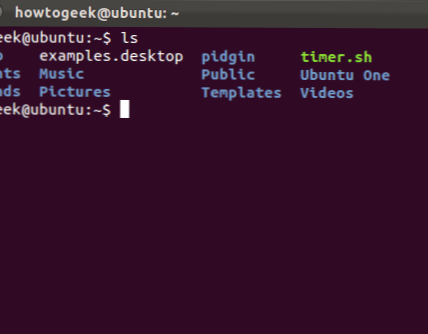
pwd– wyświetla bieżący katalogls– pokazuje zawartość katalogucd NAZWA_KATALOGU– przechodzenie między katalogamicd ..– cofnięcie o jeden katalog
1.3 Wprowadzanie poleceń
- Każde polecenie wpisuje się i zatwierdza klawiszem Enter
- Można używać strzałek
↑i↓, aby przewijać historię poleceń Tab– automatyczne uzupełnianie nazw plików i katalogów

2. Podstawowe polecenia terminala
2.1 Zarządzanie plikami i katalogami
mkdir NAZWA_KATALOGU– tworzy nowy katalogrmdir NAZWA_KATALOGU– usuwa pusty katalogrm NAZWA_PLIKU– usuwa plikrm -r NAZWA_KATALOGU– usuwa katalog i jego zawartośćcp PLIK KATALOG– kopiuje plik do katalogumv PLIK KATALOG– przenosi plik do katalogu
2.2 Zarządzanie użytkownikami i uprawnieniami
whoami– wyświetla nazwę bieżącego użytkownikasudo NAZWA_POLECENIA– wykonuje polecenie z uprawnieniami administratorachmod– zmiana uprawnień plikówchown– zmiana właściciela pliku
2.3 Zarządzanie procesami
ps aux– lista uruchomionych procesówkill PID– zabicie procesu o danym IDtop– monitorowanie systemu w czasie rzeczywistymhtop– zaawansowany menedżer procesów (wymaga instalacji)
2.4 Praca z pakietami i aktualizacjami
sudo apt update– aktualizacja listy pakietówsudo apt upgrade– aktualizacja wszystkich pakietówsudo apt install NAZWA_PAKIETU– instalacja pakietusudo apt remove NAZWA_PAKIETU– usunięcie pakietu
2.5 Operacje na tekstach i plikach
cat NAZWA_PLIKU– wyświetlenie zawartości plikuless NAZWA_PLIKU– przeglądanie dużych plikównano NAZWA_PLIKU– edycja plików tekstowychgrep WZORZEC NAZWA_PLIKU– wyszukiwanie w plikufind ŚCIEŻKA -name WZORZEC– wyszukiwanie plików
3. Jak pisać skrypty w Bashu?
3.1 Wstęp do skryptów Bash
Skrypty w Bashu umożliwiają automatyzację wielu operacji w systemie Linux.
Tworzenie pierwszego skryptu
- Otwórz terminal i utwórz plik skryptu:
nano moj_skrypt.sh - Wpisz poniższą treść:
#!/bin/bash echo "Witaj w świecie skryptów Bash!" - Zapisz plik (
Ctrl + X,Y,Enter) - Nadaj skryptowi uprawnienia do wykonania:
chmod +x moj_skrypt.sh - Uruchom skrypt:
./moj_skrypt.sh
3.2 Zmienne i operacje na danych
Zmienne pozwalają przechowywać dane w skryptach.
#!/bin/bash
IMIE="Jan"
echo "Witaj, $IMIE!"
Odczytywanie danych od użytkownika:
#!/bin/bash
echo "Podaj swoje imię:"
read IMIE
echo "Witaj, $IMIE!"
3.3 Instrukcje warunkowe
#!/bin/bash
LICZBA=10
if [ $LICZBA -gt 5 ]; then
    echo "Liczba jest większa niż 5"
else
    echo "Liczba jest mniejsza lub równa 5"
fi
Porównania w Bash:
-eq– równe (a -eq b)-ne– różne (a -ne b)-gt– większe (a -gt b)-lt– mniejsze (a -lt b)
3.4 Pętle w Bash
Pętla for
#!/bin/bash
for i in {1..5}; do
    echo "Liczba: $i"
done
Pętla while
#!/bin/bash
LICZBA=1
while [ $LICZBA -le 5 ]; do
    echo "Liczba: $LICZBA"
    ((LICZBA++))
done
Podsumowanie
W tym artykule omówiliśmy: ✅ Jak korzystać z terminala w Ubuntu.
✅ Podstawowe polecenia i ich zastosowanie.
✅ Tworzenie i uruchamianie skryptów Bash.
Dzięki tej wiedzy możesz efektywnie pracować w środowisku Ubuntu i automatyzować swoje zadania! 🚀

Jak działa izolacja aplikacji (sandboxing) w Windows, Linux i przeglądarkach Współczesne systemy operacyjne coraz częściej uruchamiają aplikacje w odizolowanych środowiskach. Czytaj dalej

Wykorzystanie SCP w Linuksie dla Bezpiecznego Transferu Plików SCP (Secure Copy) to narzędzie służące do bezpiecznego kopiowania plików między komputerami Czytaj dalej