

Jeżeli nie możesz usunąć pliku, zmienić jego nazwy, lub przenieść go do innego folderu, to prawdopodobnie jest on aktualnie używany i chroniony przed zapisem. Jednym z komunikatów, który możesz zobaczyć w takiej sytuacji jest „Nie można usunąć pliku: Odmowa dostępu. Sprawdź, czy dysk nie jest zapełniony lub chroniony przed zapisem oraz, czy plik nie jest aktualnie używany”. W tym poradniku pokażemy Wam jak skutecznie usunąć pliki, których nie da się skasować w tradycyjny sposób.
Usuwanie plików z odmową dostępu, chronionych przed zapisem, aktualnie używanych
Próba usunięcia pliku, który jest aktualnie używany przez jakiś program to na „chłopski rozum” bardzo użyteczny mechanizm, który ma nas chronić przed utratą danych. Zdarzają się jednak przypadki, że nie korzystamy z określonego pliku, a mimo wszystko nadal występują problemy z jego skasowaniem. Wykorzystując program o nazwie Unlocker, który możecie pobrać w wersji portable (przenośnej, bez potrzeby instalacji) macie możliwość usunięcia plików, których nie można usunąć zwyczajnym sposobem.
Unlocker usunie plik, zmieni jego nazwę, przeniesienie go do wybranego folderu w sytuacji, gdy otrzymujecie jeden z poniższych komunikatów:
- Odmowa dostępu, sprawdź czy plik nie jest używany albo chroniony przed zapisem
- Nie można usunąć pliku: Odmowa dostępu. Sprawdź, czy dysk nie jest zapełniony lub chroniony przed zapisem oraz, czy plik nie jest aktualnie używany.
- Nie można usunąć pliku: Plik jest używany przez inną osobę lub program. Zamknij wszystkie programy , które mogą używać tego pliku i spróbuj ponownie
- Nie można usunąć pliku: Dostęp zabroniony
Po pobraniu i uruchomieniu programu Unlocker, należy wskazać plik, który chcemy usunąć (lub zmodyfikować – zmienić jego nazwę, przenieść go do innego folderu):
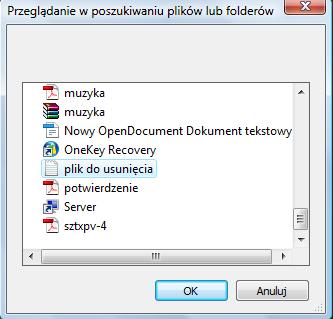
Po wybraniu pliku będziemy mogli wybrać akcję, którą chcemy wykonać na określonym pliku:
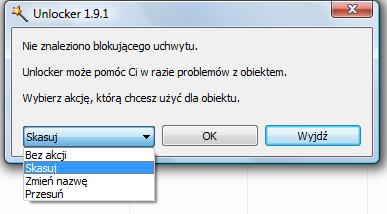
- Skasuj – kasowanie pliku z odmową dostępu,
- Zmień nazwę – zmiana nazwy pliku,
- Przesuń – zmiana położenia pliku.
Aby usunąć plik wybieramy opcję Skasuj i klikamy przycisk OK. Program Unlocker zwolni powiązanie pliku z aplikacją, która z niego korzysta i wykona określoną akcję – w tym przypadku usunie plik.

Kupowanie kryptowalut anonimowo może być trudne, ponieważ większość giełd kryptowalutowych wymaga weryfikacji tożsamości i przeprowadzenia procesu KYC (Know Your Customer), Czytaj dalej

📱 Tor na smartfonie: Orbot i Orfox – konfiguracja i użycie na Androidzie i iOS 🔍 Wprowadzenie W dobie rosnącej Czytaj dalej
1 KOMENTARZ
Możliwość komentowania została wyłączona.





testowałem jakiś czas temu i daje rade