Naprawa miniatur zdjęć i wideo w Windows 11: kompletny poradnik krok po kroku

🖼️ Naprawa miniatur zdjęć i wideo w Windows 11: kompletny poradnik krok po kroku
Słowa kluczowe: brak miniatur zdjęć Windows 11, brak podglądu wideo, miniatury nie działają Windows, naprawa miniatur, brak ikon podglądu JPG MP4
❓ Co to są miniatury i dlaczego mogą przestać działać?
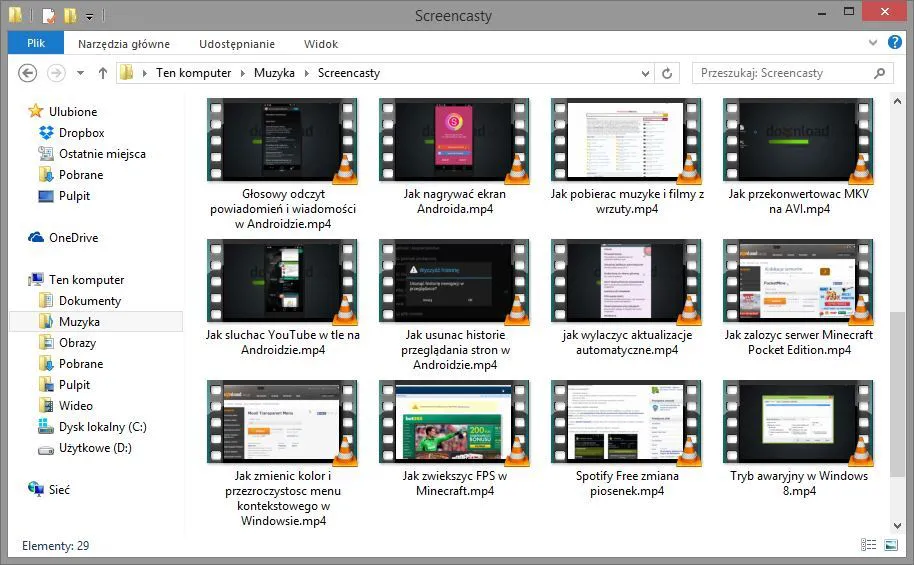
Miniatury to małe podglądy plików graficznych i wideo wyświetlane w Eksploratorze plików. Jeśli system nie może ich wygenerować, zamiast obrazu widzisz ikonę programu lub brak ikony.
Objawy problemu:
- Zamiast podglądu pojawia się domyślna ikona (np. obrazka, aparatu lub aplikacji)
- Miniatury wideo (MP4, MKV, AVI) nie są wyświetlane
- Eksplorator plików działa wolno lub zawiesza się podczas przewijania folderów z multimediami
🛠️ Jak naprawić brakujące miniatury zdjęć i filmów w Windows 11?
1️⃣ Włącz obsługę miniatur w opcjach folderów
- Otwórz Eksplorator plików
- Kliknij ikonę trzech kropek (⁝) → wybierz Opcje
- Przejdź do zakładki Widok
- Odznacz pole „Zawsze pokazuj ikony, nigdy miniatury”
- Kliknij Zastosuj
2️⃣ Wyczyść pamięć podręczną miniatur (Thumbnail Cache)
- Otwórz Oczyszczanie dysku (
cleanmgr) - Wybierz dysk systemowy (C:)
- Zaznacz Miniatury
- Kliknij OK, aby usunąć
- Uruchom ponownie komputer
📌 W ten sposób system wygeneruje nowe miniatury od zera.
3️⃣ Upewnij się, że domyślne aplikacje obsługują dane formaty
Przejdź do:
Ustawienia > Aplikacje > Aplikacje domyślne
Sprawdź, czy do otwierania plików JPG, PNG, MP4 itp. przypisane są właściwe aplikacje:
- Zdjęcia – do obrazów
- Filmy i TV lub VLC Media Player – do wideo
🔄 Zmiana może pomóc przy problemach z integracją kodeków.
4️⃣ Zainstaluj kodeki wideo (gdy brak miniatur MP4, MKV)
Brak odpowiednich kodeków może uniemożliwiać wygenerowanie miniatur wideo.
✅ Pobierz z Microsoft Store:
Alternatywnie zainstaluj K-Lite Codec Pack, który obsługuje wiele formatów.
5️⃣ Przywróć domyślne ustawienia Eksploratora plików
- Otwórz Opcje folderów
- Kliknij przycisk Przywróć domyślne
- Zastosuj zmiany
6️⃣ Zaktualizuj aplikację „Zdjęcia” i system Windows
- Microsoft Store > Biblioteka → kliknij Aktualizuj wszystko
- Ustawienia > Windows Update → sprawdź dostępność aktualizacji
7️⃣ Sprawdź, czy problem nie dotyczy dużych plików lub uszkodzonych danych
📂 Miniatury mogą nie być generowane dla:
- Plików uszkodzonych lub nieczytelnych
- Bardzo dużych plików wideo (brak wsparcia dla generowania miniatur)
- Formatów niestandardowych (np. .webp, .raw) — wymagana zewnętrzna przeglądarka
🧪 Dla zaawansowanych: reset podglądu miniatur w rejestrze
🛑 Przed edycją rejestru utwórz punkt przywracania!
- Uruchom
regedit.exe - Przejdź do:
HKEY_CURRENT_USER\Software\Microsoft\Windows\CurrentVersion\Explorer\Advanced
- Znajdź wartość
IconsOnly - Ustaw
IconsOnly= 0 - Zrestartuj komputer
✅ Podsumowanie
| Problem | Rozwiązanie |
|---|---|
| Brak podglądu zdjęć | Włącz miniatury w opcjach folderów |
| Brak podglądu filmów | Zainstaluj kodeki lub zmień aplikację domyślną |
| Miniatury nie odświeżają się | Wyczyść pamięć miniatur, uruchom ponownie system |
| Uszkodzone miniatury lub konflikty | Przywróć domyślne ustawienia lub edytuj rejestr |
Zainstalowanie cheatów do Minecraft może być niezgodne z zasadami gry i etykietą społeczności. Używanie cheatów może wpływać na fair play Czytaj dalej
Lista zainstalowanych programów w PowerShell PowerShell to potężny język skryptowy wbudowany w system Windows, oferujący szeroki zakres możliwości, w tym Czytaj dalej