Menu Start w systemie Windows 11: Wyłącz ukryte opcje za pomocą Regedit

Menu Start w systemie Windows 11: Wyłącz ukryte opcje za pomocą Regedit
Menu Start w systemie Windows 11 przeszło znaczącą metamorfozę, oferując nowy wygląd i nowe funkcje. Jednak wraz z nimi pojawiły się również ukryte opcje, które nie zawsze są potrzebne – jak rekomendacje, sugerowane aplikacje, podpowiedzi i integracje z Microsoft Edge. Choć system nie pozwala na ich pełne wyłączenie przez interfejs graficzny, możesz to zrobić za pomocą edytora rejestru — Regedit.
W tym poradniku pokażemy, jak z poziomu rejestru systemowego wyłączyć irytujące funkcje Menu Start, aby uzyskać czystszy, bardziej responsywny i prywatny pulpit.
🔐 Uwaga na wstępie
Edycja rejestru może wpłynąć na działanie systemu. Przed wprowadzeniem zmian wykonaj kopię zapasową rejestru lub utwórz punkt przywracania systemu.
🛠️ Jak otworzyć edytor rejestru (Regedit)?
- Naciśnij
Win + R - Wpisz
regediti naciśnij Enter - Zatwierdź monit UAC (Kontrola konta użytkownika)
🔧 Wyłączanie sugerowanych aplikacji w Menu Start
Windows 11 domyślnie pokazuje aplikacje sugerowane przez Microsoft. Aby je wyłączyć:
🔹 Lokalizacja klucza:
HKEY_CURRENT_USER\Software\Microsoft\Windows\CurrentVersion\ContentDeliveryManager
🔹 Zmień wartość:
- Znajdź wpis:
SubscribedContent-338389Enabled - Kliknij dwukrotnie i ustaw wartość na 0
Jeśli nie ma tego wpisu – utwórz go jako DWORD (32-bitowy).
🚫 Wyłączenie reklam aplikacji w Menu Start
Aby zablokować reklamy typu „Zainstaluj TikToka”, wykonaj:
🔹 Lokalizacja:
HKEY_LOCAL_MACHINE\SOFTWARE\Policies\Microsoft\Windows\CloudContent
Jeśli folder CloudContent nie istnieje — utwórz go ręcznie.
🔹 Utwórz nową wartość DWORD:
- Nazwa:
DisableWindowsConsumerFeatures - Wartość: 1
Ta zmiana wyłączy promowane aplikacje i funkcje w Menu Start oraz Sklepie Microsoft.
🧹 Wyłącz rekomendacje ostatnio otwieranych plików
Często w Menu Start widnieją ostatnio używane pliki i aplikacje. Aby je wyłączyć rejestrowo:
🔹 Lokalizacja:
HKEY_CURRENT_USER\Software\Microsoft\Windows\CurrentVersion\Explorer\Advanced
🔹 Edytuj lub dodaj:
Start_TrackDocs→ wartość 0Start_TrackProgs→ wartość 0
Te wpisy wyłączają śledzenie ostatnich dokumentów i aplikacji.
🖼️ Usunięcie ikon „Rekomendowane” z Menu Start (alternatywa)
Nie można ich całkowicie usunąć rejestrowo, ale można zminimalizować ich wpływ przez zmianę w ustawieniach:
Ustawienia → Personalizacja → Start
Wyłącz:
- „Pokaż ostatnio dodane aplikacje”
- „Pokaż najczęściej używane aplikacje”
- „Pokaż ostatnio otwierane elementy…”
🔄 Resetowanie Menu Start po zmianach
Po edycji rejestru warto ponownie uruchomić Eksplorator Windows:
- Naciśnij
Ctrl + Shift + Esc, aby otworzyć Menedżer zadań - Znajdź „Eksplorator Windows”
- Kliknij prawym → Uruchom ponownie
Zmiany w rejestrze będą widoczne od razu lub po ponownym uruchomieniu systemu.
💡 Dodatkowe wskazówki
- Możesz utworzyć plik
.regi automatyzować wprowadzanie zmian. - Do zarządzania rejestrem w środowiskach firmowych warto używać GPO (Zasad grupy).
🔗 Przeczytaj również:
- Przywracanie services.msc: Kroki resetowania konsoli usług
- Łatwy transfer w systemie Windows: jak go używać
Podsumowanie
Dzięki edytorowi rejestru możesz skutecznie wyłączyć ukryte i niepożądane funkcje Menu Start w Windows 11. Oczyszczony z rekomendacji i reklam panel Start stanie się bardziej przejrzysty, mniej inwazyjny i gotowy do pracy bez zbędnych rozpraszaczy.
🎯 Jak dostosować Windows 11 do moich potrzeb? Kompletny poradnik personalizacji Windows 11 to nowoczesny system operacyjny, który oferuje szerokie Czytaj dalej
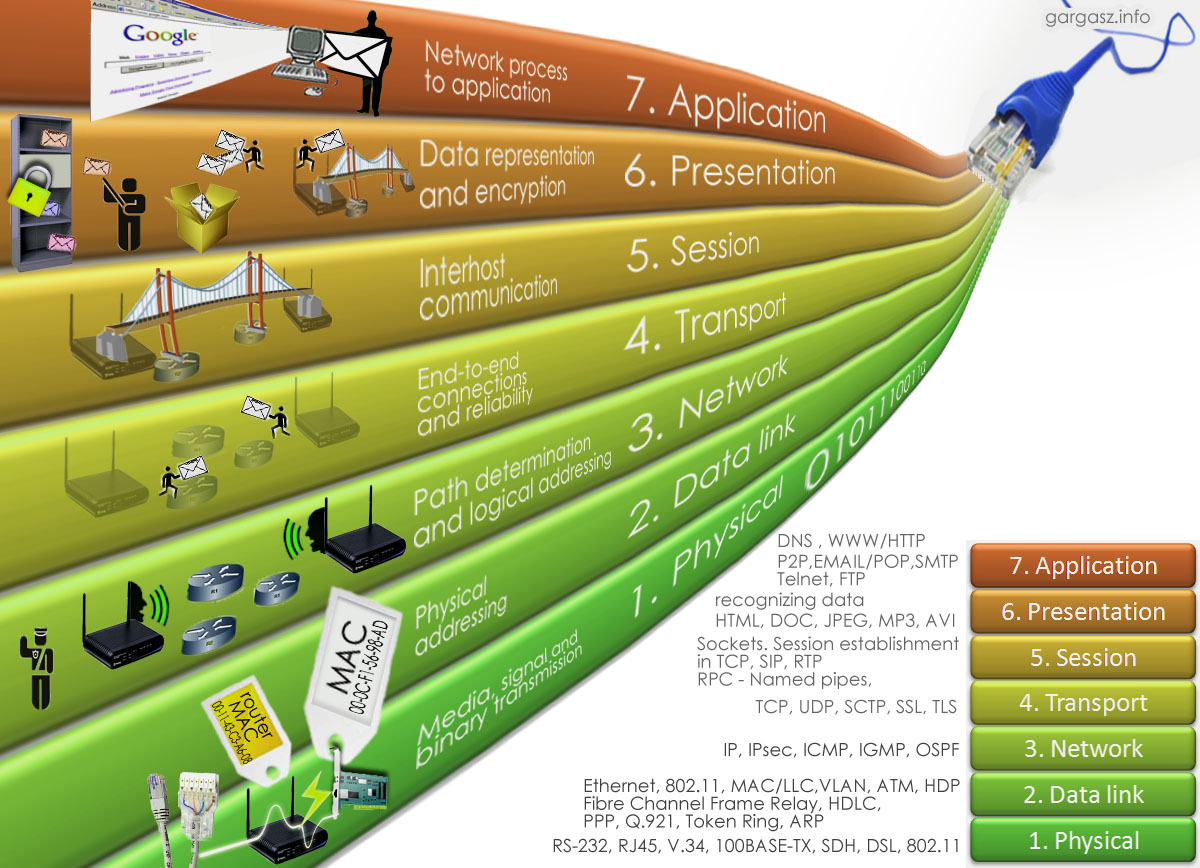
Model ISO/OSI i TCP/IP Architektura ISO/OSI Model wzorcowy ISO OSI (angielskie Open System Interconnection Reference Model), jest kompleksowy standard komunikacji Czytaj dalej