Jak wpisać znak strzałki z klawiatury? Kompletny przewodnik po metodach Unicode, Alt-kodach i automatyzacji

Jak wpisać znak strzałki z klawiatury? Kompletny przewodnik po metodach Unicode, Alt-kodach i automatyzacji
➡️ 1. Warianty strzałek – katalog znaków
Strzałki dostępne w standardzie Unicode (wybrane):
| Symbol | Kod Unicode | Symbol | Kod Unicode | Symbol | Kod Unicode |
|---|---|---|---|---|---|
| ↑ | U+2191 (Arrow Up) | ← | U+2190 (Arrow Left) | → | U+2192 (Arrow Right) |
| ↓ | U+2193 (Arrow Down) | ↔ | U+2194 (Left Right Arrow) | ↕ | U+2195 (Up Down Arrow) |
| ↦ | U+21A6 (Rightwards Arrow From Bar) | ↪ | U+21AA (Rightwards Arrow with Hook) | ↬ | U+21AC (Leftwards Arrow with Hook) |
| ⇒ | U+21D2 (Rightwards Double Arrow) | ⇐ | U+21D0 (Leftwards Double Arrow) | ⇄ | U+21C4 (Rightwards Arrow Leftwards of Bar) |
| ↺ | U+21BA (Leftwards Open Circle Arrow) | ↻ | U+21BB (Rightwards Open Circle Arrow) | ↷ | U+21B7 (Clockwise Top Semicircle Arrow) |
| ⬆️ | U+2B06 FE0F (Up Black Arrow + VS-16) | ⬇️ | U+2B07 FE0F (Down Black Arrow) | ⬅️ | U+2B05 FE0F |
2. Metody wpisywania strzałek
2.1 Metody alt‑kodów (Windows)
Z systemowym kodowaniem Windows-1250 (CP1250) i Unicode:
- Alt + 24 = ↑
- Alt + 25 = ↓
- Alt + 26 = →
- Alt + 27 = ←
W Unicode: wpisz kod (np. 2191) i wciśnij Alt + X w Word/Outlook:
2191→Alt + X= ↑2192+Alt + X= → ;2190+Alt + X= ← ;2193+Alt + X= ↓
Uwaga: nie działa w Notepad, ale działa w edytorze źródł HTML (np. VS Code).
2.2 Mapowanie kodu klawiatury (PowerToys)
Użyj Microsoft PowerToys → Keyboard Manager → Remap key:
- Można przypisać np.
Ctrl+Alt+→do wstawiania→.
Użycie skryptu registry lub narzędzia SharpKeys również jest możliwe.
2.3 Wpisywanie w Linux i MacOS
- Linux (X11): kombinacja
Ctrl + Shift + U, wpisz np.2191i Enter = ↑ - Ubuntu (bez XIM):
Ctrl + /, wpisz2192,Enter= → - MacOS: wchodzisz w „Emoji & Symbols” (
Ctrl + Command + Space) i wybierasz strzałkę.
2.4 HTML i Markdown – encje
- HTML:
←,→,↑,↓,↔,⇒,⇐ - CSS content:
"\2192" - Markdown (GitHub, Jekyll): można wstawiać encje HTML bezpośrednio.
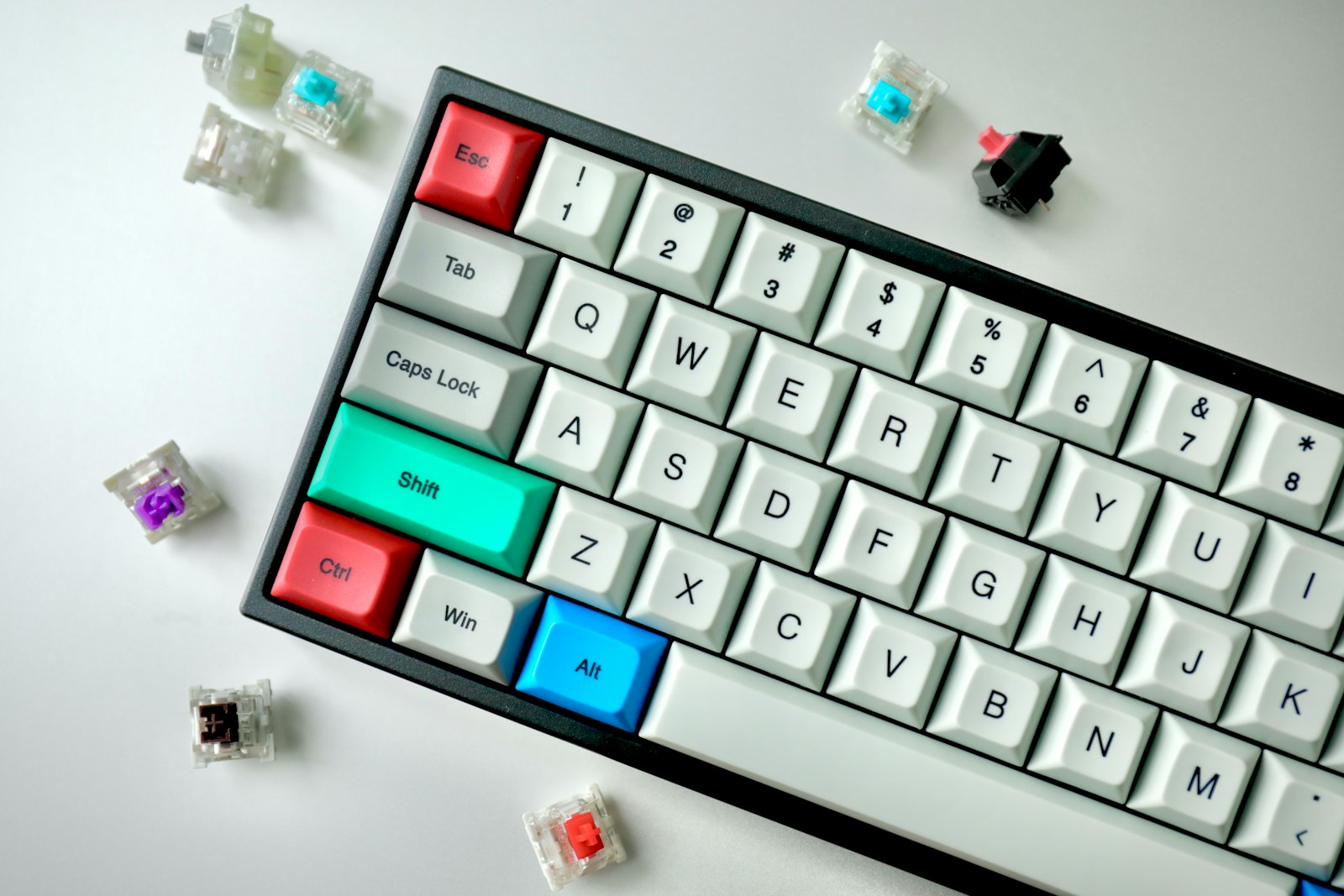
2.5 Klawisze specjalne — na laptopie
Wpisywanie niewielkich matematycznych strzałek w edytorach LaTeX: \rightarrow, \leftarrow; natomiast w GUI Windows trzeba użyć alt‑kodów lub encji.
3. Wpływ znaków strzałek na typografię
- Unikaj łączenia strzałek z tekstem bez spacji (może źle renderować się w HTML/CSS).
- Używaj wariantów emoji (
⬆️) w konwersacjach i chat‑appkach. - W dokumentach technicznych – alt‑kody +
Calibrizapewniają najładniejsze wyświetlanie.
4. Automatyzacja i skróty w różnych narzędziach
4.1 AutoHotkey (Windows)
^!Right::Send, →
^!Left::Send, ←
4.2 TextExpander / aText (MacOS)
Utwórz skróty: ->> → wstawia →, <<- → ←.
4.3 VIM Emacsy
- VIM Unicode plugin – wpis
\u2192iCtrl+k - Emacs
'C-x 8 RET 2192 RET'wstawia Unicode.
5. Użycie czcionek i kompatybilność
- Strzałki są dostępne w najpopularniejszych fontach: Arial, Calibri, Times New Roman, Consolas.
- Używaj
Segoe UI Symbol,Symbola,Segoe UI Emoji,Noto Sans Symbolsw edycji grafiki i UI.
6. Konwertery i narzędzia online
- Strony: unicode-table.com, codepoints.net – kopiujesz i wklejasz.
- Narzędzia offline w PowerShell:
[char]0x2192 # →
[char]0x27A1 # ➡
7. Scenariusze praktyczne
- Prezentacje PowerPoint: alt‑kody lub wstawianie symboli – lepszej kontroli fontów.
- Konsola (CMD/PowerShell): użyj
Write-Host "→ Processing..."lubecho ↑ Completed. - GameDev i grafika: strzałki w UI instrukcji/menu – używaj semi-emoji (
⬅️➡️) dla jednolitości między systemami.
8. Problemy i rozwiązywanie
Znak zastępczy „☐”?
- Sprawdź czcionkę – wybierz Unicode‑friendly.
- Użyj
U+FE0F(variant selector) dla semantycznych emoji. - Alt‑kody: upewnij się, że masz
NumLockwłączony i wpisujesz z klawiatury numerycznej.
9. Podsumowanie i rekomendacje
- Alt‑kody (Windows) to najszybsza metoda w doc/edytorze Word.
- Unicode + Alt+X daje więcej znaków, ale wymaga narzędzi obsługujących Unicode.
- PowerToys / AutoHotkey pozwalają na personalizowane skróty.
- Linux/macOS – używaj wpisów Unicode (Ctrl+Shift+U, Emoji Picker).
- W dokumentach webowych – encje HTML są uniwersalne.
Dzięki temu przewodnikowi — szybko wpiszesz każdą ze strzałek, w dowolnym środowisku, z pełną kontrolą typograficzną i zgodnością.

Szyfrowanie danych to proces zabezpieczania danych przed nieautoryzowanym dostępem. Wykorzystuje on algorytm do zamiany danych na postać nieczytelną dla osób Czytaj dalej

Dlaczego system nie reaguje na kliknięcia mimo działania aplikacji Sytuacja, w której Windows 11 działa, aplikacje są uruchomione, ale system Czytaj dalej