
Xbox Game Bar & Widgety – Kompletny przewodnik
1. Co to jest Xbox Game Bar?
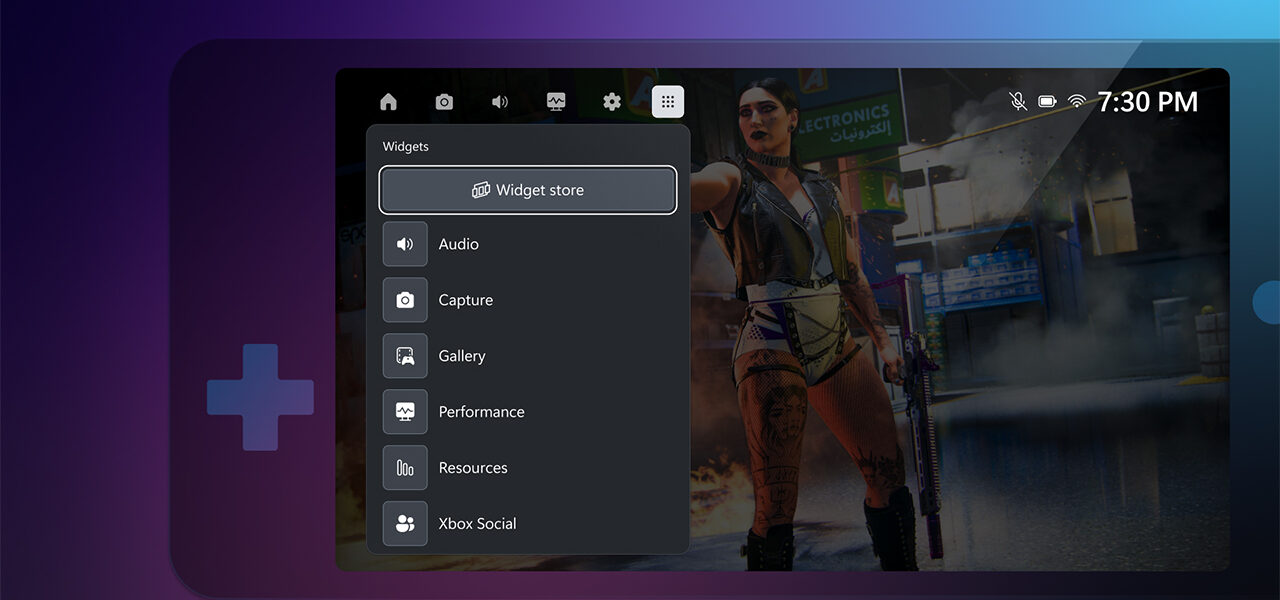
Xbox Game Bar to konfigurowalny overlay w systemie Windows 10/11, dostępny przez skrót Win + G lub przyciskiem „Guide” na padzie Xbox. Umożliwia graczom szybki dostęp do narzędzi i informacji bez wychodzenia z gry – takich jak nagrywanie, miksowanie audio, monitorowanie wydajności, czat czy przeglądanie zasobów systemu.
2. Główne możliwości i funkcje
Domyślne widgety:
- Capture – nagrywanie gry, screenshoty, zapis ostatnich 30 s.
- Audio – miksowanie indywidualnych kanałów dźwiękowych i wybór urządzeń .
- Performance – statystyki CPU, GPU, RAM, FPS, wykresy.
- Resources – podgląd procesów, kontrola obciążenia, zakończenie zbędnych zadań .
- Xbox Social – overlay czatu, znajomi, zaproszenia.
- Gallery – dostęp do zapisanych nagrań i zrzutów.
- Looking for Group, Xbox Achievements, Spotify, Task Manager – wygodne działanie bez alt‑tabowania.
Dodatkowo:
- Clock, Ustawienia, Widget Menu, Click‑through toggle, itp.
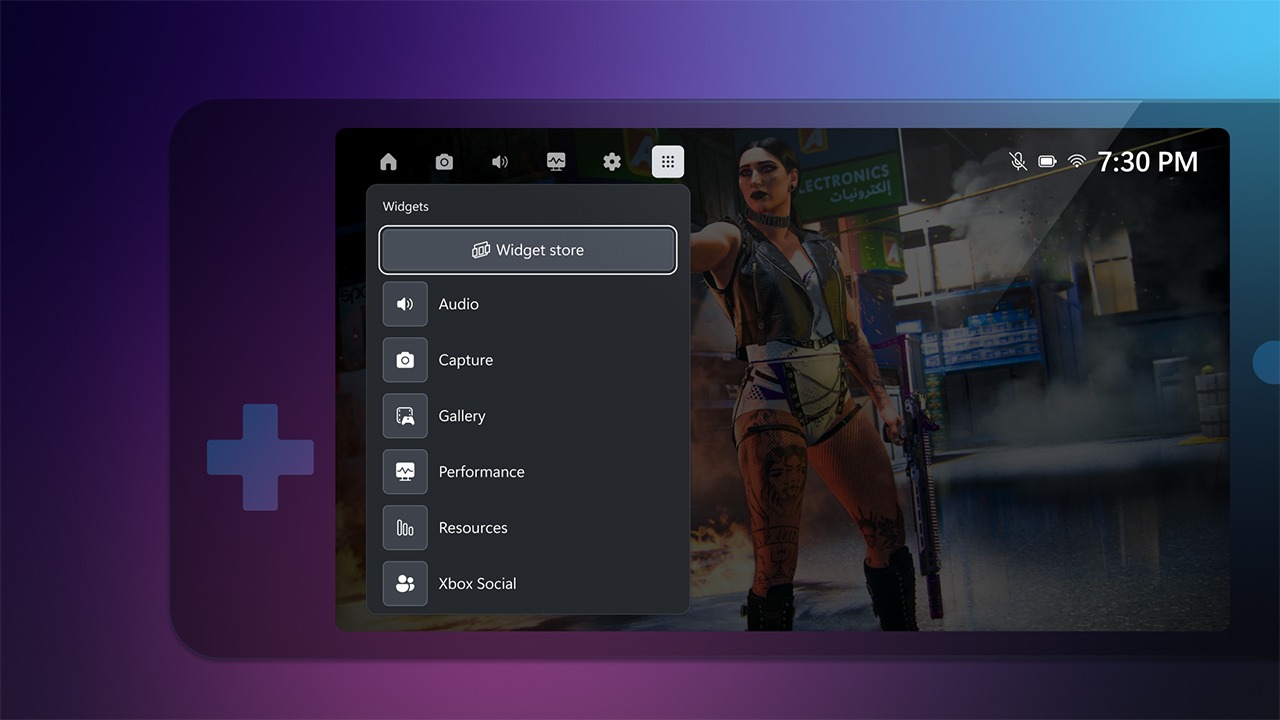
3. Widget Store – rozszerzenia i personalizacja
Game Bar posiada Widget Store, dostępny poprzez albo menu widgetów – pozwala przeglądać, instalować i usuwać widgety (od Microsoft Store lub deweloperów UWP).
Popularne rozszerzenia to:
- Game Assist (Edge) – poradniki i wideo w PiP.
- Spotify, Razer Cortex – zarządzanie muzyką i optymalizacją.
- Task Manager – wbudowana opcja zarządzania zasobami .
Trendy społecznościowe (Reddit):
„Ghost widget is best for Destiny 2”
„I love Xbox Game Bar on my gaming laptop”
4. Konfiguracja dla użytkowników
Jak otworzyć i dostosować:
- Win + G – wywołanie Game Bar.
- Użyj ikony Widget Menu by otworzyć lub ukryć widget.
- Przeciągnij, przypnij (
pin) i zmień rozmiar każdego widgetu. - W Ustawieniach można zmienić skróty, przejrzystość widgetów, click‑through itp.
- W Settings → Gaming → Xbox Game Bar w Ustawieniach Windows: włącz/wyłącz całość, dodaj skróty, wybierz sposób wywoływania .
Praktyczne porady:
- Pinowanie – gdy chcesz trzymać widget na ekranie nawet po zamknięciu overlay.
- Transparency – regulowane suwaki dla pinned widgets przy click-through.
- Click‑through – możliwość klikania przez widgety bez przeszkadzania w grze .
5. Wpływ na wydajność
Użytkownicy zgłaszają sporadyczne wzrosty użycia RAM przez Game Bar, rzadko FPS drop’y . Testy wskazują minimalny wpływ na wydajność, o ile overlay jest lekki. W razie potrzeby można wyłączyć lub odinstalować.
6. Dla deweloperów – tworzenie widgetów
Microsoft udostępnia Xbox Game Bar SDK (UWP) z GitHub – przewodniki jak:
- Tworzyć widget, publikować w Store,
- Dodawać settings widget i obsługiwać
SettingsClickedevent. - Otwierać settings UI, reagować na konfigurację, umożliwiać spersonalizowanie widgetu.
Widgety mogą być pinowane, muszą obsługiwać click‑through, oraz mieć spersonalizowane ikony .
7. Przyszłość Xbox Game Bar
- Więcej widgetów – integracja Edge, AI, craftingu (np. ChatGPT, poradniki).
- Większa stabilność i integracja z Windows 12/13.
- Multi-monitor, transparentność i niezależność dla każdego ekranu (prace testerów) .
- Głębsza personalizacja – przystosowanie UI pod styl gry i słuchawki (Asobo, Microsoft pracują nad tematyzacją liczb). Wdrożenie wsparcia GPU-monitoringu GT-RX24.
8. Podsumowanie
Xbox Game Bar + Widgety to wszechstronny, konfigurowalny overlay, który:
- Zapewnia narzędzia nagrywania, audio, monitorowania zasobów i czatu bez potrzeby alt‑tabowania.
- Umożliwia instalowanie niestandardowych rozszerzeń przez Widget Store.
- Dla użytkowników – szybka kontrola, personalizacja, wsparcie społeczności.
- Dla deweloperów – otwarte API, SDK, możliwość publikacji widgetów.
Game Bar ewoluuje – od prostego narzędzia do nagrywania, po zaawansowaną platformę widgets‑ową, o której warto pamiętać przy budowie interaktywnych doświadczeń gamingowych.
💾 Jak odzyskać pliki po awarii Windows 11? Awaria systemu Windows 11 może przydarzyć się każdemu — nieoczekiwane zamknięcie systemu, Czytaj dalej

Jak utworzyć partycję dysku w Windows 12? - Poradnik z przykładami W systemie Windows 12, podobnie jak w Windows 11, Czytaj dalej