Jak uruchomić aplikacje Androida w Windows 11 – poradnik WSA (Windows Subsystem for Android)

Jak uruchomić aplikacje Androida w Windows 11 – poradnik WSA (Windows Subsystem for Android)
Microsoft w Windows 11 wprowadził długo wyczekiwaną funkcję – możliwość instalowania i uruchamiania aplikacji Androida bezpośrednio na komputerze. Służy do tego specjalna warstwa kompatybilności: Windows Subsystem for Android (WSA). Dzięki niej możesz korzystać z ulubionych aplikacji mobilnych tak, jakby były natywnymi programami w Windows.
Co to jest Windows Subsystem for Android (WSA)?
WSA to specjalne środowisko uruchomieniowe oparte na maszynie wirtualnej, które pozwala systemowi Windows 11 działać jak Android. Dzięki temu można instalować aplikacje z Amazon Appstore lub ręcznie poprzez tzw. sideloading.
Wymagania systemowe
- Windows 11 (wersja 22H2 lub nowsza),
- min. 8 GB RAM (zalecane 16 GB),
- procesor obsługujący wirtualizację sprzętową (Intel VT-x, AMD-V),
- dysk SSD,
- konto Microsoft z regionem ustawionym na USA (dla Amazon Appstore, można to później obejść).
Jak uruchomić aplikacje Androida w Windows 11?
1. Instalacja Amazon Appstore
- Otwórz Microsoft Store.
- Wyszukaj i zainstaluj Amazon Appstore.
- Podczas instalacji system automatycznie pobierze i skonfiguruje Windows Subsystem for Android.
2. Konfiguracja WSA
- Po instalacji możesz otworzyć Windows Subsystem for Android Settings.
- Włącz tryb deweloperski, aby umożliwić instalację aplikacji spoza Amazon Appstore.
3. Pobieranie aplikacji Androida
- Zaloguj się do Amazon Appstore i pobierz dostępne aplikacje.
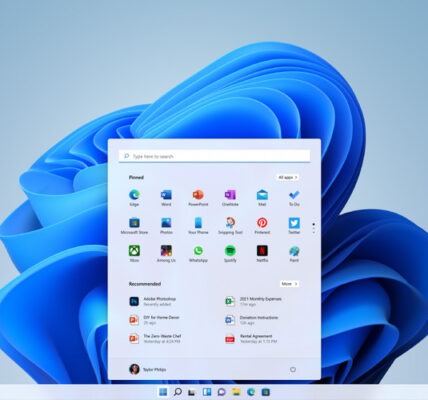
- Po instalacji pojawią się one w menu Start Windows 11, jak zwykłe programy.
4. Instalacja aplikacji z plików APK (sideloading)
Jeśli chcesz zainstalować aplikacje spoza Amazon Appstore:
- Włącz tryb deweloperski w ustawieniach WSA.
- Pobierz i zainstaluj ADB (Android Debug Bridge) na komputerze.
- Podłącz się do WSA przez ADB i użyj komendy:
adb install nazwa_aplikacji.apk - Aplikacja pojawi się w menu Start.
Zalety i ograniczenia WSA
✅ Zalety:
- uruchamianie aplikacji Androida bez emulatorów,
- pełna integracja z pulpitem Windows 11,
- obsługa wielu aplikacji jednocześnie.
⚠️ Ograniczenia:
- Amazon Appstore ma ograniczoną liczbę aplikacji,
- wymagana wydajna konfiguracja sprzętowa,
- brak oficjalnego dostępu do Google Play (można to obejść nieoficjalnie).
FAQ – Najczęściej zadawane pytania
1. Czy mogę zainstalować Google Play w Windows 11?
Oficjalnie nie – Microsoft obsługuje tylko Amazon Appstore. Istnieją jednak nieoficjalne metody instalacji Google Play w WSA.
2. Czy każda aplikacja Androida działa w Windows 11?
Większość działa, ale niektóre wymagają usług Google Play, których WSA domyślnie nie ma.
3. Czy aplikacje Androida działają offline?
Tak – jeśli aplikacja nie wymaga stałego połączenia z internetem.
4. Jakie są różnice między WSA a emulatorami Androida (BlueStacks, Nox)?
WSA jest natywnie zintegrowane z Windows 11, działa szybciej i stabilniej. Emulatory są cięższe i mniej wydajne.
5. Czy do uruchamiania aplikacji Androida w Windows 11 potrzebuję specjalnego telefonu?
Nie – WSA działa niezależnie od smartfona. Wystarczy sam komputer z Windows 11.

Jak edytować rejestr w systemie Windows? Wprowadzanie ręczne zmian w rejestrach systemu Windows powinno być przeprowadzane tylko przez doświadczonych użytkowników Czytaj dalej
Nawigacja GPS i mapy w Androidzie – jak skonfigurować i efektywnie korzystać? Wstęp Smartfony z systemem Android stały się nieodłącznym Czytaj dalej