OneDrive w Windows 11 – kompletny poradnik integracji i zarządzania plikami w chmurze

OneDrive w Windows 11 – kompletny poradnik integracji i zarządzania plikami w chmurze
Windows 11 jest ściśle zintegrowany z usługą OneDrive, co pozwala użytkownikom na łatwe przechowywanie, synchronizację i udostępnianie plików w chmurze. Dzięki temu Twoje dane są bezpieczne, dostępne na każdym urządzeniu i chronione przed utratą. W tym poradniku pokażemy, jak skonfigurować i efektywnie korzystać z OneDrive w Windows 11.
Dlaczego warto korzystać z OneDrive?
- automatyczna kopia zapasowa ważnych plików,
- dostęp do danych z dowolnego urządzenia (PC, laptop, telefon),
- współdzielenie dokumentów z innymi użytkownikami,
- integracja z Microsoft Office i aplikacjami biznesowymi,
- ochrona przed utratą danych w przypadku awarii dysku lub kradzieży sprzętu.
Konfiguracja OneDrive w Windows 11
1. Logowanie do OneDrive
- Kliknij ikonę chmury w pasku zadań Windows 11.
- Zaloguj się na swoje konto Microsoft.
- Wskaż foldery, które chcesz synchronizować (np. Dokumenty, Obrazy, Pulpit).
2. Automatyczna synchronizacja plików
Po konfiguracji wszystkie pliki dodane do folderów synchronizowanych z OneDrive automatycznie trafią do chmury.
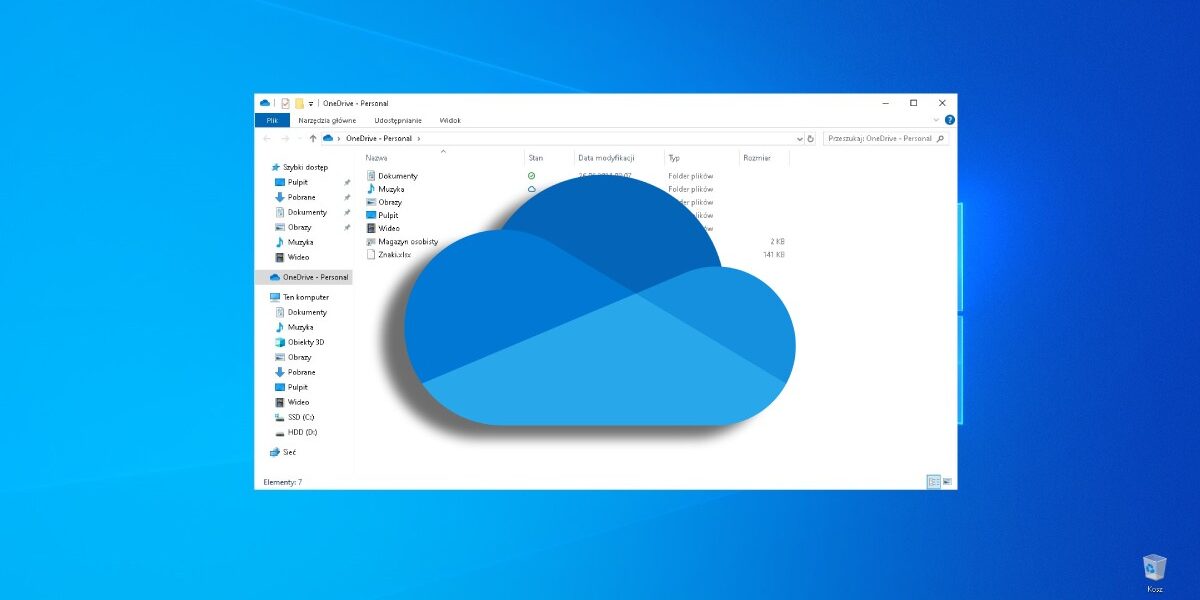
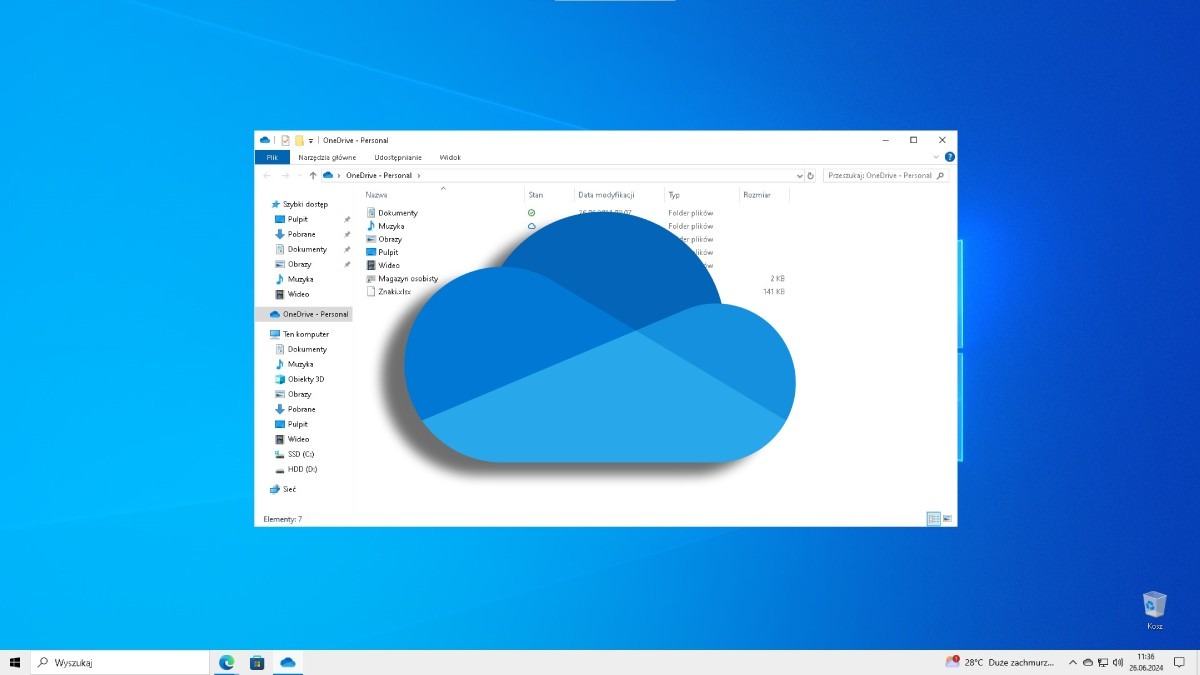
- Zielony znaczek ✔ oznacza, że plik jest zsynchronizowany.
- Ikona chmury ☁ oznacza, że plik jest dostępny tylko online (oszczędza miejsce na dysku).
3. Funkcja „Pliki na żądanie”
Dzięki niej możesz widzieć wszystkie pliki w Eksploratorze Windows, ale fizycznie pobierać je dopiero przy otwarciu.
- Oszczędza to miejsce na dysku.
- Możesz wybrać, które pliki mają być zawsze dostępne offline.
Zaawansowane funkcje OneDrive
- Udostępnianie plików i folderów – prawym przyciskiem myszy wybierz „Udostępnij” i podaj adres e-mail osoby, z którą chcesz się podzielić.
- Wersjonowanie plików – OneDrive przechowuje starsze wersje dokumentów, co pozwala cofnąć zmiany lub odzyskać skasowane dane.
- Folder Osobisty (Personal Vault) – dodatkowo szyfrowany katalog chroniony hasłem lub biometrią.
- Integracja z Office 365 – wspólna praca nad dokumentami Word, Excel, PowerPoint w czasie rzeczywistym.
- Odzyskiwanie po ataku ransomware – OneDrive potrafi cofnąć zmiany i przywrócić pliki sprzed infekcji.
Najlepsze praktyki bezpieczeństwa
- Włącz uwierzytelnianie dwuskładnikowe (2FA) dla konta Microsoft.
- Regularnie sprawdzaj stan synchronizacji w aplikacji OneDrive.
- Przechowuj najbardziej wrażliwe dane w Folderze Osobistym.
- Jeśli pracujesz w firmie, rozważ korzystanie z OneDrive for Business, który oferuje dodatkowe opcje administracyjne.
FAQ – Najczęściej zadawane pytania o OneDrive w Windows 11
1. Czy mogę korzystać z OneDrive bez logowania do konta Microsoft?
Nie – potrzebne jest konto Microsoft.
2. Ile miejsca oferuje OneDrive za darmo?
Darmowa wersja daje 5 GB. W planach Microsoft 365 dostępne są większe pakiety (1 TB na użytkownika).
3. Jak przenieść folder OneDrive na inny dysk?
W ustawieniach OneDrive można zmienić lokalizację folderu synchronizacji.
4. Czy pliki w OneDrive są bezpieczne?
Tak – są szyfrowane podczas przesyłania i przechowywania. Dodatkową ochronę daje Folder Osobisty.
5. Co zrobić, gdy OneDrive nie synchronizuje plików?
- Sprawdź połączenie z internetem,
- upewnij się, że jesteś zalogowany,
- uruchom ponownie aplikację OneDrive,
- sprawdź, czy nie brakuje miejsca na dysku lub w chmurze.

Gdy dysk milknie: Odzyskiwanie danych z uszkodzonych nośników w Windows 11 🔍 Wprowadzenie: milczący dysk — koszmar użytkownika Windows 11 Czytaj dalej

Jak skonfigurować router Wi-Fi w domu? Poradnik krok po kroku Jeśli właśnie kupiłeś nowy router lub zmieniasz ustawienia w swoim Czytaj dalej