Jak skonfigurować DHCP w Windows Server i przypisywać adresy rezerwowane

Jak skonfigurować DHCP w Windows Server i przypisywać adresy rezerwowane
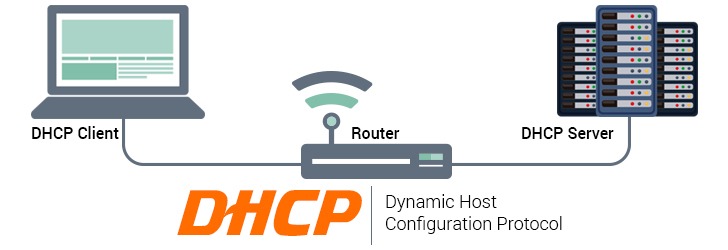
Usługa DHCP (Dynamic Host Configuration Protocol) to jeden z kluczowych komponentów sieci zarządzanych przez Windows Server. Dzięki niej urządzenia w sieci automatycznie otrzymują adresy IP, bramę domyślną, serwer DNS i inne parametry.
W tym poradniku pokażemy krok po kroku, jak skonfigurować usługę DHCP w Windows Server, utworzyć zakresy adresów IP i przypisywać adresy rezerwowane (statyczne) dla wybranych urządzeń — np. drukarek, serwerów NAS czy punktów dostępowych Wi-Fi.
🛠️ Wymagania wstępne
- Zainstalowany Windows Server 2016 / 2019 / 2022
- Konto z uprawnieniami administratora
- Karta sieciowa z przypisanym statycznym adresem IP
📦 Instalacja roli DHCP w Windows Server
Krok 1: Otwórz Server Manager
- Kliknij Add roles and features
- Wybierz instalację lokalną (Role-based or feature-based)
- Zaznacz DHCP Server
- Przejdź dalej i zakończ instalację
Po zakończeniu uruchom kreator postinstalacyjny DHCP z Server Managera.
🌐 Tworzenie zakresu DHCP (Scope)
Zakres to pula adresów IP, które serwer DHCP może przydzielać klientom.
Krok po kroku:
- Otwórz DHCP Management Console (
dhcpmgmt.msc) - Rozwiń serwer → Prawy klik na IPv4 → New Scope
- Nadaj nazwę zakresu (np.
Siec_biuro) - Określ początkowy i końcowy adres IP, np.:
- Start:
192.168.1.100 - End:
192.168.1.200
- Start:
- Ustaw czas dzierżawy (np. 8 dni)
- Wprowadź opcjonalne ustawienia:
- Brama domyślna (gateway):
192.168.1.1 - DNS:
192.168.1.10
- Brama domyślna (gateway):
📍 Rezerwacja adresów IP (Static Lease)
Aby przypisać stały adres IP urządzeniu na podstawie jego adresu MAC:
Krok po kroku:
- Kliknij prawym na Reservations w utworzonym zakresie
- Wybierz New Reservation
- Wprowadź:
- Nazwa: np.
drukarka_hp - IP address: np.
192.168.1.150 - MAC address: np.
A1-B2-C3-D4-E5-F6 - Typ: DHCP only
- Nazwa: np.
Po zatwierdzeniu urządzenie z tym MAC-em zawsze otrzyma przypisany adres IP.
🔒 Zabezpieczenia i kontrola dostępu do DHCP
- Zablokuj inne serwery DHCP w sieci (tylko jeden aktywny!)
- Monitoruj logi DHCP:
Znajdziesz je w:C:\Windows\System32\dhcp - Użyj opcji
Audit Logging, aby rejestrować wszystkie dzierżawy i próby nadawania adresów
🔁 Replikacja zakresów DHCP (dla wysokiej dostępności)
Jeśli używasz dwóch kontrolerów domeny lub serwerów, możesz:
- Skonfigurować DHCP failover
- Synchronizować zakresy w trybie „Load Balance” lub „Hot Standby”
Konfigurację znajdziesz klikając prawym na IPv4 → Configure Failover
🧪 Sprawdzanie działania DHCP
Na komputerze-kliencie:
ipconfig /release
ipconfig /renew
ipconfig /all
Upewnij się, że adres IP, DNS i brama są zgodne z konfiguracją zakresu.
✅ Podsumowanie
Usługa DHCP w Windows Server pozwala na efektywne zarządzanie adresacją IP w sieci lokalnej. Poprawna konfiguracja zakresów, rezerwacji oraz monitorowanie aktywności pozwalają zachować porządek w sieci, zwiększyć niezawodność i ułatwić zarządzanie infrastrukturą. Rezerwacje IP to świetny sposób na przypisanie stałych adresów dla serwerów, drukarek czy kamer IP bez potrzeby ręcznej konfiguracji na urządzeniach.

Zasady grupy (GPO) w Windows Server – Kompleksowy przewodnik Wstęp Zasady grupy (GPO) to jedno z najważniejszych narzędzi administracyjnych w Czytaj dalej

Jak zaporę ogniową Windows Defender Firewall można wykorzystać do podstawowej ochrony serwera przed nieautoryzowanym dostępem Windows Server to zaawansowany system Czytaj dalej


