Dlaczego bateria w laptopie szybko się rozładowuje? Analiza zużycia energii

Dlaczego bateria w laptopie szybko się rozładowuje? Analiza zużycia energii
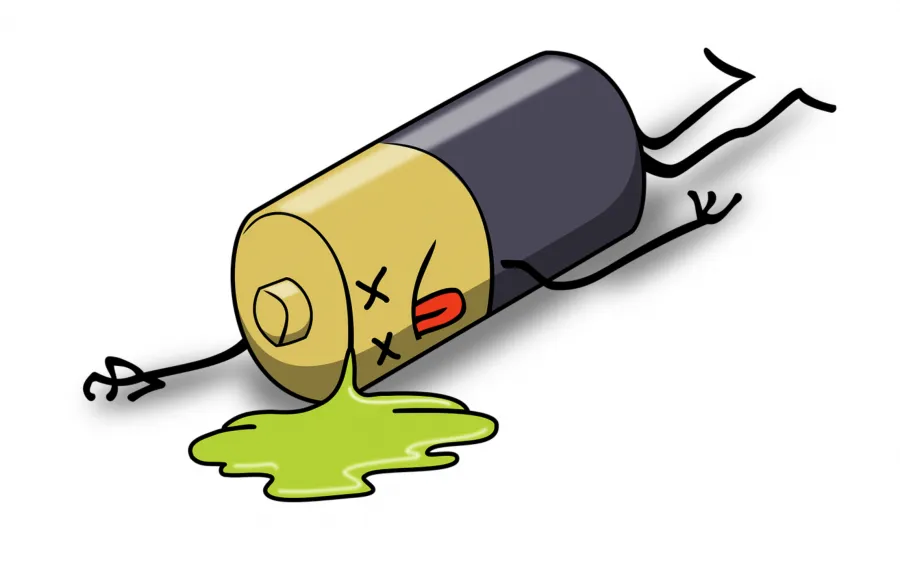
Szybko rozładowująca się bateria w laptopie to jeden z najczęstszych problemów użytkowników systemu Windows 11. Nawet nowoczesne urządzenia potrafią tracić energię w zaskakującym tempie – często bez wyraźnej przyczyny.
W praktyce problem wynika z połączenia kilku czynników: oprogramowania, ustawień systemowych oraz naturalnego zużycia baterii.
Najczęstsze przyczyny szybkiego rozładowywania baterii
1. Procesy działające w tle
Wiele aplikacji działa w tle, zużywając zasoby nawet wtedy, gdy z nich nie korzystasz.
Przykłady:
- przeglądarki (wiele kart)
- synchronizacja chmury (np. OneDrive)
- komunikatory
Efekt:
- stałe obciążenie CPU i dysku
- zwiększone zużycie energii
2. Wysokie użycie CPU i GPU
Im większe obciążenie procesora i karty graficznej, tym większe zużycie baterii.
Typowe sytuacje:
- gry lub aplikacje 3D
- renderowanie wideo
- wiele procesów jednocześnie
Objawy:
- laptop się nagrzewa
- bateria spada bardzo szybko
3. Jasność ekranu
Ekran to jeden z największych „pożeraczy” energii.
Problem:
- ustawiona maksymalna jasność
- brak automatycznej regulacji
👉 Nawet zmniejszenie jasności o 20–30% może znacząco wydłużyć czas pracy.
4. Plan zasilania (Power Plan)
Windows oferuje różne profile energetyczne.
Tryby:
- wysoka wydajność
- zrównoważony
- oszczędzanie energii
Problem:
- tryb „wysoka wydajność” utrzymuje wysokie taktowanie CPU
- większe zużycie energii nawet przy małym obciążeniu
5. Degradacja baterii
Każda bateria litowo-jonowa zużywa się z czasem.
Proces:
- zmniejszenie pojemności
- większe straty energii
Objawy:
- krótszy czas pracy niż kiedyś
- szybkie spadki procentów
6. Nieoptymalne sterowniki
Sterowniki zarządzają energią sprzętu.
Problem:
- błędne sterowniki GPU lub chipsetu
- brak optymalizacji energetycznej
Efekt:
- wyższe zużycie energii niż powinno
7. Moduły bezprzewodowe
Wi-Fi i Bluetooth również zużywają energię.
Problem:
- ciągłe skanowanie sieci
- słaby sygnał (większe zużycie)
Czy to normalne?
Tak – bateria naturalnie się zużywa, a jej czas pracy zależy od:
- obciążenia systemu
- ustawień zasilania
- wieku urządzenia
Typowe czasy pracy:
- nowy laptop: 5–10 godzin
- starszy laptop: 2–5 godzin
Kiedy to jest problem?
Masz problem, jeśli:
- bateria rozładowuje się w 1–2 godziny przy lekkiej pracy
- laptop nagrzewa się bez powodu
- procent baterii spada bardzo szybko (np. 100% → 50% w krótkim czasie)
- czas pracy znacząco pogorszył się nagle
👉 To może oznaczać:
- problem z procesami w tle
- błędne sterowniki
- zużytą baterię
Jak sprawdzić zużycie energii?
1. Menedżer zadań
Ctrl + Shift + Esc- sprawdź użycie CPU i GPU
2. Ustawienia baterii
- Ustawienia → System → Zasilanie i bateria
Sprawdź:
- które aplikacje zużywają najwięcej energii
3. Raport baterii (powercfg)
powercfg /batteryreport
Raport pokaże:
- pojemność projektowaną vs aktualną
- historię zużycia
4. Monitor temperatur
- sprawdź, czy CPU/GPU się nie przegrzewają
Jak wydłużyć czas pracy baterii?
✔ Ogranicz procesy w tle
- zamknij nieużywane aplikacje
- wyłącz autostart zbędnych programów
✔ Zmniejsz jasność ekranu
- ustaw poziom komfortowy zamiast maksymalnego
✔ Użyj trybu oszczędzania energii
- Windows → tryb „Najlepsza wydajność energetyczna”
✔ Zaktualizuj sterowniki
- szczególnie GPU i chipset
✔ Wyłącz nieużywane moduły
- Bluetooth
- Wi-Fi (gdy niepotrzebne)
✔ Wymień baterię (jeśli zużyta)
- gdy pojemność spadła znacząco
- to często jedyne trwałe rozwiązanie
Podsumowanie
Szybkie rozładowywanie baterii to efekt połączenia wielu czynników – od procesów w tle po naturalne zużycie ogniw.
Najczęstsze przyczyny:
- aplikacje działające w tle
- wysokie użycie CPU/GPU
- jasność ekranu
- tryb wysokiej wydajności
- degradacja baterii
👉 Kluczowa zasada:
Najpierw optymalizacja systemu, potem diagnoza sprzętu.
W wielu przypadkach proste zmiany ustawień mogą wydłużyć czas pracy nawet o kilkadziesiąt procent.
🔒 Certyfikaty Bezpieczeństwa SSL/TLS: Jak działają i dlaczego są ważne dla bezpiecznego przeglądania stron? W dobie cyberataków i kradzieży danych, Czytaj dalej
UEFI - Następca BIOS-u: Wszystko, co musisz wiedzieć BIOS od dziesięcioleci był fundamentem uruchamiania komputerów. Jednak wraz z rozwojem technologii Czytaj dalej