Jak przypisać inną tapetę do każdego pulpitu lub monitora w systemie Windows: Kompletny przewodnik

Jak przypisać inną tapetę do każdego pulpitu lub monitora w systemie Windows: Kompletny przewodnik
System Windows umożliwia użytkownikom personalizację środowiska pracy na wiele sposobów, a jedną z najciekawszych opcji jest przypisanie innej tapety do każdego pulpitu wirtualnego lub monitora. To rozwiązanie idealnie sprawdza się zarówno w pracy biurowej, jak i w zastosowaniach domowych, pozwalając na lepszą organizację przestrzeni i odróżnienie różnych zadań. W tym przewodniku przedstawiamy krok po kroku, jak to zrobić w systemie Windows 11.
Dlaczego warto przypisać różne tapety?
Personalizacja tapet nie jest tylko kwestią estetyki. Różne obrazy mogą pomóc:
- Szybko odróżniać pulpity wirtualne przeznaczone do pracy, nauki czy rozrywki.
- Ułatwiać skupienie — odpowiednio dobrane tło może być mniej rozpraszające.
- Podkreślać styl — na każdym monitorze możesz wyświetlać grafikę zgodną z jego przeznaczeniem.
Przypisywanie innej tapety do każdego pulpitu wirtualnego
Krok 1: Utwórz dodatkowe pulpity wirtualne
- Naciśnij Windows + Tab lub kliknij ikonę Widoku zadań na pasku zadań.
- Kliknij Nowy pulpit w prawym górnym rogu.
- Powtórz, jeśli chcesz mieć więcej niż dwa pulpity.
Krok 2: Ustaw tapetę dla wybranego pulpitu
- Przejdź do pulpitu, któremu chcesz przypisać nową tapetę.
- Kliknij prawym przyciskiem myszy w dowolnym miejscu pulpitu i wybierz Personalizuj.
- W sekcji Tło wybierz obraz z galerii lub kliknij Przeglądaj, aby wskazać własny plik.
- Powtórz te kroki dla każdego pulpitu wirtualnego.
💡 Wskazówka: Windows 11 zapamiętuje przypisane tapety dla poszczególnych pulpitów, nawet po ponownym uruchomieniu.
Przypisywanie innej tapety do każdego monitora
Krok 1: Podłącz dodatkowy monitor
- Upewnij się, że oba monitory są prawidłowo wykrywane (Ustawienia → System → Ekran).
Krok 2: Ustaw tapetę indywidualnie
- Kliknij prawym przyciskiem myszy na pulpicie i wybierz Personalizuj → Tło.
- Wybierz obraz, a następnie kliknij go prawym przyciskiem myszy.
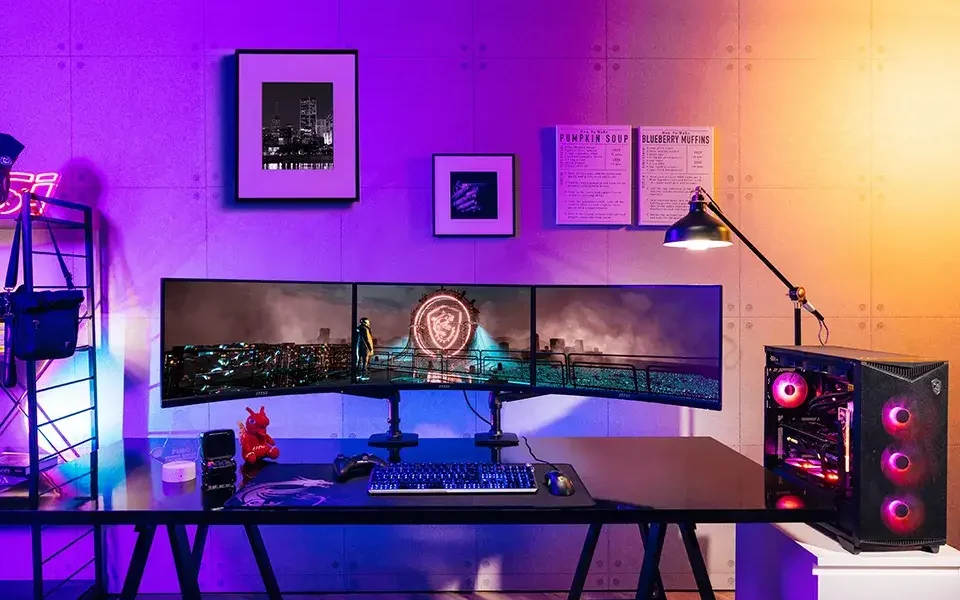
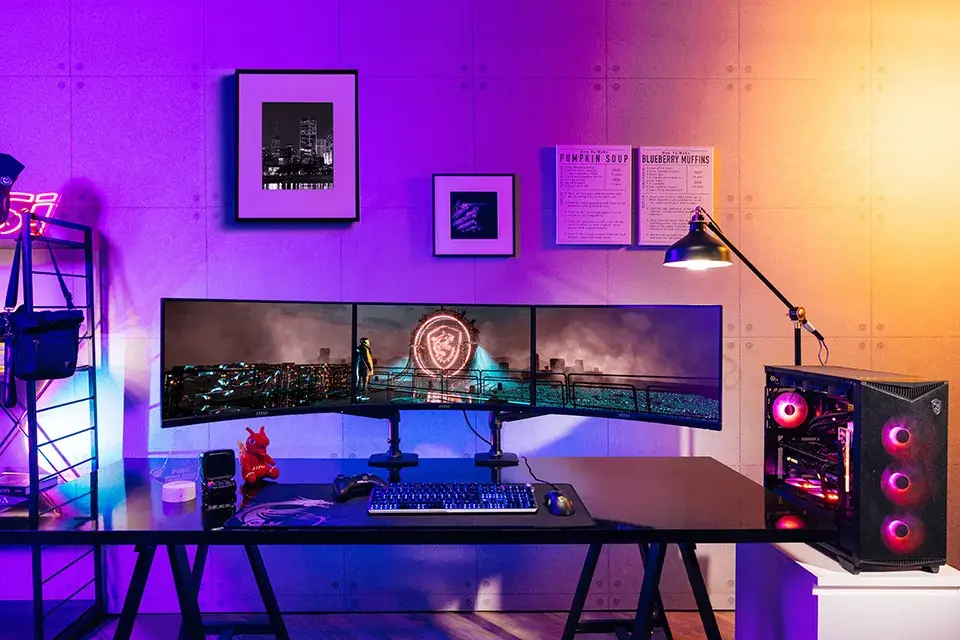
- W menu kontekstowym wybierz Ustaw dla monitora 1 lub Ustaw dla monitora 2.
- Powtórz proces dla każdego monitora.
Zaawansowane metody personalizacji
Jeśli chcesz jeszcze większej swobody:
- Oprogramowanie zewnętrzne takie jak DisplayFusion czy Wallpaper Engine pozwala na ustawianie dynamicznych tapet, animacji i niezależnych harmonogramów.
- Folder z rotacją tapet — Windows może automatycznie zmieniać obrazy w określonym czasie.
Podsumowanie
Przypisanie innej tapety do każdego pulpitu lub monitora w Windows 11 to prosty sposób na personalizację i lepszą organizację pracy. Dzięki tej funkcji możesz szybko odróżniać środowiska robocze, poprawić komfort pracy i dodać komputerowi indywidualnego charakteru.

Kontroluj prędkość wentylatora z poziomu systemu Windows 11 Utrzymanie optymalnej temperatury podzespołów komputera to klucz do jego wydajności i długowieczności. Czytaj dalej
📋 Problem: Clipboard History (Historia schowka) w Windows 11 nie działa – puste okno Win+V, brak zapisu historii Po aktualizacji do Czytaj dalej