Jak skonfigurować DHCP w Windows Server i przypisywać adresy rezerwowane

Jak skonfigurować DHCP w Windows Server i przypisywać adresy rezerwowane
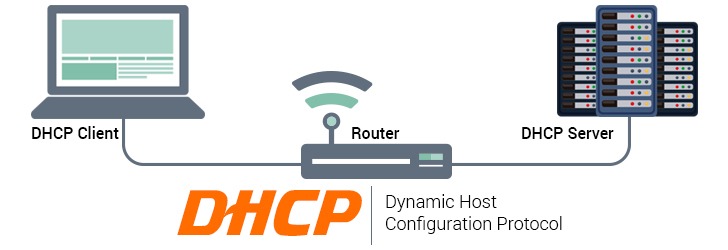
Usługa DHCP (Dynamic Host Configuration Protocol) to jeden z kluczowych komponentów sieci zarządzanych przez Windows Server. Dzięki niej urządzenia w sieci automatycznie otrzymują adresy IP, bramę domyślną, serwer DNS i inne parametry.
W tym poradniku pokażemy krok po kroku, jak skonfigurować usługę DHCP w Windows Server, utworzyć zakresy adresów IP i przypisywać adresy rezerwowane (statyczne) dla wybranych urządzeń — np. drukarek, serwerów NAS czy punktów dostępowych Wi-Fi.
🛠️ Wymagania wstępne
- Zainstalowany Windows Server 2016 / 2019 / 2022
- Konto z uprawnieniami administratora
- Karta sieciowa z przypisanym statycznym adresem IP
📦 Instalacja roli DHCP w Windows Server
Krok 1: Otwórz Server Manager
- Kliknij Add roles and features
- Wybierz instalację lokalną (Role-based or feature-based)
- Zaznacz DHCP Server
- Przejdź dalej i zakończ instalację
Po zakończeniu uruchom kreator postinstalacyjny DHCP z Server Managera.
🌐 Tworzenie zakresu DHCP (Scope)
Zakres to pula adresów IP, które serwer DHCP może przydzielać klientom.
Krok po kroku:
- Otwórz DHCP Management Console (
dhcpmgmt.msc) - Rozwiń serwer → Prawy klik na IPv4 → New Scope
- Nadaj nazwę zakresu (np.
Siec_biuro) - Określ początkowy i końcowy adres IP, np.:
- Start:
192.168.1.100 - End:
192.168.1.200
- Start:
- Ustaw czas dzierżawy (np. 8 dni)
- Wprowadź opcjonalne ustawienia:
- Brama domyślna (gateway):
192.168.1.1 - DNS:
192.168.1.10
- Brama domyślna (gateway):
📍 Rezerwacja adresów IP (Static Lease)
Aby przypisać stały adres IP urządzeniu na podstawie jego adresu MAC:
Krok po kroku:
- Kliknij prawym na Reservations w utworzonym zakresie
- Wybierz New Reservation
- Wprowadź:
- Nazwa: np.
drukarka_hp - IP address: np.
192.168.1.150 - MAC address: np.
A1-B2-C3-D4-E5-F6 - Typ: DHCP only
- Nazwa: np.
Po zatwierdzeniu urządzenie z tym MAC-em zawsze otrzyma przypisany adres IP.
🔒 Zabezpieczenia i kontrola dostępu do DHCP
- Zablokuj inne serwery DHCP w sieci (tylko jeden aktywny!)
- Monitoruj logi DHCP:
Znajdziesz je w:C:\Windows\System32\dhcp - Użyj opcji
Audit Logging, aby rejestrować wszystkie dzierżawy i próby nadawania adresów
🔁 Replikacja zakresów DHCP (dla wysokiej dostępności)
Jeśli używasz dwóch kontrolerów domeny lub serwerów, możesz:
- Skonfigurować DHCP failover
- Synchronizować zakresy w trybie „Load Balance” lub „Hot Standby”
Konfigurację znajdziesz klikając prawym na IPv4 → Configure Failover
🧪 Sprawdzanie działania DHCP
Na komputerze-kliencie:
ipconfig /release
ipconfig /renew
ipconfig /all
Upewnij się, że adres IP, DNS i brama są zgodne z konfiguracją zakresu.
✅ Podsumowanie
Usługa DHCP w Windows Server pozwala na efektywne zarządzanie adresacją IP w sieci lokalnej. Poprawna konfiguracja zakresów, rezerwacji oraz monitorowanie aktywności pozwalają zachować porządek w sieci, zwiększyć niezawodność i ułatwić zarządzanie infrastrukturą. Rezerwacje IP to świetny sposób na przypisanie stałych adresów dla serwerów, drukarek czy kamer IP bez potrzeby ręcznej konfiguracji na urządzeniach.

Wybór odpowiedniej metody szyfrowania dla różnych typów danych na Windows Server Windows Server to zaawansowane rozwiązanie dla firm każdej wielkości, Czytaj dalej

Windows Server – jak zabezpieczyć serwer przed atakami ransomware? Ransomware to jedno z największych zagrożeń dla współczesnych firm i organizacji. Czytaj dalej


