🧭 Kompletny przewodnik po łatwej aktualizacji UEFI komputera
Aktualizacja UEFI (dawniej BIOS) może wydawać się skomplikowanym i ryzykownym procesem, jednak w rzeczywistości – przy zachowaniu ostrożności – jest całkowicie bezpieczna i często konieczna. Może poprawić stabilność systemu, wydajność, bezpieczeństwo oraz zgodność z nowym sprzętem, jak procesory czy dyski SSD NVMe.
W tym poradniku pokażemy krok po kroku, jak bezpiecznie i sprawnie zaktualizować UEFI w komputerze stacjonarnym lub laptopie.
🔍 Co to jest UEFI i dlaczego warto je aktualizować?
UEFI (Unified Extensible Firmware Interface) to nowoczesny system firmware’u, który zastąpił tradycyjny BIOS. Jest odpowiedzialny za uruchamianie systemu operacyjnego i inicjalizację sprzętu.
✅ Korzyści z aktualizacji UEFI:
- Lepsza kompatybilność z nowym sprzętem,
- Poprawki błędów producenta,
- Usprawnienie rozruchu systemu,
- Nowe funkcje zabezpieczeń (np. Secure Boot lub wsparcie dla TPM 2.0),
- Przygotowanie do instalacji nowych systemów (np. Windows 11).
⚠️ Uwaga przed aktualizacją!
Aktualizacja UEFI niesie ryzyko – nieprawidłowo przeprowadzony proces może unieruchomić komputer. Dlatego należy:
- Korzystać tylko z oficjalnych źródeł (strona producenta płyty głównej/laptopa),
- Nie przerywać aktualizacji (np. odłączając zasilanie),
- Wykonać kopię zapasową ważnych danych.
🧰 Co będzie potrzebne?
🔧 Zanim rozpoczniesz, przygotuj:
- Model i wersję swojej płyty głównej lub laptopa (np. MSI B550 Tomahawk, Lenovo ThinkPad T14),
- Pendrive (min. 1 GB, sformatowany w FAT32),
- Dostęp do internetu,
- Czas i spokój – bez pośpiechu.
🗂️ Krok 1: Sprawdzenie wersji UEFI
W systemie Windows:
- Naciśnij
Win + R, wpiszmsinfo32i naciśnij Enter. - W polu Wersja BIOS/UEFI zobaczysz aktualnie zainstalowaną wersję.
- Zapisz numer wersji i nazwę producenta – przyda się przy pobieraniu aktualizacji.
🌐 Krok 2: Pobranie najnowszego pliku UEFI
- Wejdź na oficjalną stronę producenta:
- Dla laptopów: np. support.lenovo.com, support.hp.com,
- Dla płyt głównych: np. asus.com, msi.com, gigabyte.com.
- Wyszukaj swój model i przejdź do zakładki Support > BIOS / UEFI.
- Pobierz najnowszą wersję – upewnij się, że jest przeznaczona dla twojego modelu!
- Wypakuj archiwum ZIP i zapisz zawartość na sformatowanym pendrive w systemie FAT32.
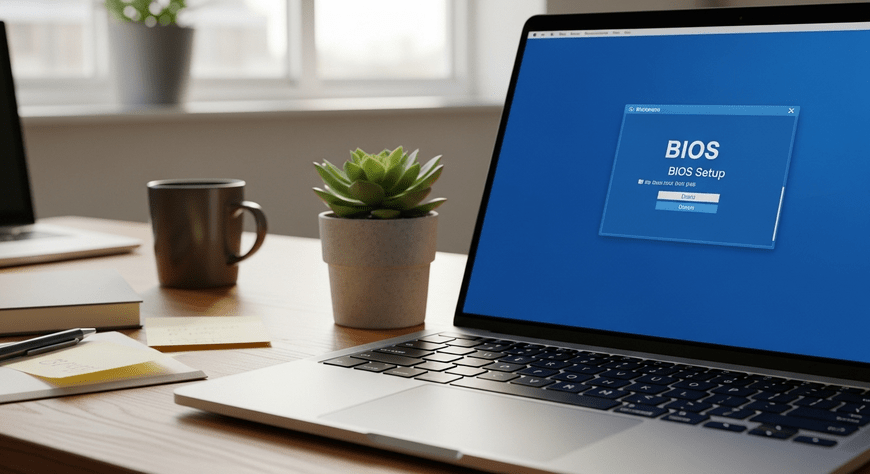
🖥️ Krok 3: Wejście do UEFI (BIOS)
- Uruchom ponownie komputer.
- Podczas uruchamiania naciśnij odpowiedni klawisz:
DEL,F2,ESC,F10(zależnie od producenta). - Wejdź do menu UEFI i znajdź opcję:
🔹 „EZ Flash” (ASUS)
🔹 „M-Flash” (MSI)
🔹 „Q-Flash” (Gigabyte)
🔹 „Instant Flash” (ASRock)
lub „BIOS Update” / „Firmware Update”.
💾 Krok 4: Aktualizacja firmware
- Wybierz opcję aktualizacji z pendrive’a (USB).
- Wskaż plik z aktualizacją (
.CAP,.ROM,.BINlub inny format zależny od producenta). - Potwierdź rozpoczęcie aktualizacji i nie wyłączaj komputera podczas procesu!
⏳ Aktualizacja może potrwać od 1 do 5 minut. Komputer może się zrestartować kilkukrotnie – to normalne.
✅ Krok 5: Weryfikacja po aktualizacji
- Po uruchomieniu systemu ponownie otwórz
msinfo32. - Sprawdź, czy wersja BIOS/UEFI została zaktualizowana.
- Ustaw domyślne wartości w UEFI, jeśli system się nie uruchamia (opcja Load Setup Defaults).
🛡️ Co zrobić, jeśli aktualizacja się nie powiedzie?
W przypadku przerwanej aktualizacji lub błędu:
- Wiele nowoczesnych płyt głównych ma funkcję BIOS Recovery, która pozwala przywrócić działanie z pendrive’a,
- Sprawdź dokumentację producenta – czasem wymagane jest włożenie pliku z odpowiednią nazwą (
BIOS.ROM) i przytrzymanie specjalnego klawisza, - W ostateczności – serwis techniczny.
💬 Najczęściej zadawane pytania (FAQ)
🔸 Czy warto aktualizować UEFI jeśli wszystko działa?
Tak – jeśli dostępna jest nowa wersja z istotnymi poprawkami lub planujesz instalację nowszych komponentów (np. nowego procesora, Windows 11).
🔸 Czy mogę cofnąć aktualizację?
Zazwyczaj nie – producenci nie wspierają „downgradu” BIOS-u, chyba że posiadają specjalne narzędzia do tego celu.
🔸 Czy aktualizacja wymaże moje dane?
Nie – pliki na dysku pozostają nietknięte. Ale i tak warto wykonać kopię zapasową przed każdą ingerencją w system niskiego poziomu.
🧠 Podsumowanie
Aktualizacja UEFI to nie tylko techniczna poprawka, ale często klucz do lepszej kompatybilności, bezpieczeństwa i stabilności komputera. Dzięki prostym narzędziom dostępnym od producentów i odrobinie ostrożności, możesz zaktualizować UEFI samodzielnie – bez konieczności wizyty w serwisie.
Standardy kabli USB Standardy kabli USB USB 1.0 i 1.1 Data wydania: 1996 i 1998 Czytaj dalej

Porady dotyczące tworzenia własnych motywów i dostosowywania Firefoksa do swoich potrzeb Firefox to jedna z najpopularniejszych przeglądarek internetowych, ceniona za Czytaj dalej