
⚙️ Kiedy należy wyłączyć SysMain, aby poprawić wydajność komputera?
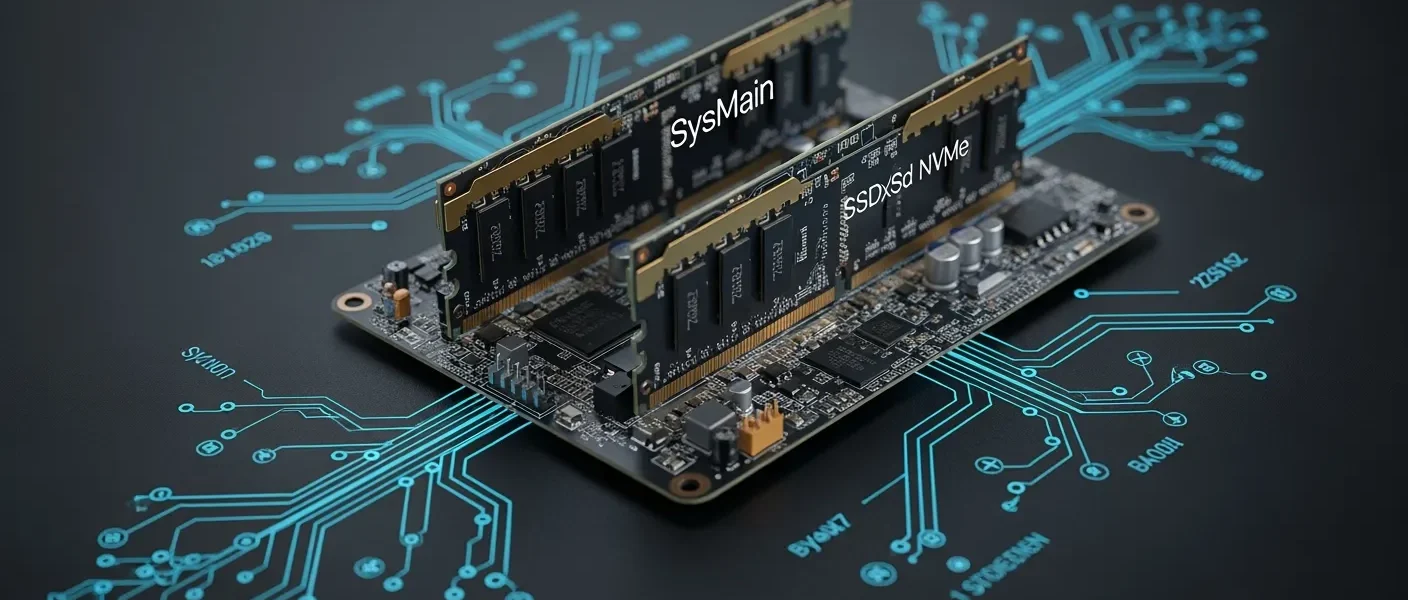
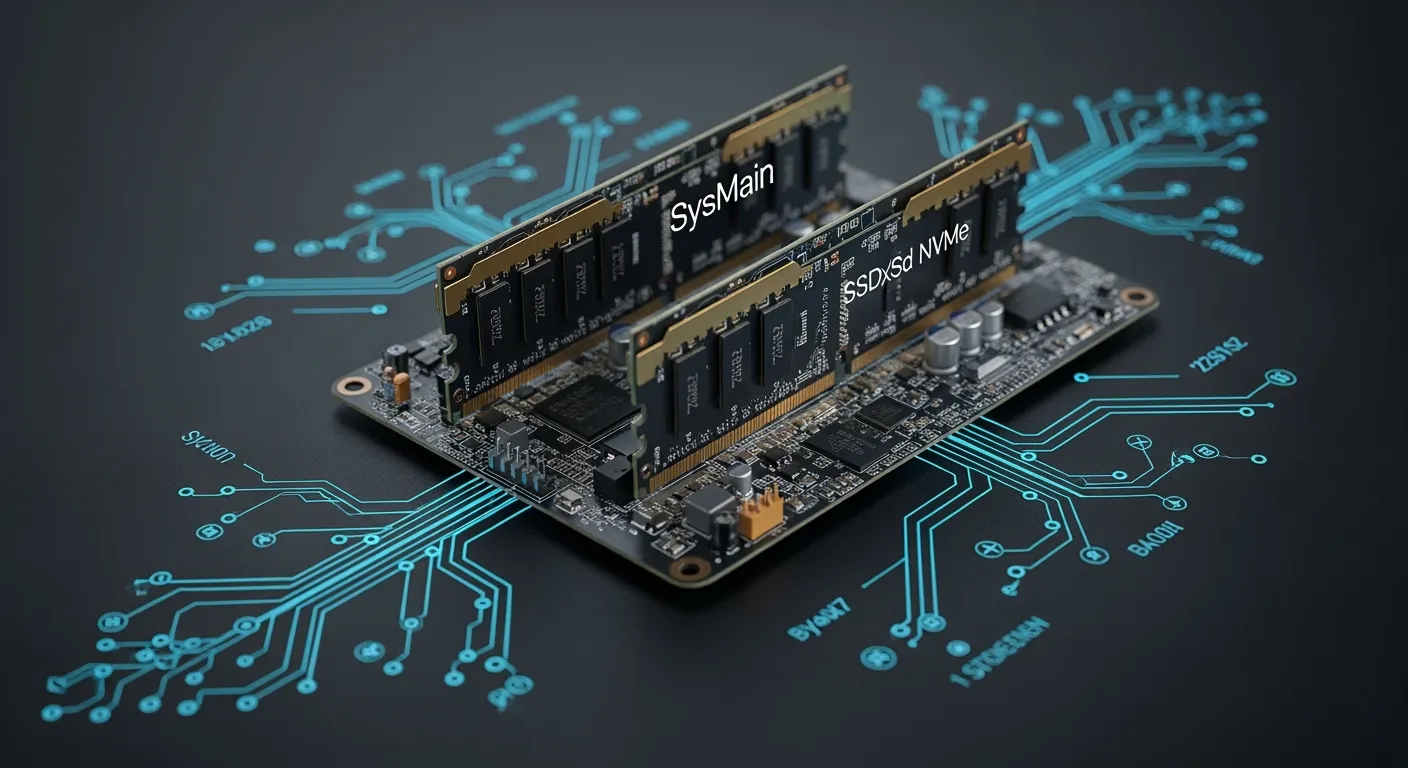
Usługa SysMain (dawniej znana jako SuperFetch) działa w tle systemu Windows i ma za zadanie przyspieszyć uruchamianie programów poprzez analizę zachowań użytkownika i wcześniejsze ładowanie najczęściej używanych aplikacji do pamięci RAM. Chociaż brzmi to jak doskonały sposób na poprawę wydajności, w praktyce SysMain może również powodować przeciążenie systemu – szczególnie na starszych komputerach lub tych z dyskiem HDD.
Czy więc warto ją wyłączyć? Oto wszystko, co musisz wiedzieć.
🧠 Co to jest SysMain i jak działa?
SysMain analizuje sposób korzystania z aplikacji w systemie Windows i stara się przewidywać, które programy użytkownik uruchomi w następnej kolejności, wczytując je do pamięci RAM wcześniej. Dzięki temu niektóre aplikacje mogą ładować się szybciej.
🔹 Zalety działania SysMain:
- Szybsze uruchamianie często używanych programów,
- Lepsze wykorzystanie pamięci RAM,
- Teoretycznie płynniejsze działanie systemu.
🔻 Wady działania SysMain:
- Nadmierne zużycie dysku i CPU,
- Spowolnienie systemu przy uruchomieniu,
- Opóźnienia na komputerach z dyskiem HDD,
- Przegrzewanie się laptopów i zwiększone zużycie energii.
🛑 Kiedy warto wyłączyć SysMain?
Wyłączenie SysMain może znacząco poprawić responsywność i wydajność systemu, ale tylko w określonych przypadkach. Oto sytuacje, w których warto to rozważyć:
1. 📉 Wysokie użycie dysku (disk usage 100%)
Jeśli w Menedżerze zadań widzisz, że Twój dysk jest używany w niemal 100%, a SysMain znajduje się na szczycie listy procesów, to wyłączenie tej usługi może zmniejszyć opóźnienia i przyspieszyć działanie systemu.
2. 💾 Komputer z dyskiem HDD (nie SSD)
SysMain jest szczególnie problematyczny na klasycznych dyskach talerzowych (HDD), ponieważ ciągłe odczyty/zapisy związane z preloadowaniem aplikacji powodują spowolnienia i niepotrzebne zużycie dysku.
3. 🖥️ Starszy sprzęt z małą ilością RAM (poniżej 8 GB)
Na starszych komputerach z ograniczoną ilością pamięci RAM SysMain może przynosić więcej szkód niż pożytku. System częściej korzysta z pliku stronicowania, co wydłuża czas dostępu do danych.
4. 🔥 Laptop nagrzewa się i działa wolno
Jeśli twój laptop nadmiernie się nagrzewa i działa głośno, SysMain może być winowajcą. Po jego wyłączeniu system może działać ciszej i stabilniej – zwłaszcza przy przeglądaniu internetu i pracy biurowej.
🛠️ Jak bezpiecznie wyłączyć usługę SysMain?
✅ Metoda 1: Przez services.msc
- Wciśnij
Win + R, wpiszservices.msci naciśnij Enter. - Znajdź usługę SysMain na liście.
- Kliknij prawym przyciskiem i wybierz Właściwości.
- Wybierz Typ uruchomienia: Wyłączony.
- Kliknij Zatrzymaj, a następnie OK.
✅ Metoda 2: Przez PowerShell (jako administrator)
Stop-Service -Name "SysMain" -Force
Set-Service -Name "SysMain" -StartupType Disabled
✅ Metoda 3: Przez Rejestr systemu
⚠️ Dla zaawansowanych użytkowników:
Win + R> wpiszregedit- Przejdź do:
HKEY_LOCAL_MACHINE\SYSTEM\CurrentControlSet\Services\SysMain - Zmień wartość
Startna4(wyłączone). - Uruchom ponownie komputer.
📈 Czy SysMain należy zawsze wyłączać?
Nie. Jeśli posiadasz nowoczesny komputer z dyskiem SSD i 16 GB RAM lub więcej – SysMain może faktycznie przyspieszać działanie systemu. W takiej konfiguracji jego działanie jest zazwyczaj niezauważalne i nie powoduje problemów z wydajnością.
🧪 Jak sprawdzić, czy wyłączenie SysMain pomogło?
- Obserwuj spadek użycia dysku w Menedżerze zadań (
Ctrl + Shift + Esc), - Zmierz czas uruchamiania systemu przed i po wyłączeniu,
- Zwróć uwagę na ogólną responsywność i opóźnienia aplikacji.
🟢 Podsumowanie
Wyłączenie usługi SysMain w systemie Windows 11 (lub 10) może znacznie poprawić wydajność na starszych komputerach, laptopach z dyskiem HDD oraz urządzeniach z małą ilością pamięci RAM. Z drugiej strony – jeśli posiadasz nowoczesny sprzęt, pozostawienie tej usługi włączonej nie powinno sprawiać żadnych problemów.

W dzisiejszych czasach ochrona systemu operacyjnego Windows jest niezwykle istotna, ponieważ nasze urządzenia są stale narażone na ataki ze strony Czytaj dalej
5 rzeczy, które powinieneś wiedzieć o budowie sieci komputerowej w firmie Sieć komputerowa to podstawa funkcjonowania każdej firmy. Umożliwia ona Czytaj dalej