Problemy z aktualizacją BIOS/UEFI w Windows 11: przyczyny, skutki i kompleksowe naprawy

🛠️ Problemy z aktualizacją BIOS/UEFI w Windows 11: przyczyny, skutki i skuteczna naprawa
Aktualizacja BIOS lub UEFI to jeden z kluczowych kroków dla użytkowników chcących w pełni wykorzystać możliwości systemu Windows 11 — zwłaszcza w zakresie bezpieczeństwa, wydajności i kompatybilności ze sprzętem. Niestety, proces ten bywa ryzykowny i może prowadzić do szeregu błędów — od braku rozruchu systemu po problemy z aktualizacjami Windows Update.
W tym poradniku omawiamy:
- najczęstsze błędy i skutki nieudanej aktualizacji BIOS,
- sposoby diagnozowania usterek,
- krok po kroku jak przywrócić poprawne działanie systemu.
❗ Dlaczego BIOS/UEFI po aktualizacji powoduje problemy?
Najczęstsze przyczyny:
- ❌ Niekompatybilna wersja BIOS z aktualną konfiguracją sprzętową.
- 🔒 Zmiana ustawień TPM i Secure Boot po aktualizacji.
- 🔁 Zmiana trybu rozruchu z Legacy BIOS na UEFI lub odwrotnie.
- 📉 Brak wsparcia dla starszych dysków (IDE) lub trybu AHCI.
- 📥 Błędy sterowników po aktualizacji firmware (zwłaszcza chipsetu i NVMe).
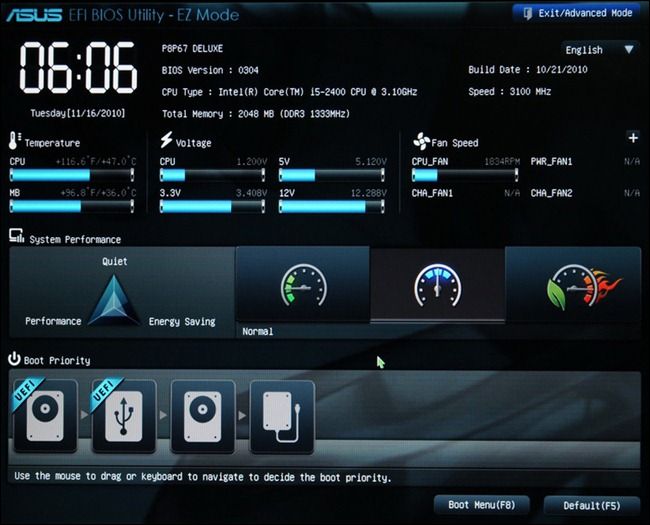
🧭 Objawy błędów po aktualizacji BIOS
- Windows 11 przestaje się uruchamiać.
- Pojawia się komunikat o braku systemu operacyjnego lub „Inaccessible Boot Device”.
- Nie działa TPM 2.0 lub Secure Boot — wymagane do działania Windows 11.
- Nie można zainstalować aktualizacji — np. błąd 0xC1900101.
- Dyski nie są widoczne w instalatorze systemu.
🔎 Diagnostyka: co sprawdzić najpierw?
1. Sprawdź status TPM i Secure Boot
Wejdź do BIOS/UEFI i upewnij się, że funkcje TPM 2.0 i Secure Boot są włączone. Po aktualizacji mogą się one automatycznie dezaktywować, co uniemożliwi działanie Windows 11 lub jego instalację.
➡️ Zobacz poradnik: Windows 11 – jak wyłączyć sprawdzanie TPM 2.0 i Secure Boot
2. Sprawdź, czy BIOS widzi dyski
Jeśli komputer nie widzi SSD lub HDD, prawdopodobnie został zmieniony tryb SATA/NVMe. Przejdź w BIOS do ustawień dysków i zmień tryb np. z RAID na AHCI.
➡️ Przeczytaj: Jak zainstalować Windows 11 – najobszerniejszy przewodnik krok po kroku
🔧 Jak naprawić system po nieudanej aktualizacji BIOS?
🔁 1. Przywrócenie domyślnych ustawień BIOS
Wejdź do BIOS → wybierz opcję „Load Setup Defaults” lub „Optimized Defaults” → Zapisz zmiany i uruchom ponownie komputer.
🔒 2. Włączenie TPM i Secure Boot
W BIOS znajdź sekcję Security lub Boot, włącz TPM (lub PTT/fTPM) oraz Secure Boot.
Bez tych opcji Windows 11 może działać w trybie ograniczonym lub w ogóle się nie uruchomić.
💾 3. Ustaw właściwy tryb SATA lub NVMe
Sprawdź, czy tryb pracy dysku to AHCI (zalecany). Jeżeli BIOS przełączył się na RAID lub IDE, system może przestać widzieć dysk.
📥 4. Zainstaluj ponownie sterowniki chipsetu i NVMe
Po aktualizacji BIOS mogą wystąpić problemy z komunikacją między systemem a płytą główną. Pobierz najnowsze sterowniki ze strony producenta płyty.
🛠️ 5. Napraw Windows Update (błąd 0xC1900101)
Uruchom system i w wierszu polecenia (CMD jako administrator) wpisz:
sfc /scannow
DISM /Online /Cleanup-Image /RestoreHealth
Następnie zrestartuj komputer i spróbuj ponownie zainstalować aktualizacje.
🧠 Dodatkowe porady
- Zawsze wykonuj kopię starego BIOS (jeśli producent to umożliwia).
- Po aktualizacji BIOS warto sprawdzić także inne ustawienia: tryb bootowania (UEFI/Legacy), kolejność bootowania, aktywność portów USB itp.
- Nie aktualizuj BIOS bez wyraźnej potrzeby – np. jeśli nie rozwiązuje konkretnego problemu.
📌 Podsumowanie
Aktualizacja BIOS to proces krytyczny dla działania nowoczesnych systemów operacyjnych takich jak Windows 11. Niestety, często prowadzi do problemów z uruchamianiem systemu, dyskami czy aktualizacjami. Na szczęście większość tych błędów można naprawić, przywracając właściwe ustawienia w BIOS, włączając TPM i Secure Boot oraz uaktualniając sterowniki.
Dzięki sprawdzonym poradnikom Netbe.pl poradzisz sobie z każdą awarią:
➡️ Windows 11 – jak wyłączyć sprawdzanie TPM 2.0 i Secure Boot
➡️ Jak zainstalować Windows 11 – najobszerniejszy przewodnik krok po kroku

🔑 Odzyskiwanie klucza odzyskiwania BitLockera: co zrobić w przypadku problemów w Windows 11 BitLocker to skuteczne narzędzie szyfrowania danych dostępne Czytaj dalej
Jak dodać wyjątek do zapory Windows 11? Zapora systemu Windows 11 to podstawowy element ochrony komputera przed nieautoryzowanym dostępem i Czytaj dalej


