AutoHDR w Windows 11 – Kompletny przewodnik: Jak działa, jak go włączyć i co robić, gdy nie działa poprawnie?

AutoHDR w Windows 11 – Kompletny przewodnik: Jak działa, jak go włączyć i co robić, gdy nie działa poprawnie?
🖼️ Czym jest AutoHDR i dlaczego warto go używać?
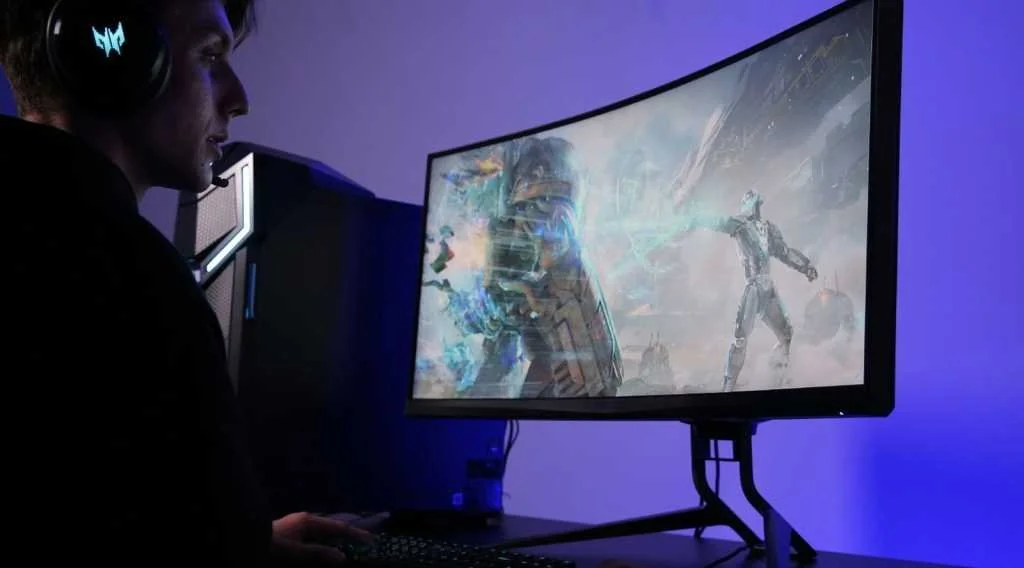
AutoHDR to technologia opracowana przez Microsoft, która zadebiutowała wraz z Windows 11, mająca na celu automatyczne poprawianie jakości obrazu w grach i aplikacjach, które pierwotnie nie wspierają HDR (High Dynamic Range). Dzięki AutoHDR, obraz w starszych tytułach staje się jaśniejszy, bardziej kontrastowy i żywszy – bez konieczności modyfikowania ich kodu przez deweloperów.
🎯 Jak działa AutoHDR?
AutoHDR analizuje dane kolorów i oświetlenia w grach SDR (Standard Dynamic Range), a następnie mapuje je w czasie rzeczywistym do przestrzeni HDR10. Oznacza to, że:
- Cienie stają się głębsze,
- Jasne elementy (np. eksplozje, słońce) są intensywniejsze,
- Kolory nabierają realizmu.
To wszystko odbywa się automatycznie – bez potrzeby integracji HDR przez twórców gry.
✅ Wymagania dla AutoHDR
Aby skorzystać z AutoHDR w Windows 11, musisz spełnić następujące warunki:
| Komponent | Wymaganie minimalne |
|---|---|
| System operacyjny | Windows 11 Home/Pro |
| Wyświetlacz | Monitor lub telewizor z obsługą HDR10 |
| GPU | Karta graficzna wspierająca DirectX 12 (np. NVIDIA GTX 10xx lub AMD RX 4xx i nowsze) |
| Sterowniki GPU | Aktualne, certyfikowane WHQL |
| Kabel wideo | DisplayPort 1.4 lub HDMI 2.0/2.1 |
| Tryb HDR | Aktywny w ustawieniach ekranu |
🔧 Jak włączyć AutoHDR w Windows 11?
Krok 1: Sprawdź czy HDR jest włączony
- Kliknij prawym przyciskiem myszy na pulpit → Ustawienia ekranu
- Wybierz ekran, na którym chcesz używać HDR
- W sekcji Jasność i kolor, przesuń suwak Użyj HDR na Włączone
Krok 2: Włącz AutoHDR
- Przejdź do Ustawienia → System → Ekran → Ustawienia HDR
- Aktywuj opcję Auto HDR
📝 Uwaga: AutoHDR działa tylko na pełnoekranowych aplikacjach DirectX 11/12.
🎮 Jakie gry wspierają AutoHDR?
AutoHDR działa z setkami starszych tytułów PC. Przykłady:
- The Elder Scrolls V: Skyrim
- Dark Souls III
- Fallout 4
- DOOM (2016)
- The Witcher 3 (jeśli nie używasz natywnego HDR w wersji next-gen)
- Minecraft Java Edition
Możesz sprawdzić, czy dana gra używa AutoHDR w Xbox Game Bar (Win + G) → Widżet AutoHDR.
⚠️ Najczęstsze problemy z AutoHDR i ich rozwiązania
1. AutoHDR nie działa mimo włączenia opcji
- Upewnij się, że gra działa w trybie pełnoekranowym, nie okienkowym.
- Sprawdź, czy aplikacja korzysta z DirectX 11/12 – gry DX9 nie są obsługiwane.
- Zweryfikuj, że HDR jest aktywowany w ustawieniach systemu oraz monitora.
2. Kolory są wyblakłe lub nienaturalne
- Zaktualizuj sterowniki GPU.
- Wejdź do Ustawienia grafiki i przetestuj różne profile kolorów.
- Dostosuj ustawienia HDR monitora z poziomu OSD (menu monitora).
3. AutoHDR obniża wydajność
- Wyłącz AutoHDR w grach wymagających wysokiej liczby FPS.
- Przełącz grę na tryb SDR, jeśli Twój monitor nie wspiera HDR poprawnie.
- Rozważ użycie funkcji „AutoHDR dla wybranych aplikacji” zamiast globalnego włączenia.
🧰 Zaawansowane ustawienia i narzędzia
Xbox Game Bar – Widżet AutoHDR
- Pokazuje, czy gra używa AutoHDR
- Pozwala tymczasowo wyłączyć funkcję
- Pomocny przy testowaniu jakości i wpływu na wydajność
Tryb Kalibracji HDR (dostępny w Sklepie Microsoft)
- Narzędzie pozwalające skalibrować ekran HDR do optymalnego wyświetlania kolorów i kontrastu
🔄 Jak tymczasowo wyłączyć AutoHDR dla konkretnej gry?
- Otwórz Edytor rejestru (
regedit) - Przejdź do:
HKEY_CURRENT_USER\Software\Microsoft\DirectX\UserGpuPreferences - Znajdź wpis związany z grą (np.
C:\Program Files (x86)\Steam\steamapps\common\GameName.exe) - Zmień wartość
AutoHDRnaFalse
Zaawansowana metoda, zalecana tylko dla doświadczonych użytkowników.
💡 Ciekawostki i przyszłość AutoHDR
- AutoHDR bazuje na tej samej technologii, którą Microsoft wdrożył na Xbox Series X/S.
- Microsoft zapowiada rozszerzenie AutoHDR o obsługę gier Vulkan i OpenGL.
- W przyszłości możliwa integracja AutoHDR z usługami chmurowymi, takimi jak Xbox Cloud Gaming.
📌 Podsumowanie
AutoHDR w Windows 11 to potężne narzędzie dla graczy i miłośników doskonałego obrazu. Dzięki niemu możesz odświeżyć wizualnie setki starszych gier i aplikacji, bez potrzeby posiadania wersji HDR danej produkcji. Jednak jak każda technologia — wymaga odpowiedniego sprzętu i konfiguracji. Przestrzegając powyższych wskazówek, wyciśniesz z AutoHDR maksimum możliwości!
Masz własne doświadczenia z AutoHDR? Znalazłeś rozwiązanie nietypowego problemu? Podziel się w komentarzu – pomóż innym użytkownikom!
⚡ Optymalizacja dysku SSD/NVMe pod kątem gier w Windows 11 🎮 Dlaczego szybki dysk ma znaczenie w grach? W dobie Czytaj dalej

Xbox Game Pass na Windows 11 – Integracja, funkcje i korzyści dla graczy Windows 11 to system operacyjny zaprojektowany z Czytaj dalej


