Drukarka nie działa? Kompleksowy poradnik rozwiązywania problemów z drukowaniem w Windows 11

Drukarka nie działa? Kompleksowy poradnik rozwiązywania problemów z drukowaniem w Windows 11
🖨️ Wstęp: Problemy z drukarką w Windows 11 — dlaczego są tak częste?
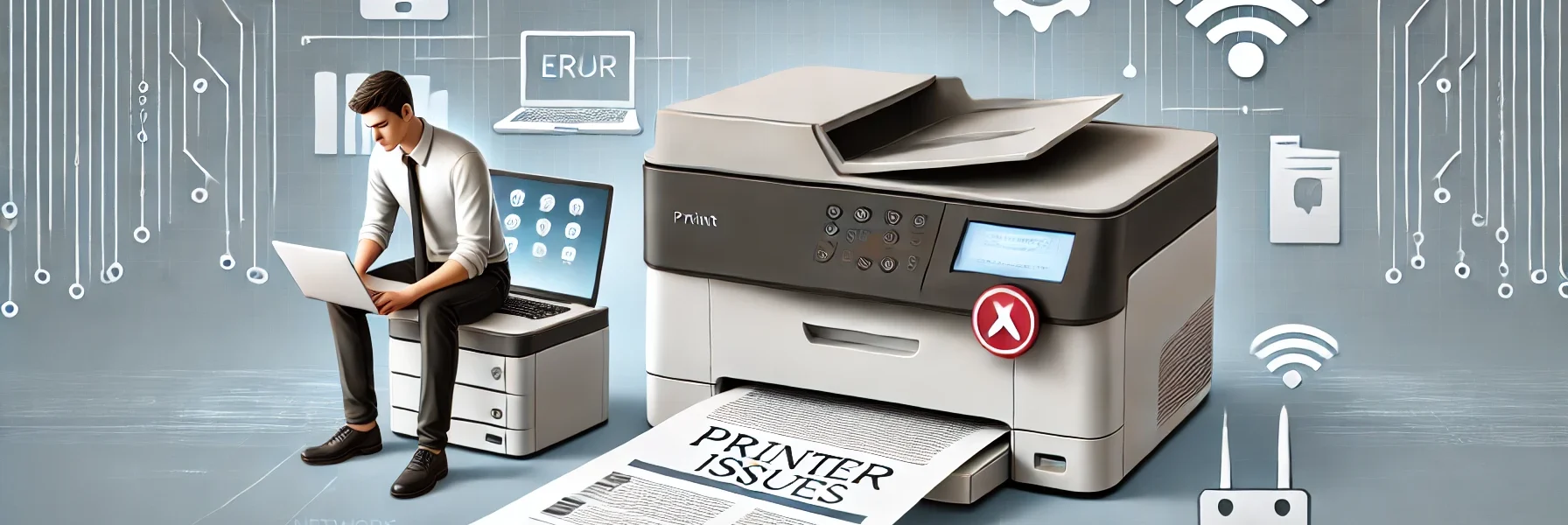
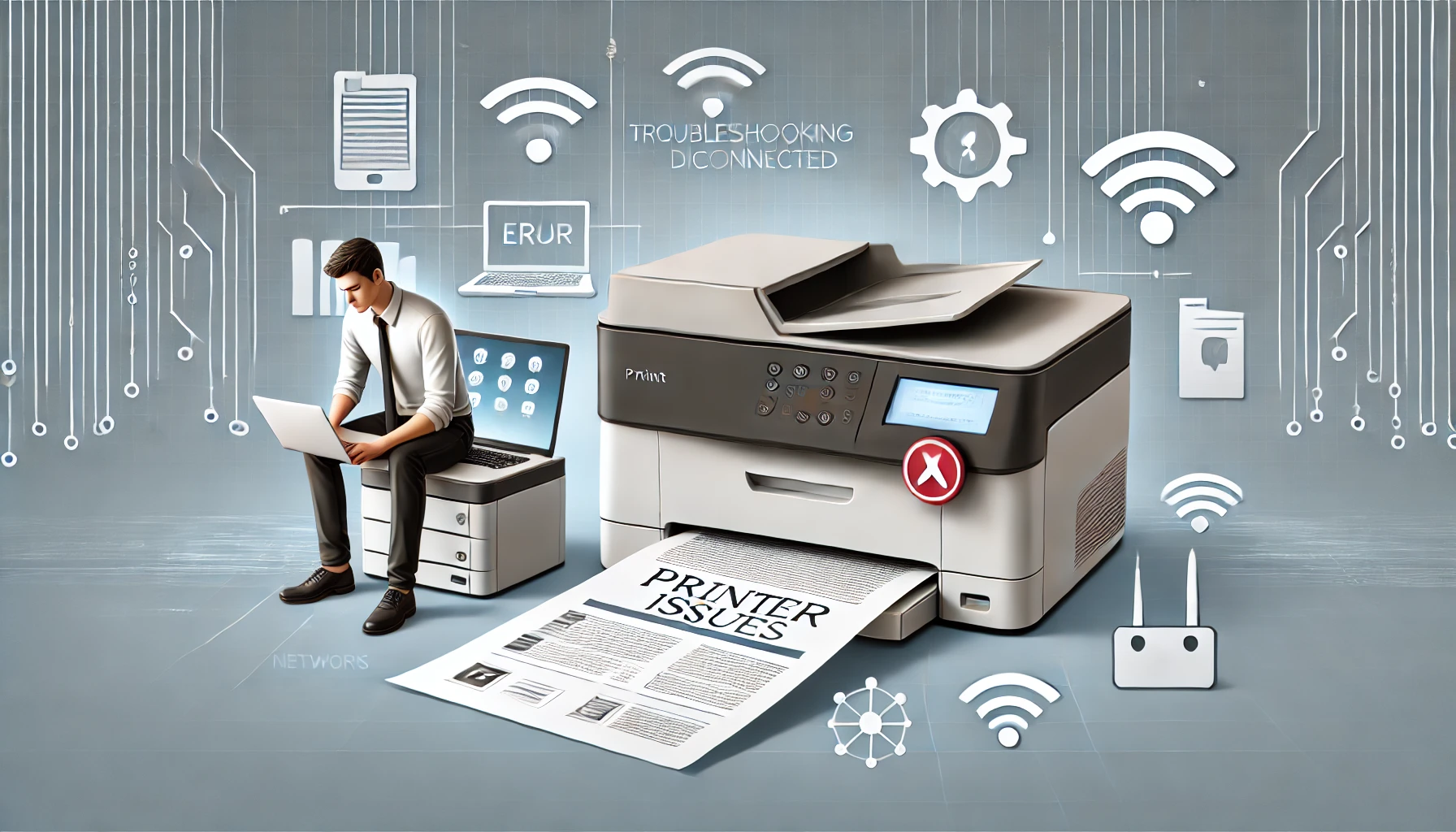
Mimo zaawansowanego środowiska i nowoczesnego zarządzania urządzeniami peryferyjnymi, system Windows 11 nie jest wolny od problemów związanych z drukowaniem. Niezależnie od tego, czy korzystasz z drukarki lokalnej podłączonej przez USB, czy z drukarki sieciowej lub bezprzewodowej (Wi-Fi), możesz napotkać szereg komplikacji: brak reakcji urządzenia, błędy bufora drukarki, problemy ze sterownikami, czy nieczytelne wydruki. W tym artykule przedstawiamy najbardziej kompleksową analizę problemów z drukarką w Windows 11 — wraz z precyzyjnymi rozwiązaniami dla każdego scenariusza.
🔍 Najczęstsze objawy problemów z drukarką
- Drukarka nie reaguje na polecenia drukowania.
- Pojawia się komunikat „Brak drukarki” lub „Urządzenie offline”.
- Drukarka wyświetla status „Zatrzymano” lub „W kolejce”.
- Dokumenty trafiają do kolejki, ale nic się nie dzieje.
- Drukarka sieciowa nie jest wykrywana.
- Sterowniki są nieprawidłowe lub przestarzałe.
- Błędy: 0x0000007c, 0x00000709, 0x0000011b.
🛠️ 1. Diagnostyka fizyczna i podstawowa
🔌 Sprawdź połączenia
- USB: Upewnij się, że kabel jest prawidłowo podłączony, najlepiej bezpośrednio do portu w komputerze.
- Wi-Fi/Ethernet: Sprawdź, czy drukarka ma połączenie z tą samą siecią co komputer.
- Bluetooth: Sparuj ponownie urządzenie w
Ustawienia > Bluetooth i urządzenia.
🧪 2. Ustawienia systemowe i podstawowa diagnostyka
✅ Sprawdź, czy drukarka jest ustawiona jako domyślna
Ustawienia > Bluetooth i urządzenia > Drukarki i skanery > Wybierz urządzenie > Ustaw jako domyślną
🕹️ Uruchom narzędzie do rozwiązywania problemów
Ustawienia > System > Rozwiązywanie problemów > Inne narzędzia > Drukarka
To narzędzie:
- Weryfikuje stan kolejki drukowania,
- Sprawdza połączenie,
- Diagnozuje sterownik i porty.
🧰 3. Sprawdzenie i restartowanie usługi bufora wydruku
Usługa „Bufor wydruku” (Print Spooler) zarządza kolejkami drukowania.
🔄 Restart usługi:
net stop spooler
del /Q /F %systemroot%\System32\spool\PRINTERS\*.*
net start spooler
Alternatywnie:
services.msc > Bufor wydruku > Uruchom ponownie
📥 4. Reinstalacja i aktualizacja sterowników drukarki
Krok po kroku:
Win + X > Menedżer urządzeń > Drukarki- Prawy klik na urządzenie >
Odinstaluj - Odłącz drukarkę, zrestartuj komputer, a następnie podłącz ją ponownie.
🛠️ Skąd pobrać sterowniki?
- Oficjalna strona producenta (np. HP, Canon, Epson, Brother).
- Windows Update automatycznie pobiera standardowe sterowniki.
- Możesz także użyć narzędzia Print Management (w wersjach Pro i Enterprise) do zarządzania sterownikami.
🖧 5. Problemy z drukarkami sieciowymi
📡 Sprawdź widoczność w sieci:
Panel sterowania > Sieć i udostępnianie > Zmień zaawansowane ustawienia udostępniania- Włącz „Udostępnianie plików i drukarek”.
- Włącz „Odkrywanie sieci”.
🔧 Zmapuj drukarkę ręcznie:
\\nazwa_komputera\drukarka
lub:
control printers > Dodaj drukarkę > Dodaj drukarkę sieciową
🧱 Odblokuj porty w zaporze:
- TCP 139 i 445,
- UDP 137 i 138
Ustawienia: Zapora Windows Defender > Zaawansowane ustawienia
🔁 6. Błędy drukowania po aktualizacjach systemu
💥 Typowe błędy:
- 0x0000007c, 0x00000709, 0x0000011b – związane z zabezpieczeniami RPC i LSA po aktualizacjach.
Rozwiązanie:
- Cofnij aktualizację:
wusa /uninstall /kb:NUMER
- Edytuj rejestr (tylko jeśli jesteś zaawansowanym użytkownikiem):
[HKEY_LOCAL_MACHINE\SYSTEM\CurrentControlSet\Control\Print]
"RpcAuthnLevelPrivacyEnabled"=dword:00000000
Zrestartuj komputer po zmianach.
🧯 7. Czyszczenie i resetowanie całego systemu drukowania
🔁 Reset wszystkich komponentów:
Remove-Printer -Name "NAZWA_DRUKARKI"
Remove-PrinterPort -Name "PORT_DRUKARKI"
Lub użyj narzędzia Print Reset Tool, dostępnego w Microsoft Store lub PowerShell Gallery.
🖨️ 8. Inne problemy i zaawansowane scenariusze
📄 Dokumenty wiszące w kolejce
C:\Windows\System32\spool\PRINTERS\– usuń wszystkie pliki ręcznie po zatrzymaniu usługi bufora.
🔐 Brak uprawnień do drukowania
- Sprawdź, czy konto ma uprawnienia w:
Panel sterowania > Urządzenia i drukarki > Właściwości drukarki > Zabezpieczenia
🧠 Najlepsze praktyki utrzymania systemu drukowania
- Używaj zawsze najnowszych sterowników OEM.
- Wyłącz „Zarządzanie domyślną drukarką przez system” w
Ustawienia. - Twórz kopie zapasowe ustawień drukarki w narzędziu Print Management.
- W środowiskach firmowych – stosuj GPO do zarządzania drukarkami.
🧾 Podsumowanie: Jak rozwiązywać problemy z drukowaniem w Windows 11
Problemy z drukarkami w Windows 11 mogą mieć podłoże sprzętowe, programowe, sieciowe lub wynikające z błędnych aktualizacji. Prawidłowa diagnoza wymaga systematycznego podejścia: od fizycznego połączenia, przez stan usług i sterowników, aż po konfigurację zapory, DNS i protokołów udostępniania. Dzięki zastosowaniu narzędzi wbudowanych w system oraz zewnętrznych, jak Print Management czy PowerShell, możliwe jest całkowite usunięcie problemów i przywrócenie pełnej funkcjonalności druku — niezależnie od środowiska.

🔔 Dostosowywanie Centrum Powiadomień i Szybkich Akcji w Windows 11 do Twoich potrzeb Windows 11 wprowadza nową, bardziej przejrzystą wersję Czytaj dalej

Windows 11 vs. Windows 10: Który system jest szybszy? Windows 11 to najnowsza wersja systemu operacyjnego Microsoftu, która przynosi liczne Czytaj dalej