Wirtualne pulpity i ich zastosowanie w Windows 11
Wprowadzenie
Wielu użytkowników systemów operacyjnych zmaga się z problemem ograniczonej przestrzeni roboczej na ekranie. W szczególności, gdy pracujemy z wieloma aplikacjami lub zadaniami jednocześnie, okna mogą się na siebie nakładać, co prowadzi do chaosu i zmniejszenia efektywności pracy. Wirtualne pulpity stanowią jedno z najpotężniejszych narzędzi, które rozwiązuje ten problem. Dzięki wirtualnym pulpitom użytkownicy systemu Windows 11 mogą zarządzać wieloma przestrzeniami roboczymi w sposób prosty i intuicyjny.
W tym artykule przyjrzymy się, czym są wirtualne pulpity, jak działają, oraz jak wykorzystać je do zwiększenia efektywności pracy i organizacji przestrzeni roboczej w Windows 11.
1. Czym są wirtualne pulpity?
Wirtualne pulpity to funkcjonalność systemu operacyjnego, która pozwala użytkownikom tworzyć dodatkowe przestrzenie robocze. Każdy wirtualny pulpit działa jak osobny ekran, na którym można uruchomić różne aplikacje i zadania. Dzięki temu użytkownicy mogą łatwiej przełączać się między różnymi grupami aplikacji i organizować je według swoich potrzeb.
W Windows 11, wirtualne pulpity stanowią integralną część systemu i pozwalają na:
- Tworzenie nowych przestrzeni roboczych, które mogą być używane do różnych celów (np. jedno biuro, drugie do gier, trzecie do edukacji).
- Przełączanie się pomiędzy pulpitem głównym a wirtualnymi pulpitami jednym kliknięciem.
- Dostosowywanie wyglądu i układu okien na każdym z wirtualnych pulpitów.
2. Jak działają wirtualne pulpity w Windows 11?
2.1. Tworzenie nowego wirtualnego pulpitu
Aby stworzyć nowy wirtualny pulpit w Windows 11, użytkownik musi wykonać kilka prostych kroków:
- Kliknij przycisk „Widok zadań” (Task View) na pasku zadań lub naciśnij Win + Tab.
- W górnej części ekranu pojawi się opcja „Nowy pulpit”. Kliknij ją, aby utworzyć nową przestrzeń roboczą.
- Teraz możesz przejść do nowego pulpitu, klikając odpowiednią ikonę lub przeciągając okna do nowego pulpitu.
2.2. Zarządzanie wirtualnymi pulpitami
- Przełączanie między pulpitami: Aby przełączać się pomiędzy wirtualnymi pulpitami, wystarczy kliknąć na wybrany pulpit w Widoku zadań lub użyć skrótu klawiszowego Win + Ctrl + strzałka w lewo/prawo.
- Zamykanie wirtualnych pulpitów: Aby zamknąć wirtualny pulpit, wystarczy kliknąć na ikonę X w prawym górnym rogu pulpitu w Widoku zadań. Okna na tym pulpicie zostaną przeniesione na inne dostępne pulpity.
2.3. Organizacja okien na wirtualnych pulpitach
W Windows 11 każdemu wirtualnemu pulpitowi można przypisać określone aplikacje i okna. Na przykład:
- Pulpit 1: Praca biurowa (edytor tekstu, arkusz kalkulacyjny).
- Pulpit 2: Aplikacje do edycji wideo.
- Pulpit 3: Aplikacje multimedialne (muzyka, przeglądarka internetowa).
3. Zastosowanie wirtualnych pulpitów w pracy i życiu codziennym
3.1. Zwiększenie produktywności w pracy
Wirtualne pulpity pozwalają na znaczne zwiększenie produktywności, szczególnie w przypadku pracy wielozadaniowej. Dzięki osobnym przestrzeniom roboczym użytkownicy mogą:
- Oddzielić zadania: Na jednym pulpicie mogą pracować nad projektem biznesowym, a na innym nad projektem osobistym, zachowując porządek.
- Organizować przestrzeń roboczą: Dzięki łatwemu przełączaniu się między pulpity, użytkownicy mogą lepiej zorganizować swoje zadania, co przyspiesza pracę.
3.2. Praca z aplikacjami do komunikacji
Wirtualne pulpity są szczególnie przydatne w środowiskach, gdzie intensywnie korzysta się z aplikacji komunikacyjnych, takich jak Microsoft Teams, Zoom czy Slack. Użytkownicy mogą:
- Oddzielić aplikacje komunikacyjne od głównych aplikacji roboczych (np. edytorów tekstu czy arkuszy kalkulacyjnych).
- Skupiać się na jednym zadaniu na każdym wirtualnym pulpicie, bez rozpraszania się przez powiadomienia z innych aplikacji.
3.3. Gry i rozrywka
Gracze korzystający z Windows 11 mogą stworzyć wirtualny pulpit przeznaczony wyłącznie do gier, dzięki czemu będą mieć oddzielną przestrzeń do grania i zarządzania grami. Na innym pulpicie mogą utrzymywać otwarte aplikacje do komunikacji z innymi graczami, takie jak Discord.
3.4. Zastosowanie w edukacji i pracy zdalnej
W przypadku pracy zdalnej i nauki online, wirtualne pulpity stanowią świetne narzędzie do oddzielania różnych aktywności. Na przykład, na jednym pulpicie można mieć aplikacje do nauki, na innym – aplikacje do komunikacji, a na jeszcze innym – aplikacje do rozrywki, które pomagają się zrelaksować podczas przerw.
4. Wirtualne pulpity a wiele monitorów
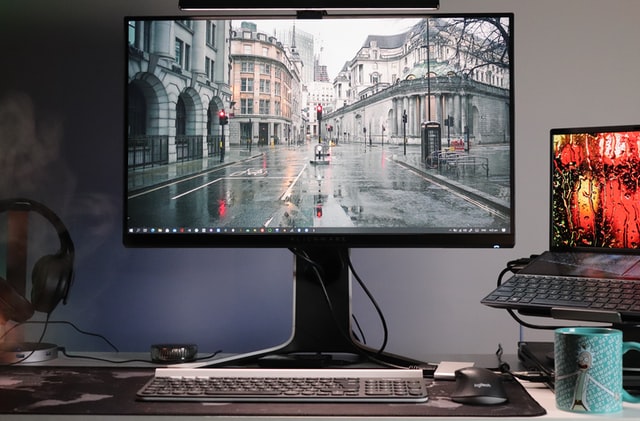
Windows 11 obsługuje wirtualne pulpity także w przypadku używania wielu monitorów. Każdy pulpit może być wyświetlany na osobnym monitorze, a użytkownik może łatwo przełączać się między monitorami, zachowując porządek w przestrzeni roboczej. Dodatkowo, w przypadku pracy na wielu monitorach, użytkownicy mogą przypisać konkretne aplikacje do określonych pulpitów na danym ekranie.
5. Skróty klawiszowe w Windows 11 dla wirtualnych pulpitów
Aby efektywnie korzystać z wirtualnych pulpitów, warto znać kilka skrótów klawiszowych, które ułatwiają zarządzanie przestrzenią roboczą:
- Win + Tab – Otwiera Widok zadań, gdzie można tworzyć i zarządzać pulpitami.
- Win + Ctrl + D – Tworzy nowy wirtualny pulpit.
- Win + Ctrl + strzałka w lewo/prawo – Przełącza się między wirtualnymi pulpitami.
- Win + Ctrl + F4 – Zamyka aktywny pulpit.
- Alt + Tab – Przełącza się między otwartymi aplikacjami na bieżącym pulpicie.
6. Zakończenie
Wirtualne pulpity w Windows 11 to potężne narzędzie, które pozwala na bardziej efektywne zarządzanie przestrzenią roboczą. Dzięki nim użytkownicy mogą lepiej organizować swoje zadania, oddzielać różne aplikacje i projekty oraz zwiększać swoją produktywność. Funkcja ta jest szczególnie przydatna w pracy biurowej, nauce online, a także w rozrywce i grach. Dzięki Windows 11 i wirtualnym pulpitom, użytkownicy mogą stworzyć optymalne warunki pracy, dostosowane do swoich potrzeb.
Windows 11 to kolejna ewolucja w środowisku Microsoftu. Po części to również rewolucja głównie pod względem wymagań sprzętowych. Te wymagania Czytaj dalej

Zapytania dotyczące wyboru dostawcy VPN, konfiguracji VPN i rozwiązywania problemów z VPN w systemie Windows 11 Wstęp Bezpieczeństwo w Internecie Czytaj dalej