Wirtualne dyski twarde (VHD/VHDX) i problemy z montowaniem w systemie Windows 11: Jak zarządzać i rozwiązywać problemy

Wirtualne dyski twarde (VHD/VHDX) i problemy z montowaniem w systemie Windows 11: Jak zarządzać i rozwiązywać problemy
Wprowadzenie do wirtualnych dysków twardych (VHD/VHDX)
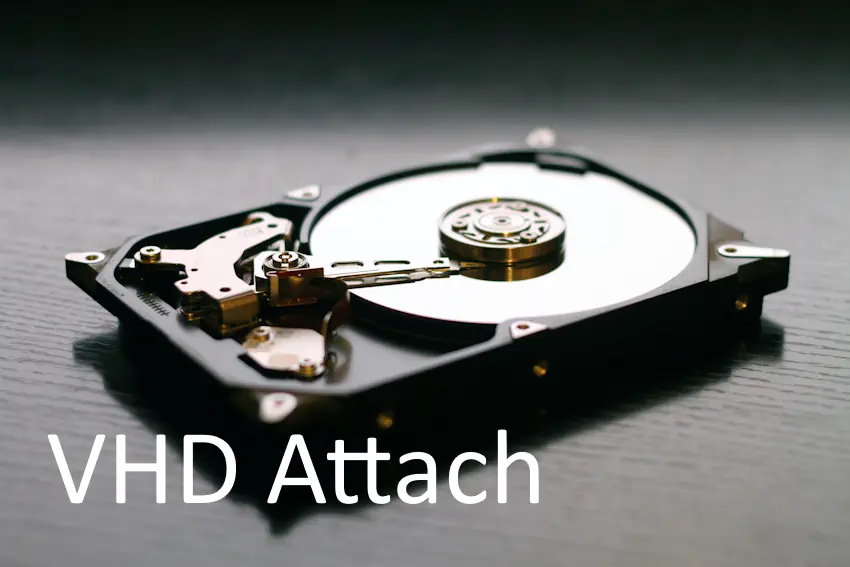
Wirtualne dyski twarde (VHD) oraz ich nowsza wersja VHDX, stanowią kluczową technologię w zarządzaniu przestrzenią dyskową w systemach Windows. Te formaty pozwalają na tworzenie wirtualnych dysków, które mogą pełnić rolę fizycznego dysku twardego w systemie operacyjnym, ale bez potrzeby posiadania odrębnego sprzętu.
VHD/VHDX jest szeroko wykorzystywane w środowiskach wirtualnych, w szczególności w wirtualizacji maszyn, ale także w wielu innych scenariuszach, takich jak tworzenie kopii zapasowych, testowanie nowych aplikacji czy przechowywanie danych w systemie Windows 11.
Choć technologia ta jest bardzo przydatna, użytkownicy napotykają czasami trudności w montowaniu wirtualnych dysków, co może prowadzić do problemów z dostępem do danych. W tym artykule przedstawimy proces tworzenia, zarządzania oraz rozwiązywania problemów związanych z montowaniem VHD/VHDX w systemie Windows 11.
1. Tworzenie wirtualnych dysków twardych (VHD/VHDX) w Windows 11
Jak stworzyć wirtualny dysk VHD/VHDX?
Aby utworzyć nowy wirtualny dysk twardy w systemie Windows 11, należy wykonać kilka prostych kroków:
- Uruchomienie narzędzia „Zarządzanie komputerem”
Otwórz menu startowe, wpisz „Zarządzanie komputerem” i kliknij na wynik, aby uruchomić aplikację. - Wybór „Zarządzanie dyskami”
W oknie „Zarządzanie komputerem” wybierz sekcję „Zarządzanie dyskami” znajdującą się w „Magazyn”. Następnie kliknij prawym przyciskiem myszy na pustym obszarze i wybierz „Utwórz dysk wirtualny”. - Wybór lokalizacji i rozmiaru dysku
W oknie dialogowym wybierz lokalizację, w której chcesz zapisać plik VHD/VHDX, a także określ rozmiar dysku. Możesz wybrać różne rozmiary, zależnie od potrzeb. - Formatowanie dysku
Po utworzeniu wirtualnego dysku, należy go sformatować, aby był gotowy do użycia. W tym celu kliknij prawym przyciskiem na nowo utworzonym dysku i wybierz „Formatuj”.
2. Zarządzanie wirtualnymi dyskami twardymi (VHD/VHDX)
Montaż wirtualnych dysków (VHD/VHDX)
Aby uzyskać dostęp do danych na wirtualnym dysku VHD/VHDX, należy go zamontować. Oto jak to zrobić:
- Montaż VHD/VHDX w systemie Windows 11
W aplikacji „Zarządzanie dyskami” kliknij prawym przyciskiem myszy na utworzony dysk wirtualny (VHD/VHDX), a następnie wybierz opcję „Montaż”. Po tej czynności wirtualny dysk stanie się dostępny w systemie operacyjnym jak fizyczny dysk twardy. - Zarządzanie danymi na VHD/VHDX
Po zamontowaniu dysku, możesz przeglądać, zapisywać i edytować dane znajdujące się na nim tak, jakby był to zwykły dysk twardy. VHD/VHDX może być wykorzystywany do przechowywania plików, instalacji aplikacji, a nawet uruchamiania maszyn wirtualnych. - Odłączanie wirtualnego dysku
Aby odłączyć wirtualny dysk, kliknij prawym przyciskiem na jego ikonę w „Zarządzanie dyskami” i wybierz „Odłącz dysk wirtualny”. Po tym procesie dostęp do dysku zostanie usunięty.
3. Problemy z montowaniem VHD/VHDX i ich rozwiązania
Chociaż proces montowania wirtualnych dysków VHD/VHDX w systemie Windows 11 jest dość prosty, użytkownicy mogą napotkać kilka problemów. Poniżej przedstawiamy najczęstsze z nich i sposoby ich rozwiązania.
Problem 1: Błąd „Nie można zamontować dysku wirtualnego”
Jeśli po próbie montowania dysku VHD/VHDX pojawi się komunikat o błędzie, może to być spowodowane kilkoma przyczynami:
- Uszkodzenie pliku VHD/VHDX: Plik VHD/VHDX może być uszkodzony w wyniku błędów systemowych lub awarii sprzętu.
Rozwiązanie:
1️⃣ Sprawdź integralność pliku: Przed próbą montowania, upewnij się, że plik VHD/VHDX nie jest uszkodzony. Jeśli to możliwe, wykonaj kopię zapasową pliku i spróbuj otworzyć go na innym komputerze.
2️⃣ Użyj narzędzi do naprawy dysku: Można również użyć narzędzi takich jak „CHKDSK” do sprawdzenia systemu plików na wirtualnym dysku, aby wykryć ewentualne uszkodzenia.
Problem 2: Brak uprawnień do montowania dysku
Czasami użytkownicy napotykają problemy związane z brakiem odpowiednich uprawnień, aby zamontować dysk wirtualny. Jest to szczególnie powszechne w przypadku użytkowników z ograniczonymi uprawnieniami w systemie Windows 11.
Rozwiązanie:
✔ Uruchomienie jako administrator: Spróbuj uruchomić „Zarządzanie dyskami” lub „Windows PowerShell” jako administrator. Aby to zrobić, kliknij prawym przyciskiem myszy na aplikacji i wybierz „Uruchom jako administrator”.
✔ Zmiana uprawnień: Sprawdź, czy masz odpowiednie uprawnienia do folderu, w którym znajduje się plik VHD/VHDX. W razie potrzeby zmień uprawnienia za pomocą narzędzia „Właściwości”.
Problem 3: VHD/VHDX nie jest rozpoznawany przez system
Czasami, mimo zamontowania dysku, Windows 11 nie rozpoznaje wirtualnego dysku jako dostępnego nośnika.
Rozwiązanie:
1️⃣ Sprawdzenie systemu plików: Upewnij się, że system plików na wirtualnym dysku jest obsługiwany przez Windows 11, np. NTFS, FAT32 lub exFAT. Inne systemy plików mogą nie być odczytywane poprawnie.
2️⃣ Zaktualizowanie sterowników: Upewnij się, że masz zainstalowane najnowsze sterowniki dysku wirtualnego oraz kontrolera wirtualnych maszyn, jeśli używasz VHD/VHDX w kontekście wirtualizacji.
Problem 4: Problemy z wydajnością podczas pracy z VHD/VHDX
Praca z dużymi plikami VHD/VHDX może prowadzić do spadku wydajności, zwłaszcza w przypadku wolniejszych dysków twardych.
Rozwiązanie:
✔ Optymalizacja dysku: Przeprowadź optymalizację dysku, jeśli używasz dysków HDD. Używaj także dysków SSD do przechowywania VHD/VHDX w celu uzyskania lepszej wydajności.
✔ Zwiększenie zasobów systemowych: Jeśli używasz wirtualnych maszyn, pamiętaj, aby przypisać więcej zasobów (pamięci RAM, mocy obliczeniowej) do maszyn wirtualnych, które korzystają z wirtualnych dysków.
4. Najlepsze praktyki w zarządzaniu VHD/VHDX
Aby uniknąć problemów związanych z wirtualnymi dyskami, warto przestrzegać kilku dobrych praktyk:
- Regularne tworzenie kopii zapasowych wirtualnych dysków VHD/VHDX, aby uniknąć utraty danych w przypadku awarii.
- Sprawdzanie integralności plików: Używaj narzędzi takich jak CHKDSK, aby regularnie sprawdzać stan wirtualnych dysków.
- Optymalizacja sprzętu: Używaj szybkich dysków SSD do przechowywania plików VHD/VHDX, aby poprawić wydajność.
- Używanie wersji VHDX: Jeśli to możliwe, korzystaj z VHDX, ponieważ oferuje lepszą wydajność i większą odporność na błędy niż starszy format VHD.
Podsumowanie
Wirtualne dyski twarde (VHD/VHDX) to potężne narzędzie w zarządzaniu przestrzenią dyskową w systemie Windows 11, oferujące elastyczność w przechowywaniu danych, wirtualizacji oraz tworzeniu kopii zapasowych. Choć montowanie i zarządzanie tymi dyskami jest stosunkowo proste, użytkownicy mogą napotkać pewne trudności związane z uprawnieniami, wydajnością lub uszkodzeniem plików VHD/VHDX. Dzięki odpowiednim narzędziom i praktykom, takim jak regularne tworzenie kopii zapasowych oraz sprawdzanie integralności plików, można skutecznie zarządzać tymi dyskami i rozwiązywać najczęstsze problemy.

Bezpieczeństwo połączeń VPN w Windows 11: Jak zapewnić maksymalną ochronę? Bezpieczeństwo połączeń VPN w systemie Windows 11 jest kluczowym aspektem, Czytaj dalej
🖨️🔥 PrintNightmare i jego ewolucja w Windows 11: Co dalej z usługami drukowania? 📌 Wprowadzenie Jeszcze przed premierą Windows 11, Czytaj dalej