
Windows Storage Spaces w Windows 12: Łączenie dysków w jeden logiczny wolumin

🧩 Windows Storage Spaces w Windows 12: Łączenie dysków w jeden logiczny wolumin
Windows 12 przynosi szereg nowych funkcjonalności w zakresie zarządzania przestrzenią dyskową, ale jedną z najpotężniejszych i jednocześnie najmniej rozumianych przez przeciętnych użytkowników funkcji jest Storage Spaces (pol. Pule magazynu). Technologia ta umożliwia tworzenie wirtualnych woluminów logicznych z wielu fizycznych dysków, poprawiając odporność na awarie i elastyczność zarządzania przestrzenią danych.
W tym zaawansowanym przewodniku dowiesz się wszystkiego o Windows Storage Spaces w Windows 12 — od koncepcji i konfiguracji, przez scenariusze zastosowań, po praktyczne porady dotyczące optymalizacji i bezpieczeństwa danych.
🧠 1. Co to jest Windows Storage Spaces?
Storage Spaces to zaawansowana funkcja systemu Windows, która pozwala tworzyć wirtualne dyski logiczne z wielu fizycznych napędów. Windows 12 umożliwia:
- Tworzenie pul pamięci masowej z dysków HDD, SSD lub mieszanych,
- Automatyczną ochronę danych przed awarią dysku,
- Łączenie pojemności wielu dysków w jeden logiczny wolumin,
- Skalowalność — dodawanie kolejnych dysków bez utraty danych,
- Wybór poziomu odporności: Simple, Mirror, Parity.
🧱 2. Architektura: Jak to działa?
Storage Spaces opiera się na trzech kluczowych komponentach:
➤ Pool (Pula dysków)
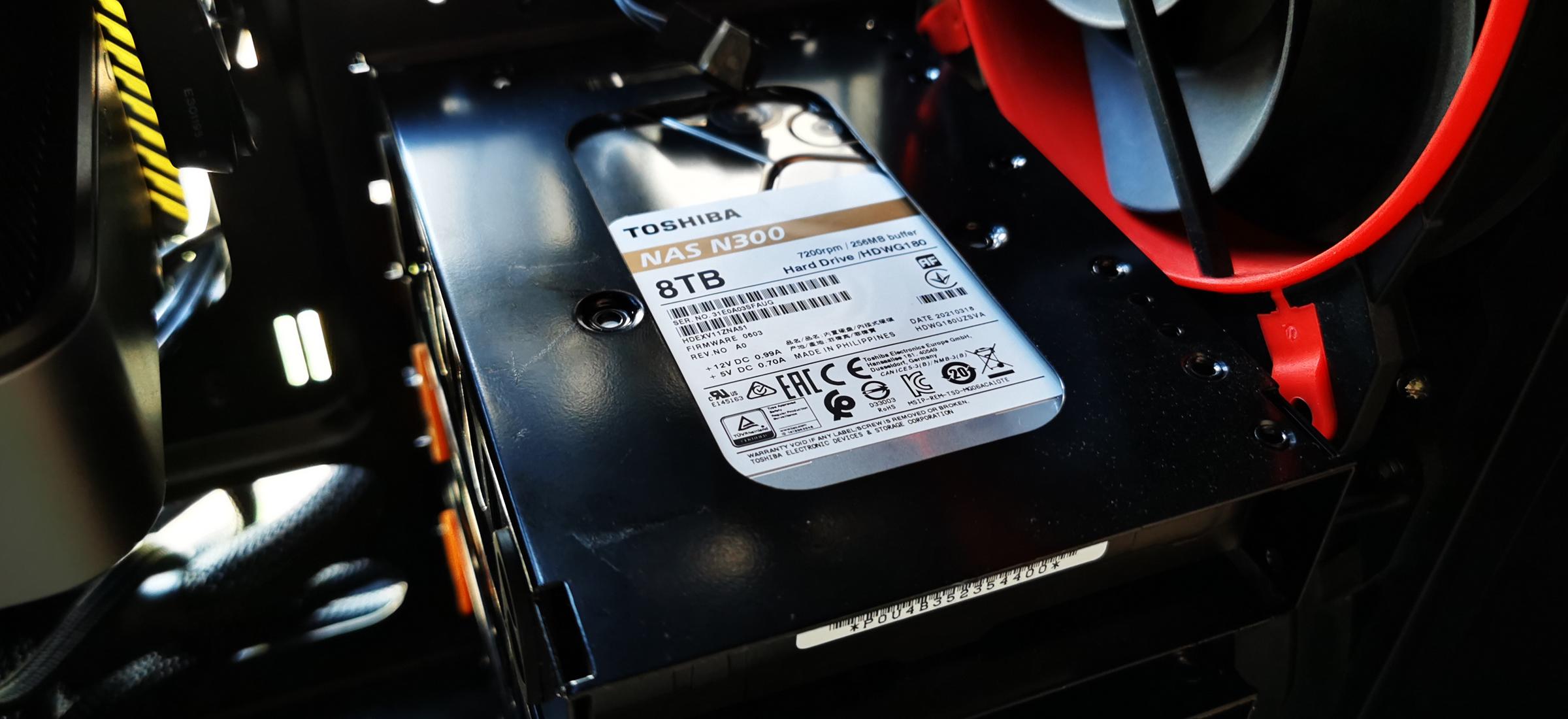
Zbiór fizycznych dysków, które stanowią bazę dla tworzenia przestrzeni magazynowych.
➤ Virtual Disk (Wirtualny wolumin)
Logiczna przestrzeń, która jest widoczna w systemie jako klasyczny dysk (np. E:).
➤ Storage Spaces Engine
Mechanizm zarządzający rozkładem danych, redundancją i spójnością.
📌 Przykład: Trzy dyski po 2 TB tworzą pulę o łącznej pojemności 6 TB. Tworzymy logiczny wolumin o redundancji, np. lustrzanej.
📦 3. Rodzaje pul i poziomy odporności
| Typ puli | Odporność | Liczba min. dysków | Przeznaczenie |
|---|---|---|---|
| Simple | Brak | 1 | Szybkość, testy, dane tymczasowe |
| Two-way Mirror | ✓✓ | 2 | Ochrona przed utratą 1 dysku |
| Three-way Mirror | ✓✓✓ | 5 | Ochrona przed utratą 2 dysków |
| Parity | ✓ | 3 | Efektywność kosztem wydajności |
⚙️ 4. Konfiguracja Storage Spaces w Windows 12
➤ GUI: Panel sterowania
- Otwórz Panel sterowania > System i zabezpieczenia > Storage Spaces
- Kliknij „Utwórz nową pulę magazynu”
- Wybierz dostępne dyski, kliknij „Dalej”
- Wybierz typ puli (np. Two-way mirror)
- Nadaj nazwę i literę dysku
- Określ rozmiar woluminu
- Zatwierdź konfigurację
➤ PowerShell
New-StoragePool -FriendlyName "MojaPula" -PhysicalDisks (Get-PhysicalDisk -CanPool $True)
New-VirtualDisk -StoragePoolFriendlyName "MojaPula" -FriendlyName "MojaPrzestrzeń" -Size 1TB -ResiliencySettingName Mirror
Initialize-Disk -VirtualDisk (Get-VirtualDisk -FriendlyName "MojaPrzestrzeń")
🔐 5. Storage Spaces vs RAID
| Cecha | Storage Spaces | RAID sprzętowy |
|---|---|---|
| Obsługiwane przez | System operacyjny Windows | Kontroler RAID |
| Elastyczność | Duża | Ograniczona |
| Dodawanie dysków | Dynamiczne | Często wymaga rekonfiguracji |
| Obsługa dysków SSD | Tak | Tak |
| Odporność na awarie | W zależności od konfiguracji | W zależności od poziomu RAID |
🧮 6. Obsługiwane typy dysków
- ✅ SATA
- ✅ NVMe
- ✅ USB (do testów, niezalecane)
- ✅ SSD i HDD (także w jednej konfiguracji)
RADA: Dla środowisk produkcyjnych nie mieszaj napędów o skrajnie różnych prędkościach.
📈 7. Praktyczne zastosowania Storage Spaces
- 🏠 Dla użytkowników domowych: backup zdjęć, filmy, multimedia.
- 🧑💼 Dla małych firm: niedrogie rozwiązanie NAS lub magazyn kopii zapasowych.
- 🧪 Dla programistów: testowanie kontenerów i obrazów w środowisku bezpiecznym.
- 🎥 Dla twórców: składowanie dużych plików wideo z redundancją.
💡 8. Jaki typ puli wybrać?
| Potrzeba | Rekomendowany typ puli |
|---|---|
| Backup i niezawodność | Two-way Mirror |
| Duża przestrzeń + bezpieczeństwo | Parity |
| Szybki cache lub dysk roboczy | Simple |
🔁 9. Rozszerzanie puli — jak to zrobić?
- Podłącz nowy dysk
- Otwórz Storage Spaces > Zarządzaj puli
- Kliknij Dodaj dysk do puli
- Zaznacz „Użyj tego dysku do rozszerzenia puli”
PowerShell:
Add-PhysicalDisk -StoragePoolFriendlyName "MojaPula" -PhysicalDisks (Get-PhysicalDisk | ? OperationalStatus -eq "OK")
🧯 10. Odporność na awarie
- W przypadku uszkodzenia dysku, Storage Spaces może zrekonstruować dane.
- Jeśli używasz lustrzanych woluminów — nic nie tracisz.
- Alerty pojawią się automatycznie w Centrum akcji.
🚦 11. Monitorowanie i stan
Możesz sprawdzać status puli w:
- Menadżerze puli magazynu
- PowerShell (
Get-StoragePool) - Monitorze wydajności (Perfmon)
🧰 12. Narzędzia do zarządzania
| Narzędzie | Funkcja |
|---|---|
| PowerShell | Zaawansowana administracja |
| GUI Panel | Intuicyjne tworzenie i edycja |
| Windows Admin Center | Zarządzanie zdalne |
| Event Viewer | Diagnostyka błędów |
🚧 13. Najczęstsze błędy
- ❌ Tworzenie woluminu typu Simple do ważnych danych
- ❌ Nieodczytanie ostrzeżeń o stanie puli
- ❌ Przerywanie operacji kopiowania lub rozszerzania puli
- ❌ Próba tworzenia puli z dysków zewnętrznych o różnych systemach plików
📚 14. ReFS i Storage Spaces
ReFS (Resilient File System) działa najlepiej z Storage Spaces:
- 🚀 Lepsza integralność danych
- 🔄 Szybsze naprawy uszkodzonych bloków
- 🧱 Doskonała kompresja i snapshoty
Tworzenie:
New-Volume -FileSystem ReFS -FriendlyName "ReFSPula" -StoragePoolFriendlyName "MojaPula"
📤 15. Migracja na inne urządzenie
- Wyeksportuj konfigurację puli:
Export-StoragePool -FriendlyName "MojaPula"
- Podłącz dyski do nowego PC
- Importuj:
Import-StoragePool -FriendlyName "MojaPula"
💬 16. Opinie administratorów
- 🧑💻 „Storage Spaces pozwoliło mi stworzyć mini-serwer NAS z 6 TB danych za ułamek ceny profesjonalnych rozwiązań.”
- 👩💼 „Zarządzanie przez PowerShell daje pełną kontrolę i możliwość automatyzacji.”
🧹 17. Konserwacja
- Regularnie sprawdzaj stan puli:
Get-PhysicalDisk | Get-StorageReliabilityCounter
- Defragmentuj woluminy tradycyjne
- Twórz punkty kontrolne (snapshoty) przy użyciu VSS
✅ 18. Podsumowanie
Storage Spaces w Windows 12 to niezwykle potężna technologia, która pozwala każdemu użytkownikowi — od amatora po administratora IT — zarządzać przestrzenią dyskową w sposób elastyczny, bezpieczny i skalowalny. W połączeniu z ReFS i funkcjami ochrony danych, rozwiązanie to staje się filarem cyfrowego bezpieczeństwa i wydajności w systemach nowej generacji.
Synchronizacja ustawień w Windows 12: Czy warto logować się na konto Microsoft? Ekspercki przewodnik dla użytkowników zaawansowanych 🧭 Wprowadzenie: Czytaj dalej

🛡️ Ochrona i Szyfrowanie Danych w Windows 12 Bezpieczeństwo danych to kluczowy aspekt nowoczesnych systemów operacyjnych. W Windows 12 Microsoft dostarcza zaawansowane Czytaj dalej