Windows 12 Offline AI – jak działają lokalne modele AI i jak je optymalizować

Windows 12 Offline AI – jak działają lokalne modele AI i jak je optymalizować
Windows 12 wprowadza jedną z największych zmian w historii systemu — Offline AI, czyli możliwość uruchamiania modeli sztucznej inteligencji bezpośrednio na urządzeniu, bez połączenia z chmurą. To odpowiedź na rosnące wymagania dotyczące prywatności, szybkości przetwarzania oraz analizy danych w czasie rzeczywistym.
Offline AI w Windows 12 korzysta z nowych warstw systemowych (m.in. Windows NPU Runtime), dedykowanych akceleratorów NPU oraz zoptymalizowanych interfejsów API, dzięki którym AI staje się natywnym elementem systemu — podobnie jak sterowniki, DirectX czy Windows Defender.
W tym artykule omawiamy, jak działa Windows 12 Offline AI, jakie modele obsługuje oraz jak je optymalizować pod kątem wydajności, zużycia energii i responsywności.
1. Czym jest Windows 12 Offline AI?
Offline AI to środowisko umożliwiające uruchamianie modeli AI:
- lokalnie na CPU, GPU lub NPU,
- bez wysyłania danych do chmury,
- z pełną zgodnością z przetwarzaniem prywatnym,
- w trybie natywnym systemu (bez potrzeby instalowania bibliotek typu PyTorch czy TensorFlow).
Windows 12 zapewnia:
1. Windows NPU Runtime (WNPUT)
Nowa warstwa systemu odpowiedzialna za wykonywanie modeli na akceleratorach neuralnych.
2. Windows AI Stack 2.0
Integracja ONNX, DirectML, WinML oraz zestawu narzędzi do konwersji modeli.
3. AI Sandbox
Kontener bezpieczeństwa oddzielający wykonywany model od danych użytkownika.
4. Tryb przenośny modeli (Portable ONNX Runtime)
Pozwala aplikacjom uruchamiać modele niezależnie od wersji systemu.
2. Jak działają modele Offline AI w Windows 12
Proces działania modelu AI w Windows 12 składa się z kilku etapów:
1. Konwersja modelu do ONNX / ORT
Windows 12 natywnie wspiera:
- ONNX 1.16+
- ONNX Runtime (ORT)
- modele PLAID ML i DirectML
Konwersja może być wykonana z:
- PyTorch → ONNX
- TensorFlow → ONNX
- HuggingFace → ONNX opt

2. Kompilacja modelu pod konkretną architekturę
System dopasowuje model do:
- NPU (jeśli dostępna),
- GPU (DirectML),
- CPU (fallback).
Windows tworzy:
- zoptymalizowane grafy obliczeniowe,
- buforowane prekompilowane kernelle,
- plan wykonania (Execution Plan).
3. Wykonywanie modelu w środowisku AI Runtime
Model jest ładowany do:
- AI Secure Container – sandbox zabezpieczający,
- Execution Provider – adaptuje obliczenia do NPU/GPU.
3. Jakie modele AI mogą działać lokalnie w Windows 12
1. Modele generatywne (LLM):
- Mistral 7B / 8x7B
- LLaMA 3 7B–13B
- Phi-3 Mini / Small / Medium
- Mixtral quantized
2. Wizualne modele AI (Vision):
- YOLOv8/v9 ONNX
- MobileNetV4
- EfficientNet-Lite
3. Audio / ASR / TTS
- Whisper ONNX
- Bark ONNX
- TTS/LiteSpeech
4. Modele pomocnicze
- embeddingi
- klasyfikatory treści
- modele detekcji anomalii
4. Optymalizacja modeli AI w Windows 12 — praktyczne metody
Windows 12 umożliwia bardzo zaawansowane optymalizacje modeli offline. Poniżej masz konkretne techniki.
1. Kwantyzacja (INT4, INT8, FP16)
Kwantyzacja zmniejsza rozmiar modelu i poprawia wydajność, np.:
- FP16 → ~2× szybsze na NPU,
- INT8 → nawet 4× szybsze,
- INT4 → możliwe uruchamianie modeli 7B na laptopach.
Przykład konwersji modelu:
python -m onnxruntime.transformers.models.llama.quantize \
    --input model.onnx --quantization_mode int4 --output model-int4.onnx
2. Pruning (obcinanie nieaktywnych neuronów)
Usuwa mało istotne elementy grafu, redukując rozmiar bez pogorszenia jakości.
3. Graph Optimization (fuzje operatorów)
ONNX Runtime automatycznie:
- scala matmul + bias + activation,
- redukuje rozgałęzienia,
- optymalizuje graf dla NPU.
4. Session Tuning (prefetching + caching)
Windows 12 automatycznie tworzy:
- cache modelu,
- cache tokenizera,
- persistent weights dla kolejnych uruchomień.
Aplikacje mogą ustawić:
"ai.runtime": {
  "sessionMode": "persistent",
  "prefetchWeights": true
}
5. Wykorzystanie DirectML i GPU fallback
Gdy NPU jest zajęte, model może automatycznie przejść na GPU przez DirectML.
Bez potrzeby zmiany kodu aplikacji.
6. Pinning modelu do NPU
Można wymusić wykonywanie modelu na NPU:
Set-ExecutionProvider -Model model.onnx -Provider "NPU"
7. Podział modeli na segmenty (paging)
Duże modele LLM (np. 7B):
- są ładowane segmentowo,
- nie zajmują całej pamięci VRAM/NPU,
- dzięki czemu działają na słabszym sprzęcie.
8. Kompilacja modeli „ahead of time”
Windows rekompiluje model
- przy pierwszym uruchomieniu,
- przy aktualizacji driverów,
- przy zmianie konfiguracji NPU.
Możesz też zrobić to ręcznie:
onnxruntime_aot_compile model.onnx --arch x64 --optimize all
5. Optymalizacja pod kątem prywatności i bezpieczeństwa
Windows 12 Offline AI uruchamia modele w:
1. AI Secure Container
Odizolowane środowisko chroniące:
- pamięć,
- tokenizery,
- dane wejściowe.
2. Sandboxing per-model
Każdy model ma:
- odizolowaną przestrzeń adresową,
- odcięty dostęp do sieci (offline),
- brak możliwości odczytu plików użytkownika (chyba że aplikacja pozwoli).
6. Przykłady zastosowań Offline AI w Windows 12
1. Windows Copilot Offline Mode
Generowanie odpowiedzi bez dostępu do Internetu.
2. Automatyczne etykietowanie zdjęć / OCR
Działa szybciej niż rozwiązania online.
3. Lokalna detekcja malware AI
Analiza zachowania procesów w czasie rzeczywistym offline.
4. Aplikacje kreatywne
- lokalne generowanie obrazów (Stable Diffusion ONNX),
- lokalne AI do montażu wideo,
- AI w narzędziach biurowych.
7. Podsumowanie
Windows 12 Offline AI to technologiczny skok, który umożliwia:
- pełne przetwarzanie AI lokalnie,
- ochronę prywatnych danych,
- natychmiastową responsywność modeli,
- optymalizację modeli nawet dużej skali (7B+),
- integrację AI w każdej aplikacji bez zależności od chmury.
Optymalizacja obejmuje m.in.:
- kwantyzację (INT4/INT8),
- optymalizację grafu ONNX,
- przenoszenie obliczeń na NPU/GPU,
- kompilację AOT,
- cachowanie modeli.
Masz ochotę na kolejny artykuł z serii Windows 12 AI — np. o AI Defender, AI Security Sandbox, AI w PowerShell, lub lokalnych LLM dla administracji systemowej?
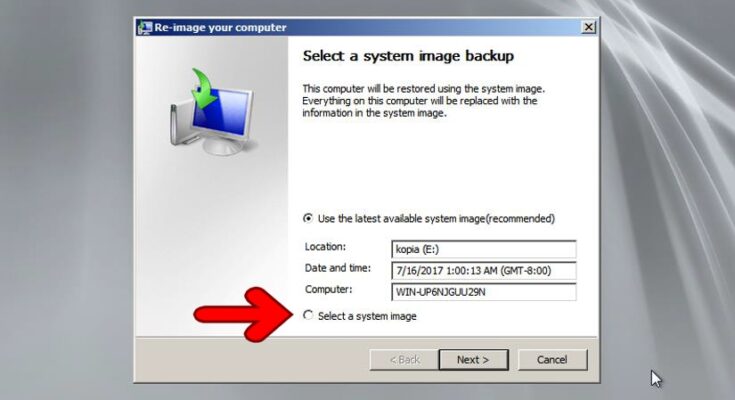
💾 Tworzenie obrazu systemu w Windows 12: Kompletny plan awaryjny na wypadek katastrofy 📌 Wprowadzenie W dzisiejszych czasach niezawodność systemów Czytaj dalej
Jak Windows 12 zarządza energią w laptopach dzięki dynamicznemu power scaling Koncepcja systemu Windows 12 zakłada znacznie bardziej inteligentne zarządzanie Czytaj dalej