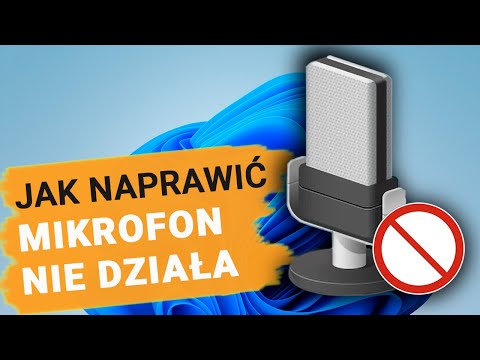
🔊 Problem: Windows 11 resetuje poziom głośności mikrofonu po każdym restarcie
🔎 Opis problemu
Użytkownicy Windows 11 (szczególnie po aktualizacji 22H2 i 23H2) zgłaszają, że ustawiony poziom głośności mikrofonu resetuje się do domyślnej wartości (np. 100%) po każdym ponownym uruchomieniu komputera lub po wyjściu z trybu uśpienia. Problem dotyczy zarówno mikrofonów USB, jak i zintegrowanych w laptopach.
Efektem jest zniekształcony lub zbyt głośny dźwięk podczas wideokonferencji (Zoom, Teams, Discord), co bywa irytujące, szczególnie dla profesjonalnych użytkowników.
🧪 Możliwe przyczyny
- 🎛️ Aplikacje zewnętrzne wymuszające swoje ustawienia mikrofonu (np. Zoom, Skype, Realtek Audio Console)
- 🔄 Resetowane sterowniki audio po aktualizacjach systemu lub BIOS
- 📦 Kolizja między Windows Audio Service a zarządzaniem dźwiękiem OEM
- 🛡️ Zmiany uprawnień w systemie Windows (np. w UAC lub GPO)
✅ Sugerowane rozwiązania
🛠️ 1. Wyłącz aplikacjom możliwość przejęcia kontroli nad mikrofonem
- Panel sterowania → Dźwięk → zakładka Nagrywanie
- Wybierz mikrofon → Właściwości → zakładka Zaawansowane
- Odznacz: „Zezwalaj aplikacjom na przejmowanie wyłącznej kontroli nad tym urządzeniem”
🛠️ 2. W rejestrze wymuś stały poziom głośności
- Otwórz regedit i przejdź do:
HKEY_LOCAL_MACHINE\SOFTWARE\Microsoft\Windows\CurrentVersion\MMDevices\Audio
- Znajdź swój mikrofon → klucz
Properties→ dodaj/zmodyfikuj wartość:
{f19f064d-082c-4e27-9063-3ecf74dce5f4}, REG_DWORD = żądana wartość w HEX (np. 64 dla 100%)
🛠️ 3. Zablokuj zmianę ustawień przez aplikacje w tle
- W menu Ustawienia → Prywatność i zabezpieczenia → Mikrofon
- Wyłącz dostęp dla zbędnych aplikacji tła, np. Cortana, OneNote, Xbox Game Bar
🛠️ 4. Przeinstaluj sterownik audio
- Menedżer urządzeń → Urządzenia dźwiękowe → Twój mikrofon / Realtek Audio
- Odinstaluj → Uruchom ponownie → Pozwól systemowi zainstalować domyślny sterownik Microsoftu
🛠️ 5. Użyj PowerShella do monitorowania zmian
- Możesz stworzyć skrypt PowerShella, który automatycznie przywróci ustawiony poziom po zalogowaniu się do systemu
🧠 Wnioski
Resetowanie poziomu mikrofonu po restarcie to bug w zarządzaniu dźwiękiem Windows 11, który dotyczy głównie współdziałania systemu z aplikacjami firm trzecich. Rozwiązanie problemu zazwyczaj wymaga ręcznego ustawienia parametrów mikrofonu i zablokowania ich nadpisywania.
Partycjonowanie dysków w Windows 10 i Windows 11 - Poradnik z przykładami Partycjonowanie dysku twardego może być przydatne z wielu Czytaj dalej

🚀 Sandbox Windows 11 działa wolno - Jak poprawić wydajność 🧐 Wstęp Windows Sandbox to funkcja w systemie Windows Czytaj dalej